
グラデーションについて
色から色へ滑らかに変化するグラデーションは、背景や文字の装飾に欠かせないデザインの一つです。
フォトショップには、「グラデーションツール」が準備されており、デザイン制作を行う人には必須のツールと言えるでしょう。
また、グラデーションと一言にいっても、さまざまな種類や技法があるので、目的に合った表現方法を覚える必要があります。
今回は、フォトショップのグラデーションツールの使い方について解説していきます。
グラデーションツールの使い方
基本的な「グラデーションツール」の使い方についてみていきましょう。
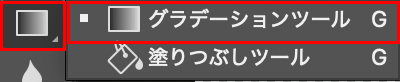
まず、ワークスペース(編集画面)を開き、画面右側にあるツールバーから「グラデーションツール」を選択します。
※ 見つからない場合は、「塗りつぶしツール」を長押しすると、同じグループ内に表示されることがあります。
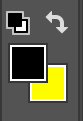
ツールバーの下にある「背景色/描画色」でグラデーションを施したい色を設定します。
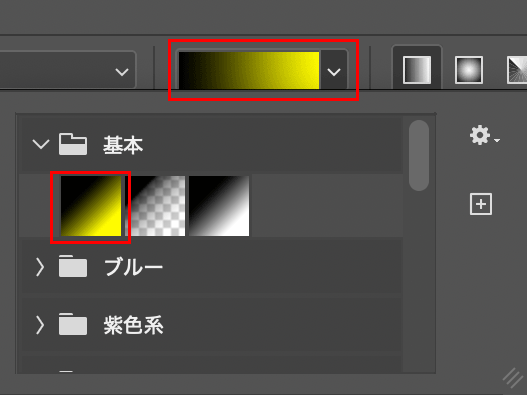
画面上部のオプションバーから、グラデーションのプレビューをクリックし、「基本」フォルダの中から自分が選んだ色を選択します。
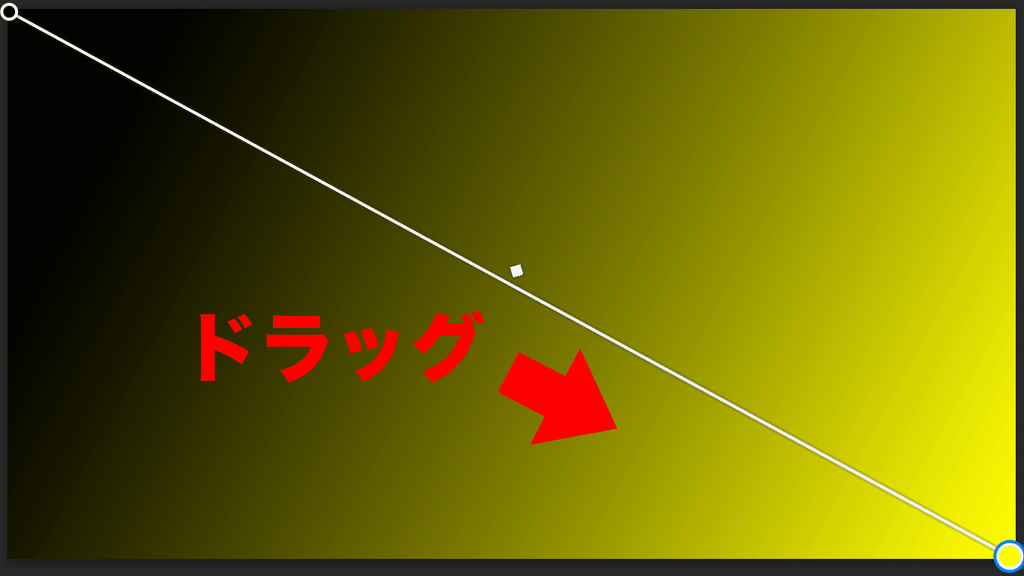
カンバスの上でドラッグを行うと、グラデーションを一面にかけることができるのです。
※ ドラッグする距離に応じて色の変化を変えられることができます。
【ドラッグをする距離に応じた変化】
ドラッグする距離が短い:色が急激に変化する
ドラッグする距離が長い:色がゆっくり変化する
グラデーションの5つの種類

グラデーションツールでは、形状を切り替えることも可能です。
オプションバーから5つの種類が選択できるので、それぞれができる表現についてみていきましょう。
① 線形グラデーション
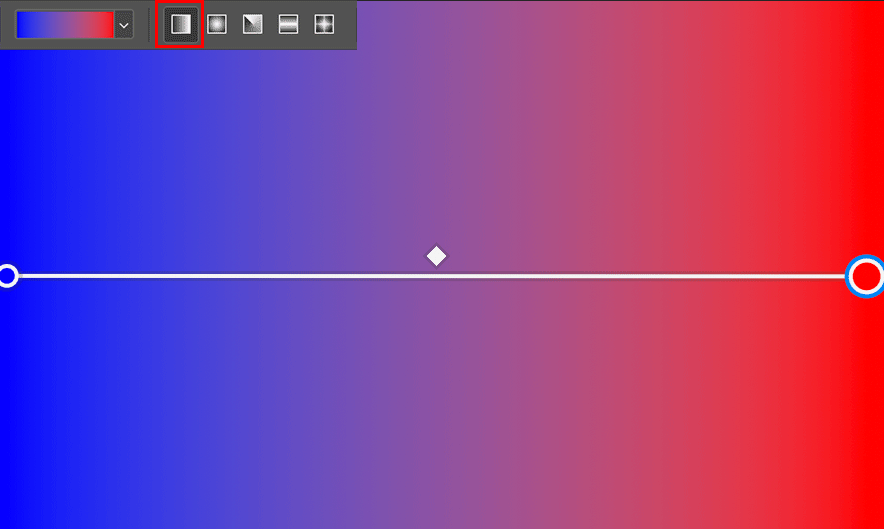
直線に沿って色が変化する、最も基本的なタイプです。横方向や縦方向、斜め方向に色を変化させられます。
初めに紹介した方法も「線形グラデーション」になります。
② 円形グラデーション
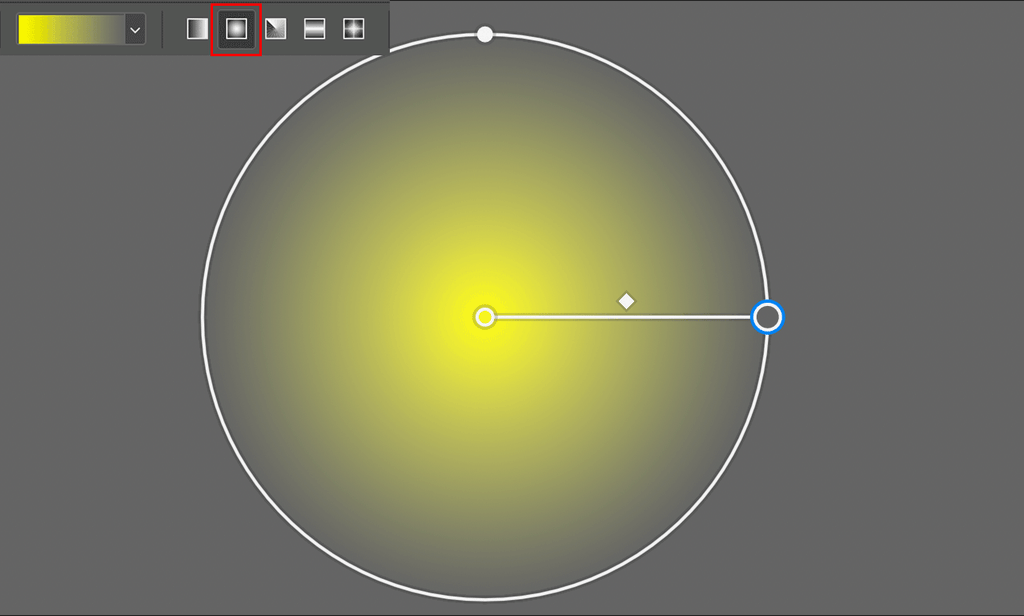
中心から外側に向かって、円形に色を変化させるのが「円形グラデーション」になります。
中心の色を明るくすれば、照明のような光の印象を与えられます。
③ 角度グラデーション
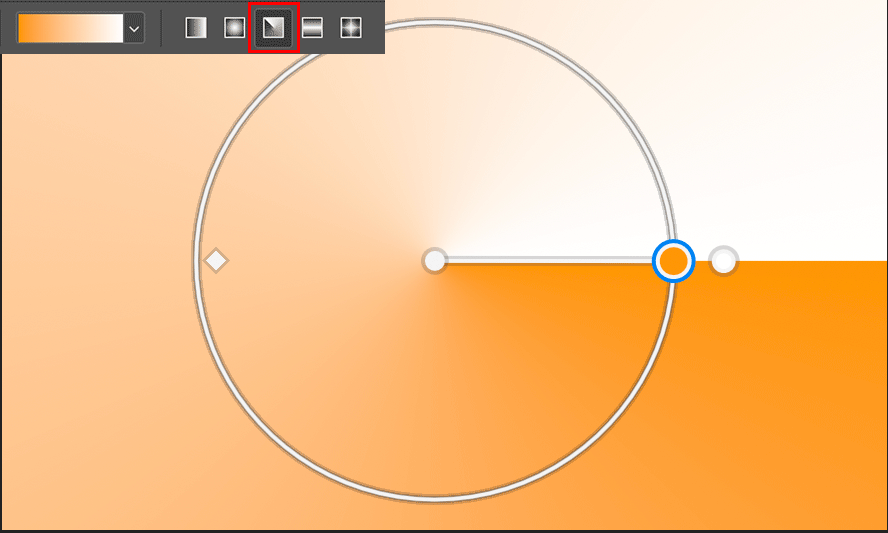
中心点を基準に、色が円周に沿って回転するように変化するのが「角度グラデーション」です。
カラフルな円形デザインも作ることができます。
④ 反射グラデーション
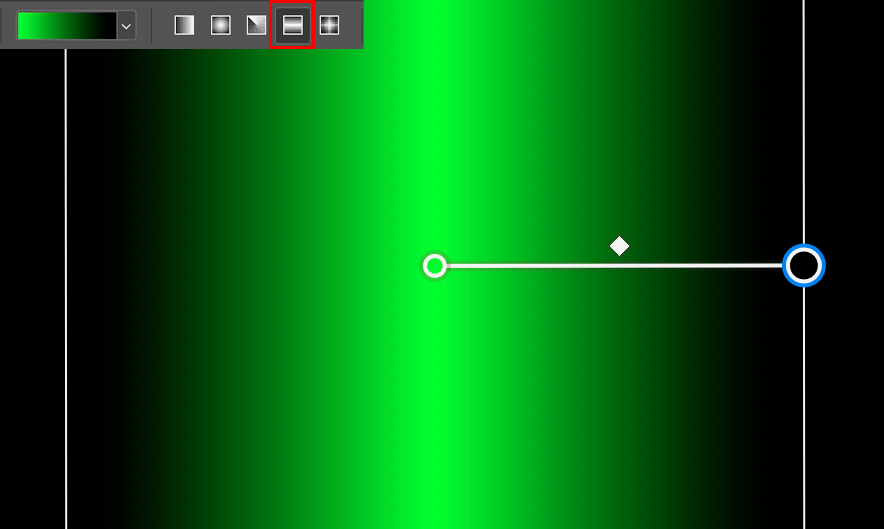
ドラッグを始めた位置を中心に、左右対称に色が広がるのが「反射グラデーション」になります。
光やネオンの表現で活用されます。
⑤ 菱形グラデーション
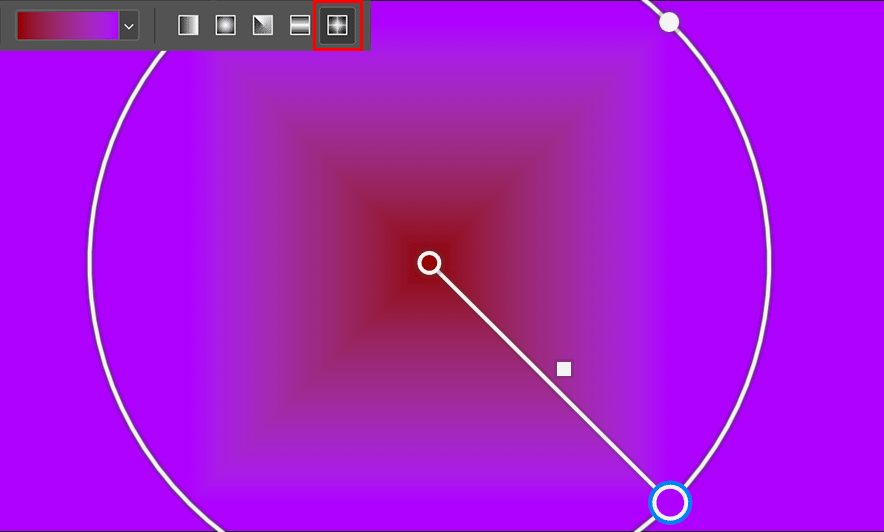
色が中心から四角形の角を伸ばしたような形で広がるのが「菱形グラデーション」です。
背景から宝石や結晶を表現するデザインにも使われます。
文字(テキスト)にグラデーションをつける方法
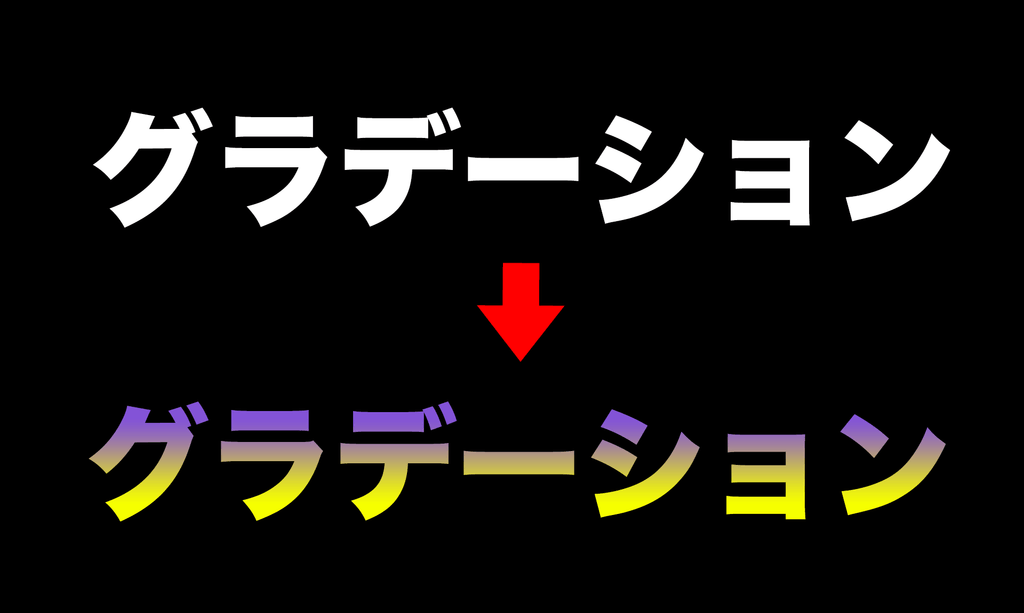
フォトショップでは、文字(テキスト)にグラデーションをつけることもできます。
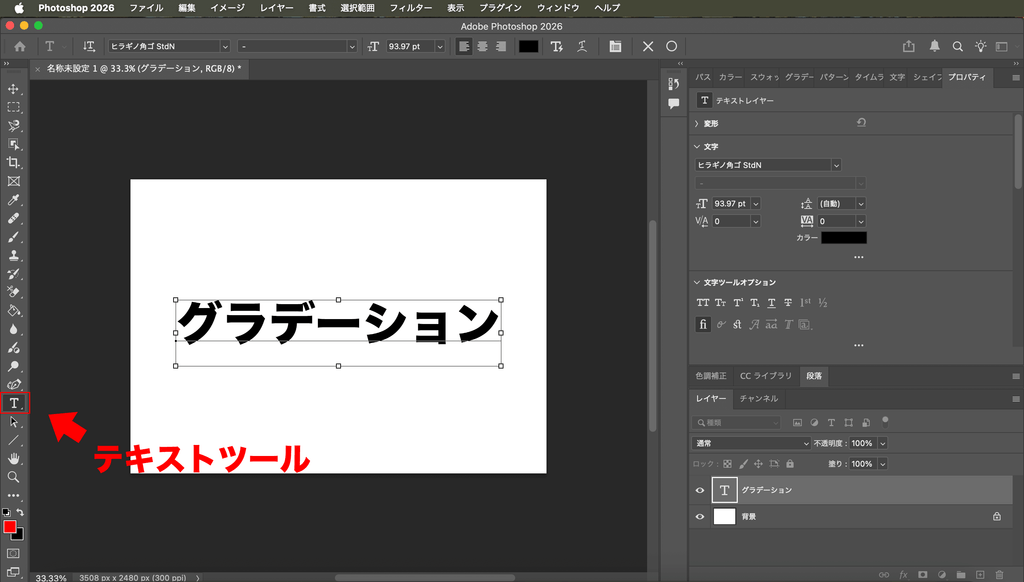
まずは、ツールバーのテキストツールを選択して、カンバスに好きな文字を打ち込みます。
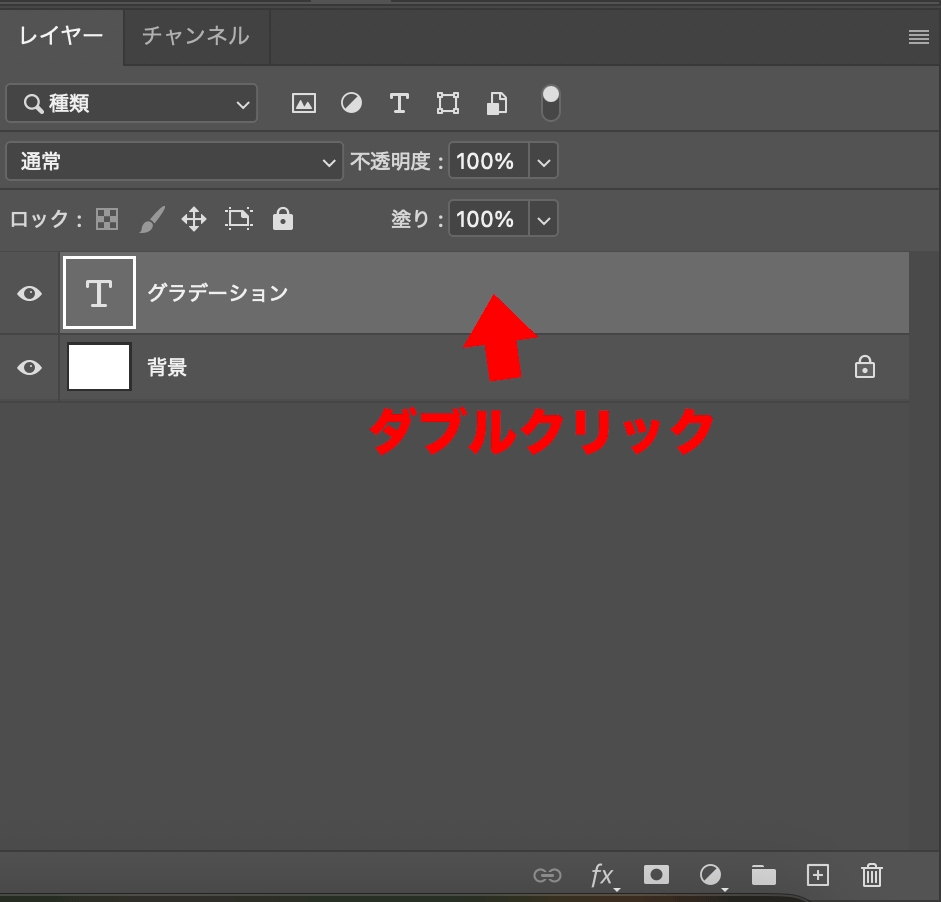
レイヤーパネルから入力したテキストレイヤーをダブルクリックをします。
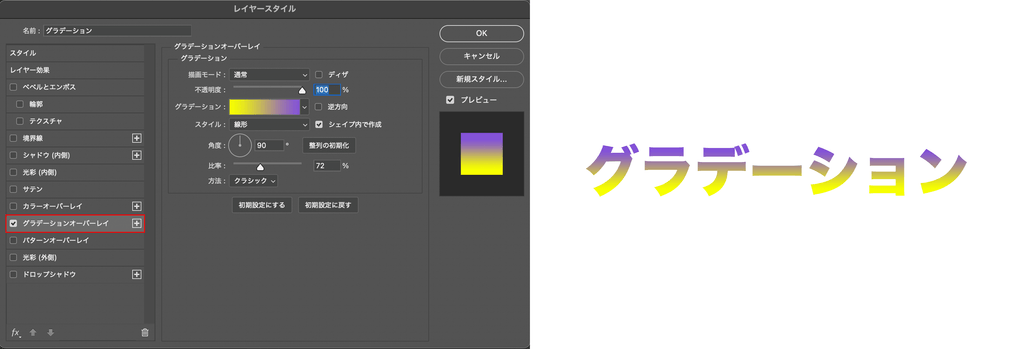
「レイヤースタイル」のダイアログボックスが開かれるので、左側にあるメニューから「グラデーションオーバーレイ」にチェックを入れると、テキストにグラデーションが適用できるのです。
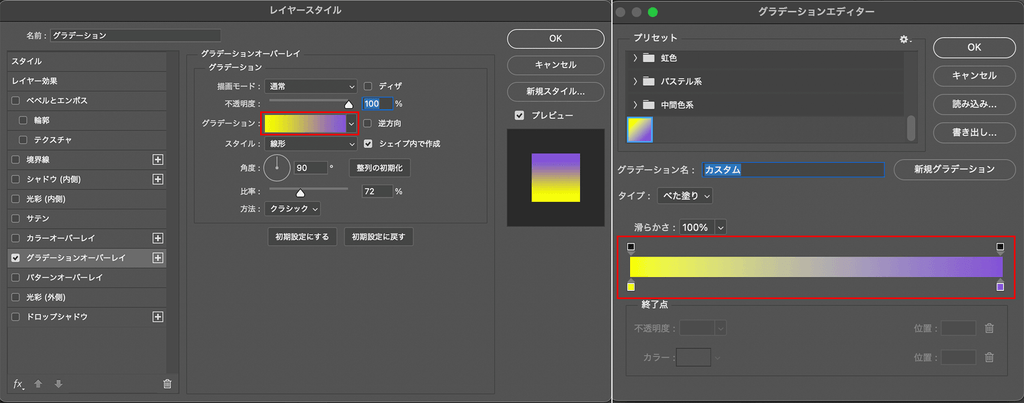
また、グラデーションの色を設定したい場合は、真ん中にある「グラデーション」をクリックし、「グラデーションエディター」を開くと、色を自由に調整できます。
さいごに
いかがでしたか。
色を滑らかに変化させるグラデーションは、画像に奥行きや立体感、光の表現などを加えられる便利な機能です。線形・円形・角度・反射形・菱形の5種類があり、それぞれ異なる特徴と使い道があります。
作りたいデザインや表現に合わせてグラデーションの種類を使い分け、背景の作成から写真の加工、光や影の演出まで、幅広い表現を実現しましょう。
コメント