
写真や画像をモノクロにする意味
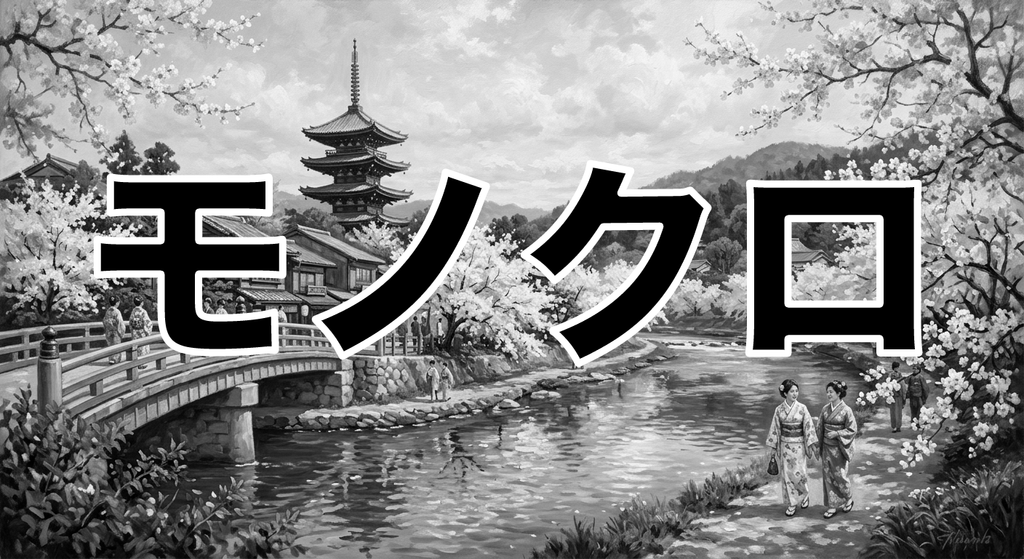
写真をモノクロにすることで、被写体の形や質感、明暗を強調し、印象を大きく変えることができます。
また、色彩を抑えることで落ち着いた雰囲気やレトロな印象も演出でき、写真に芸術性やメッセージ性を加えられるのです。
フォトショップを使えば、簡易的に色の情報を無くして白黒を表現できます。
ここでは、モノクロにする方法について紹介していきます。
フォトショップでモノクロを表現する方法
写真を白黒に変えるには、「塗りつぶし調整レイヤー」を使ったやり方が簡易的です。
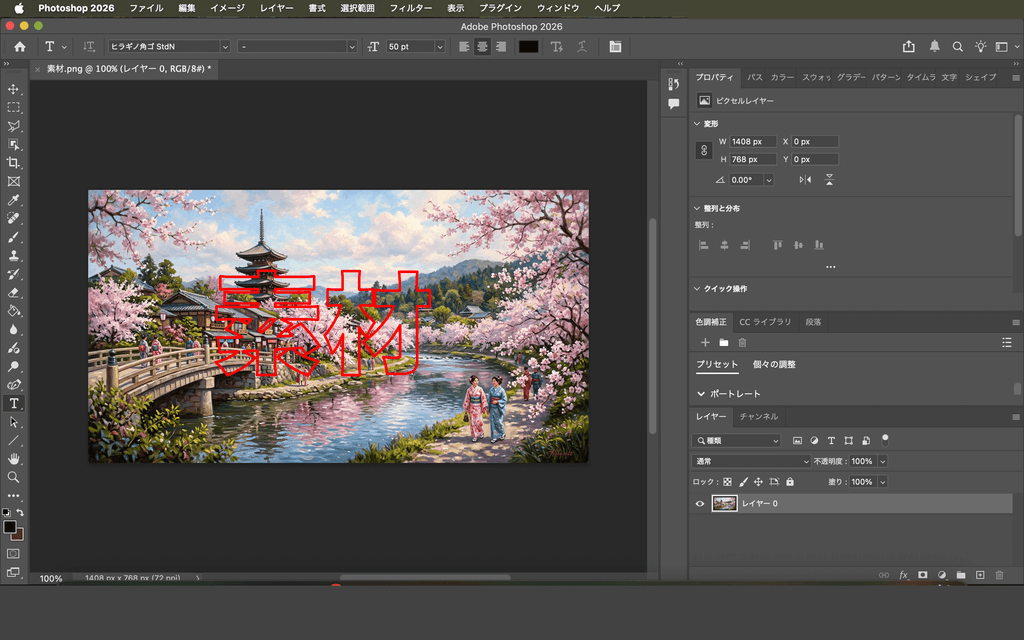
まず初めに、モノクロにしたい画像をフォトショップへ取り込み、編集画面(ワークスペース)を開きます。
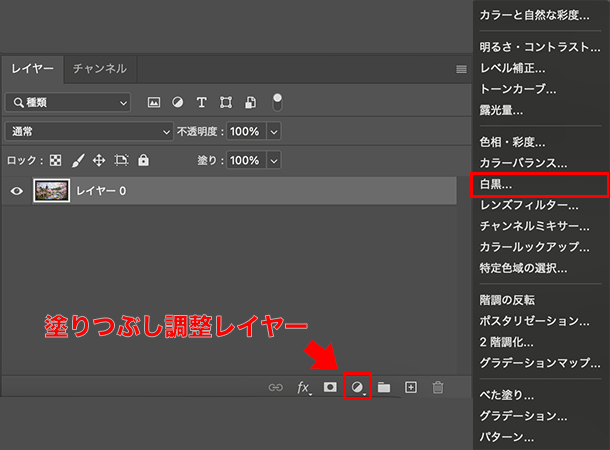
レイヤーパネル下にある「塗りつぶし調整レイヤー」のボタンをクリックして、「白黒…」を選択します。
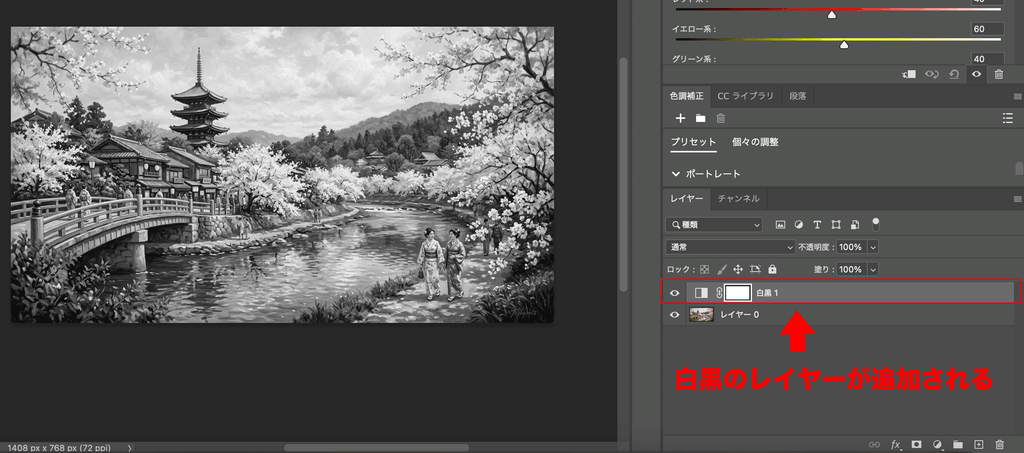
すると、取り込んだ写真の上に白黒のレイヤーが作られ、写真がモノクロに変わるのです。
モノクロからさらに加工を施す
「白黒」は、カラー写真をモノクロに変換するための調整レイヤーですが、単に画像の色をなくすだけでなく、赤・黄・緑・シアン・ブルー・マゼンタの色ごとに明るさを調整できるのが大きな特徴です。
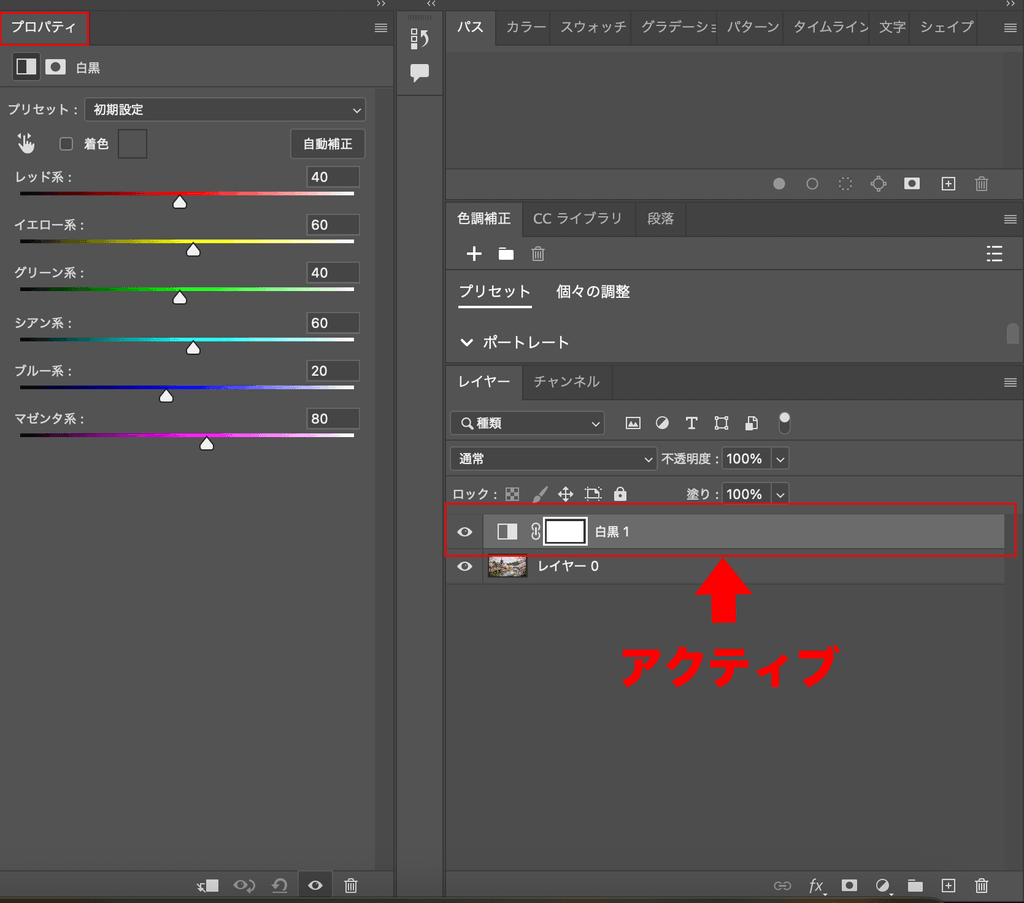
白黒のレイヤーを選択した状態で「プロパティ」を開くと、6色のカラースライダーが表示されます。
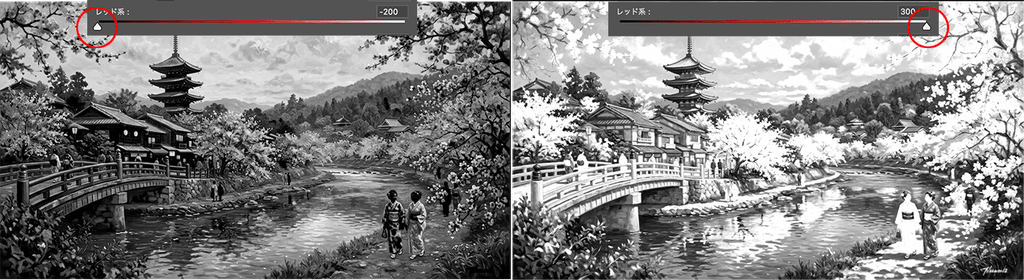
例えば、「レッド系」のスライダーの明暗を上げ下げするだけで、同じモノクロの写真でも大きく印象が変えられます。
| 調整する対象の色 | 主な使用例 | |
| レッド系 | 赤系の色 | 肌、赤い服、花 |
| イエロー系 | 黄色系の色 | 肌、金髪、黄色い壁 |
| グリーン系 | 緑系の色 | 草木、葉、芝生 |
| シアン系 | 水色に近い色 | 空、水、青緑の部分 |
| ブルー系 | 青系の色 | 青空、海、青い服 |
| マゼンタ系 | 赤紫系の色 | 紫系の花、ピンクや赤紫の部分 |
元画像の色を基準にして、それぞれの色が白黒画像でどの程度明るく見えるかを調整できるのです。
トーンカーブでコントラストをつける
白黒の写真に「トーンカーブ」を付けることでコントラストの調整が行えます。
コントラストをつけることで、写真の「明るい部分(ハイライト)」と「暗い部分(シャドウ)」の差を広げ、被写体を際立たせて、写真に深みや立体感を与えることができます。
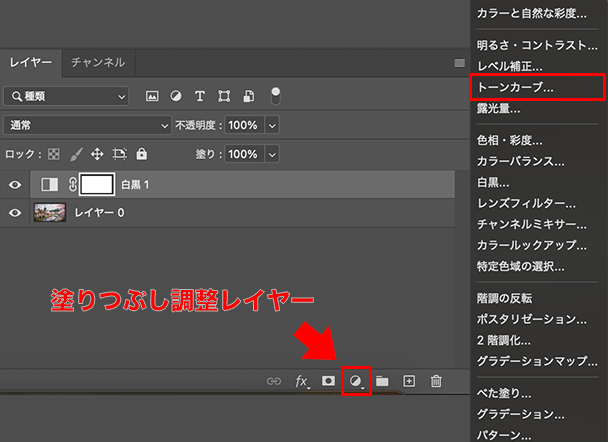
トーンカーブを加えるには、「塗りつぶし調整レイヤー」から「トーンカーブ」をクリックします。
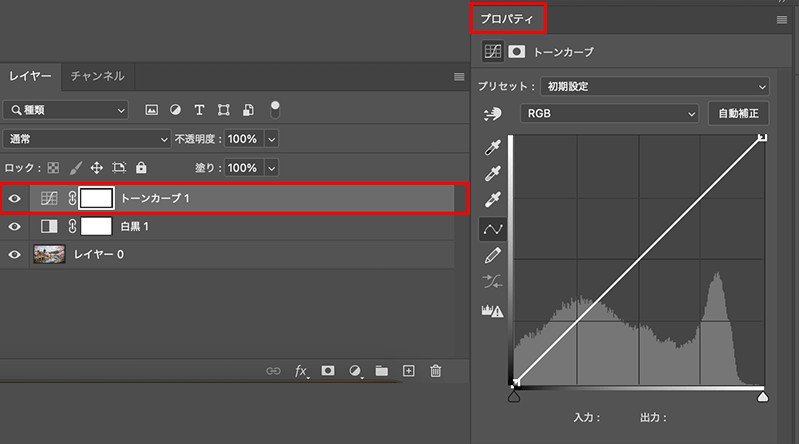
レイヤーパネルに「トーンカーブ」のレイヤーが追加されるので、選択したまま「プロパティ」を開くと、コントラストの調整が可能になるのです。
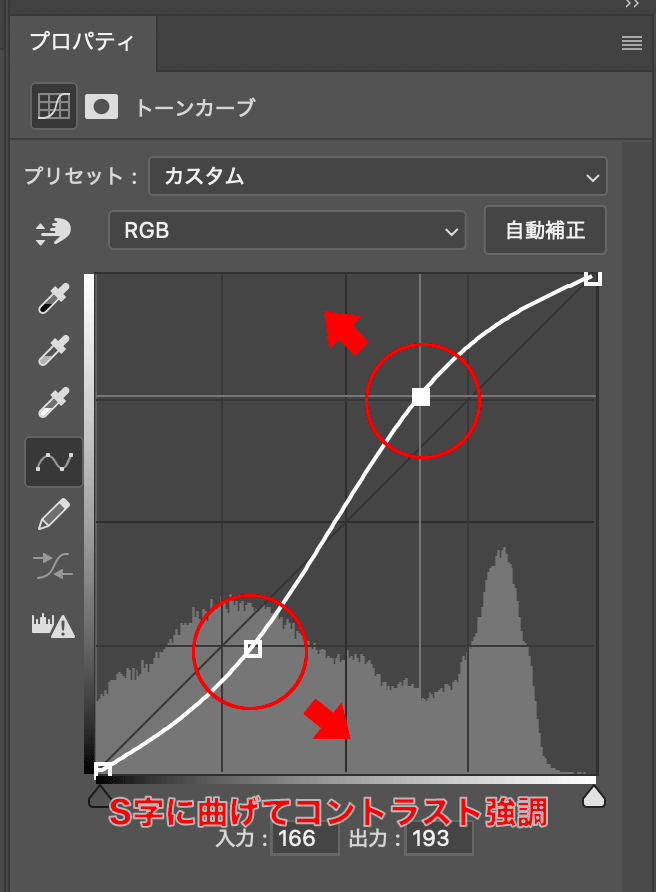
コントラストを調整するなら、トーンカーブを「S字型」にする方法が基本です。明るい部分を明るく、暗い部分を暗くすることで、写真にメリハリや立体感を加えられます。
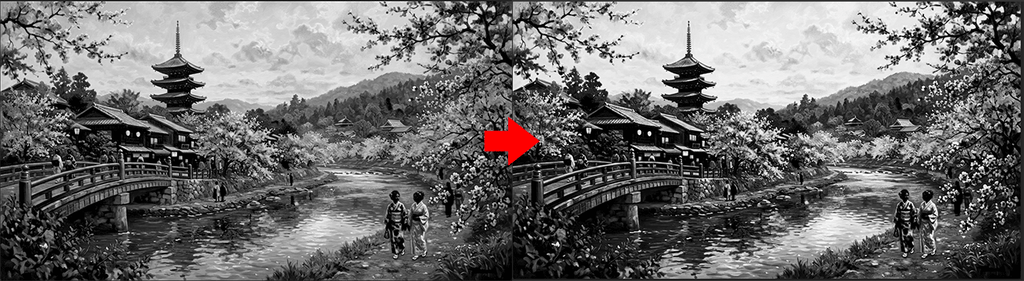
明暗を自分好みに調整できたら完成です。
写真の一部分だけモノクロにする方法
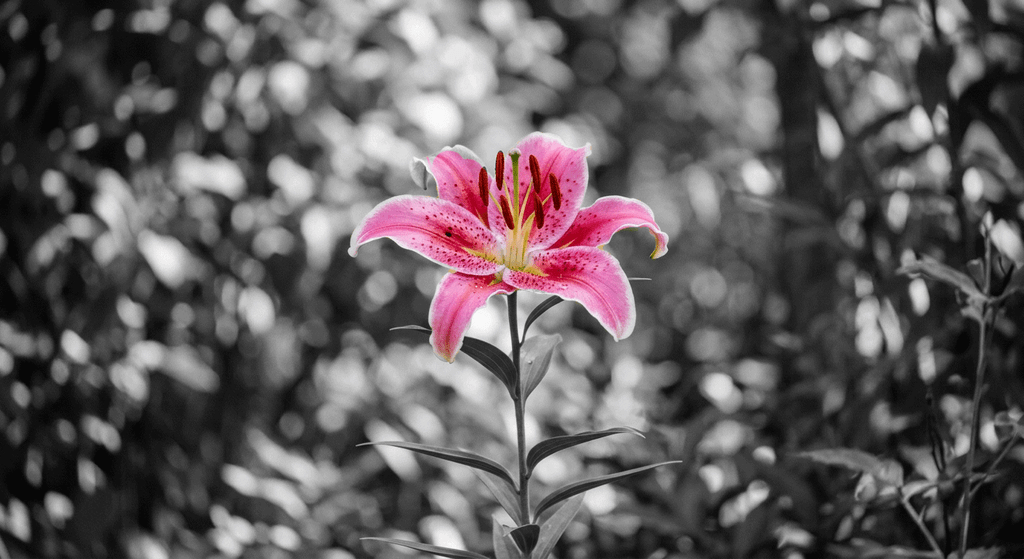
フォトショップで写真の一部分だけをモノクロ(白黒)にするには、「白黒調整レイヤー」と「レイヤーマスク」を使う方法がおすすめです。
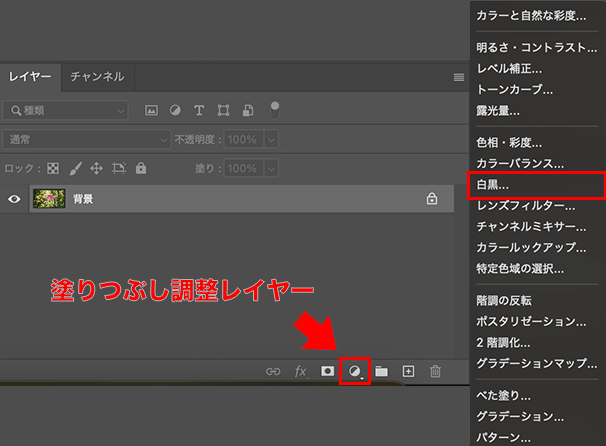
まず、編集した素材の写真を取り込んだら、「塗りつぶし調整レイヤー」から「白黒…」を選択します。
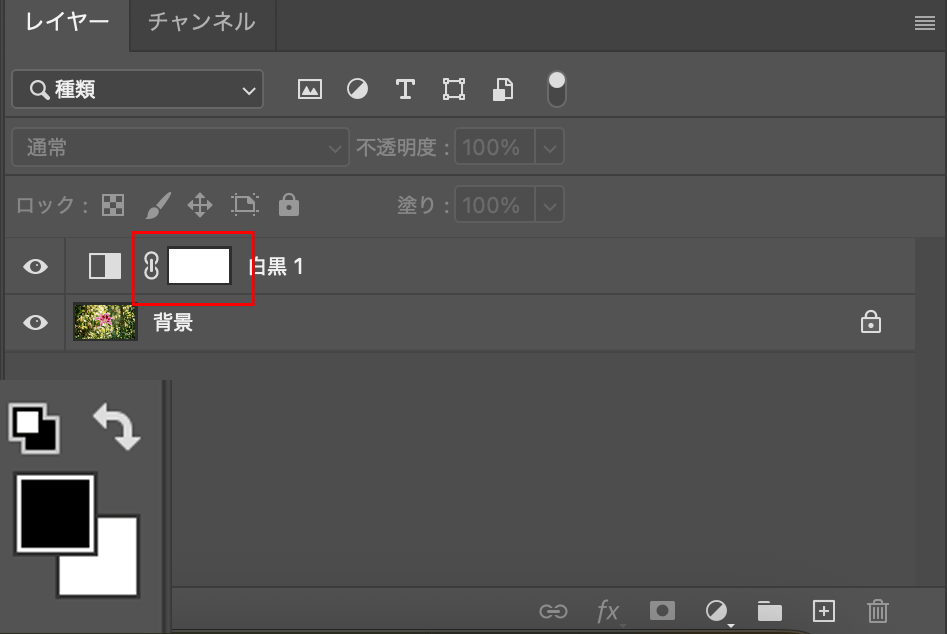
レイヤーパネルに作られた「白黒」調整レイヤーの白いマスクのサムネイルをクリックすると、ツールバーの左下にある「描画色/背景色」が白黒に切り替わります。
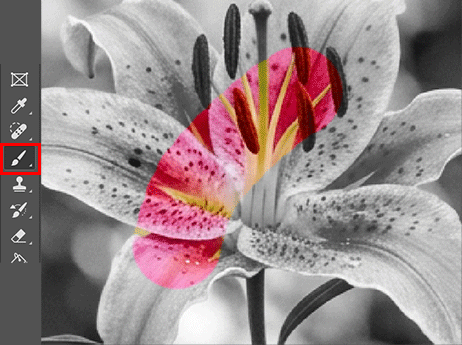
「ブラシツール(Bキー)」で描画色を「黒」にして、色を出したい箇所をブラシでなぞると、一部分だけに色をつけることができるのです。
さいごに
いかがでしたか。
Photoshopで写真をモノクロにすることで、色に左右されず、被写体の形や質感、光と影の美しさを引き立てることができます。
また、トーンカーブを使ってコントラストを調整すれば、写真にメリハリや立体感を加え、より印象的な仕上がりにすることができた筈です。
さまざまな機能を活用しながら、写真の雰囲気や伝えたいイメージに合わせて、自分らしいモノクロ写真に仕上げてみましょう。
コメント