
グリッチ加工とは?
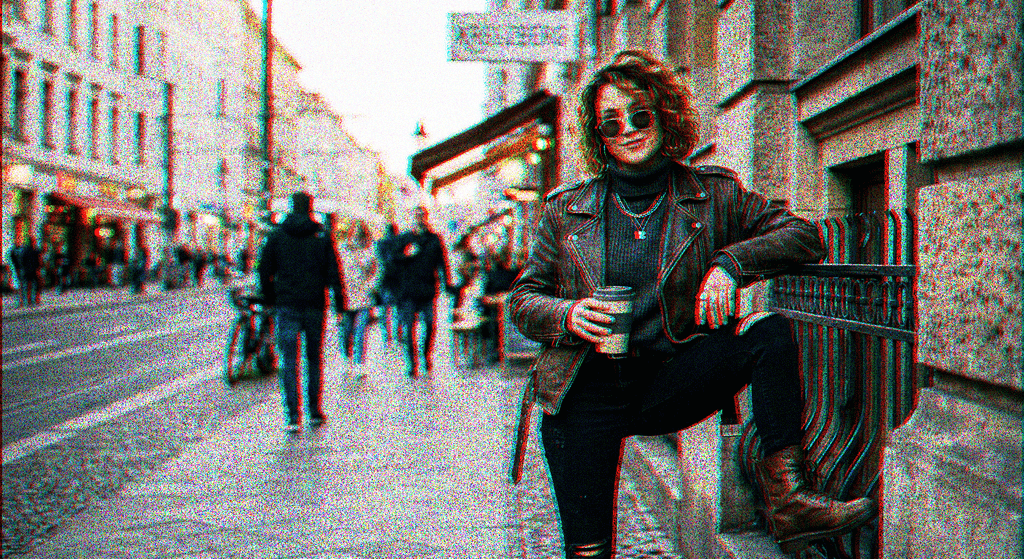
画像や文字に、デジタル機器が故障したような乱れやノイズを加える加工を「グリッチ」と呼びます。
意図的にブレや色ズレ、ノイズなどを加えることで、通常のデザインとは異なる独特な雰囲気を演出でき、より印象的な制作物に仕上げることができます。
身近な例では、TikTokのロゴマークにもグリッチを思わせる色ズレの表現が取り入れられており、Webデザインや動画、広告など、幅広い場面で活用されているテクニックです。
グリッチ加工のやり方
Photoshopで簡易的に施せるグリッチ加工について紹介していきます。
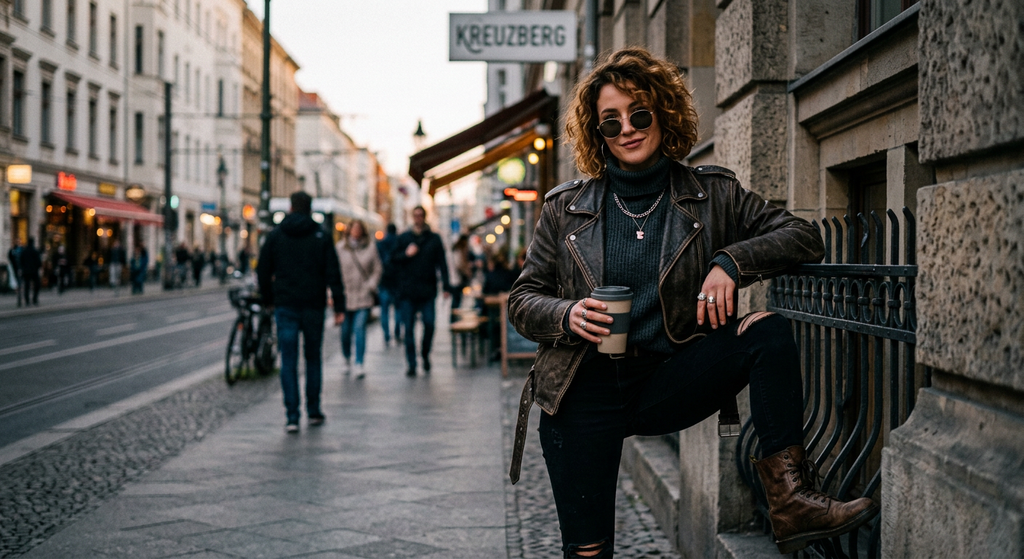
まずグリッチ加工をしたい写真を準備してフォトショップで開きます。
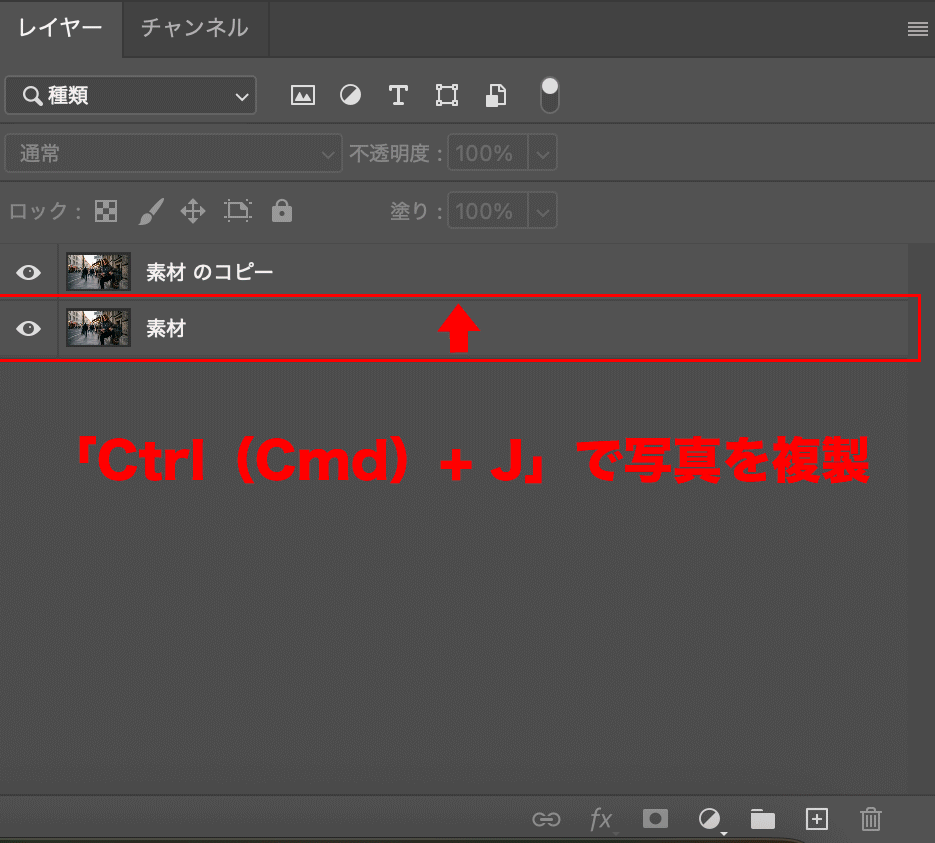
画像を取り込んだら「Ctrl(Cmd)+ J」のショートカットキーを使い、同じ写真を複製します。
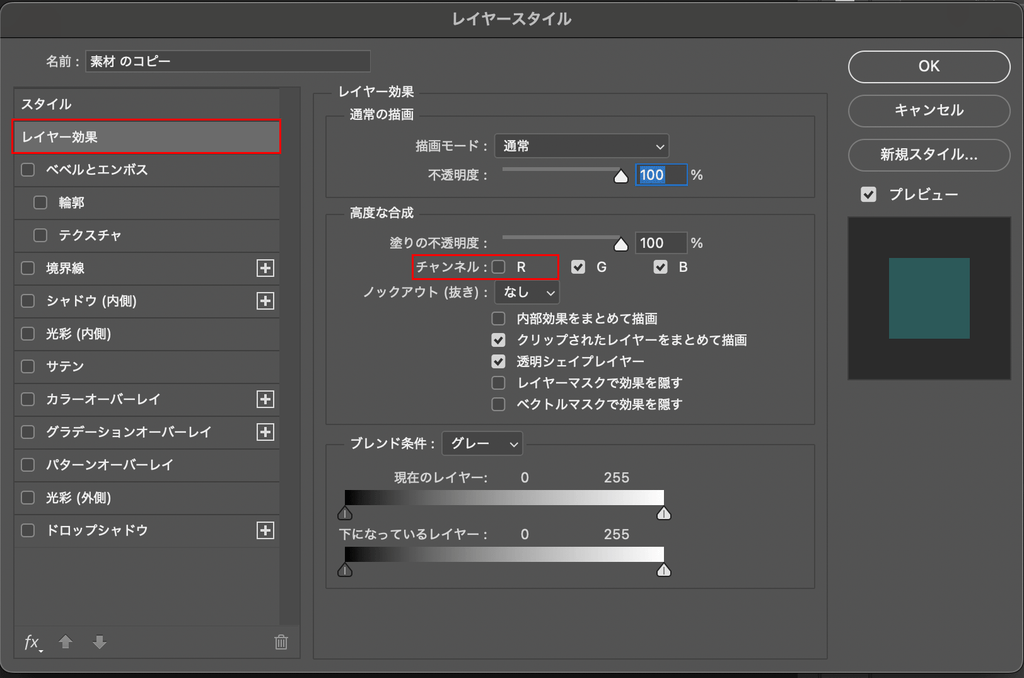
次に複製したレイヤーをダブルクリックして「レイヤースタイル」を開き、「レイヤー効果」のチャンネルの「R」のチェックを外します。
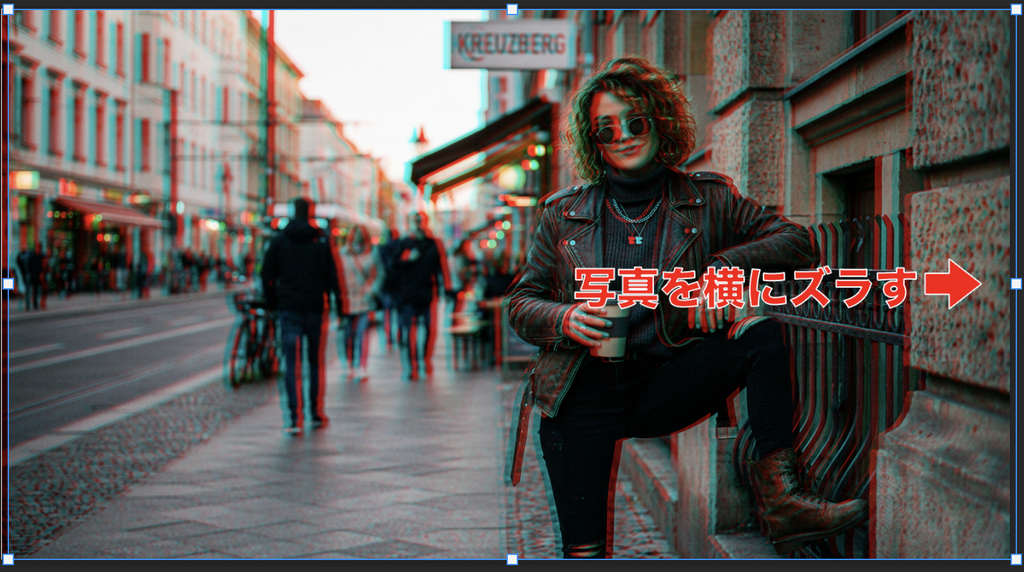
レイヤースタイルを適用した画像レイヤーを「Ctrl(Cmd)+ T」で自由変形を適用させ、写真を横方向へと少しズラします。
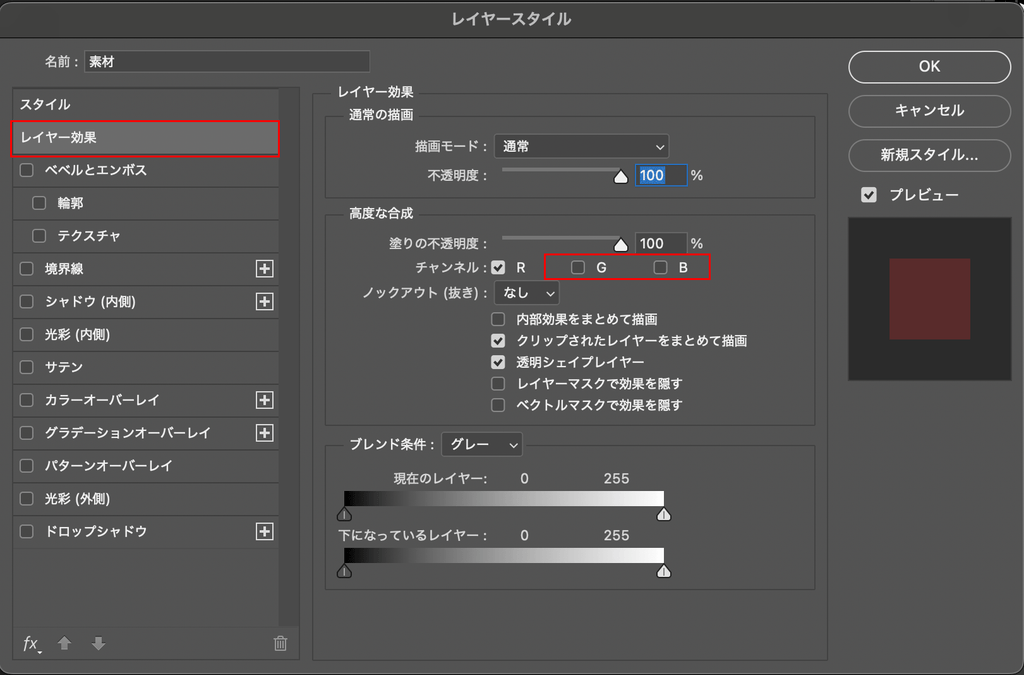
さらに、複製前の画像レイヤーをダブルクリックして「レイヤースタイル」を開き、「レイヤー効果」のチャンネルの「G」と「B」のチェックを外します。
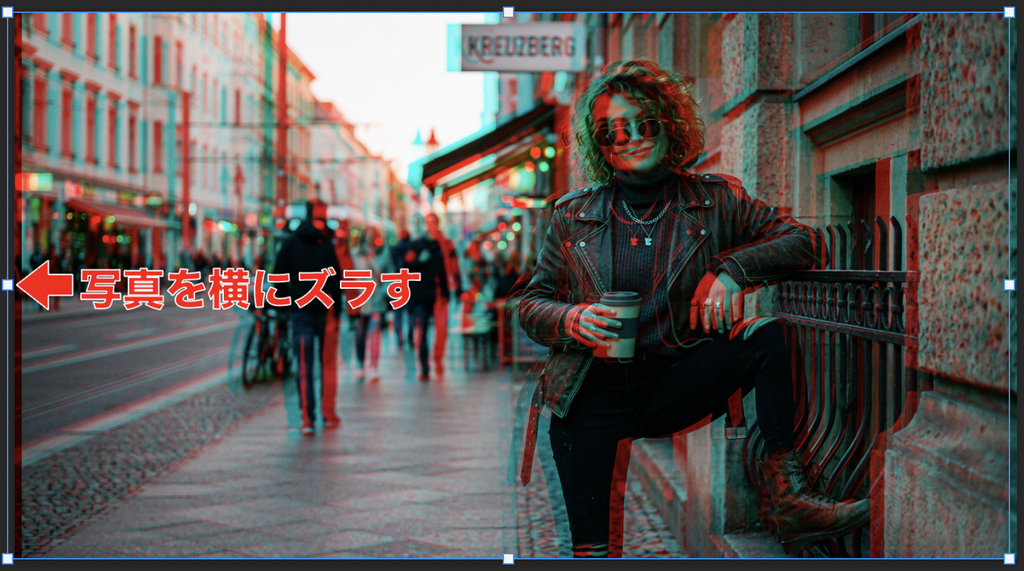
同様に、複製した写真とは反対方向に写真をズラすことで、グリッチ加工を施した写真が完成するのです。
最後に写真をズラす範囲や方向を自分の好みに微調整しましょう。
カラーノイズを入れる
さらに完成した写真にノイズを加えて、より乱れた印象を持たせるには、カラーノイズを入れていきます。
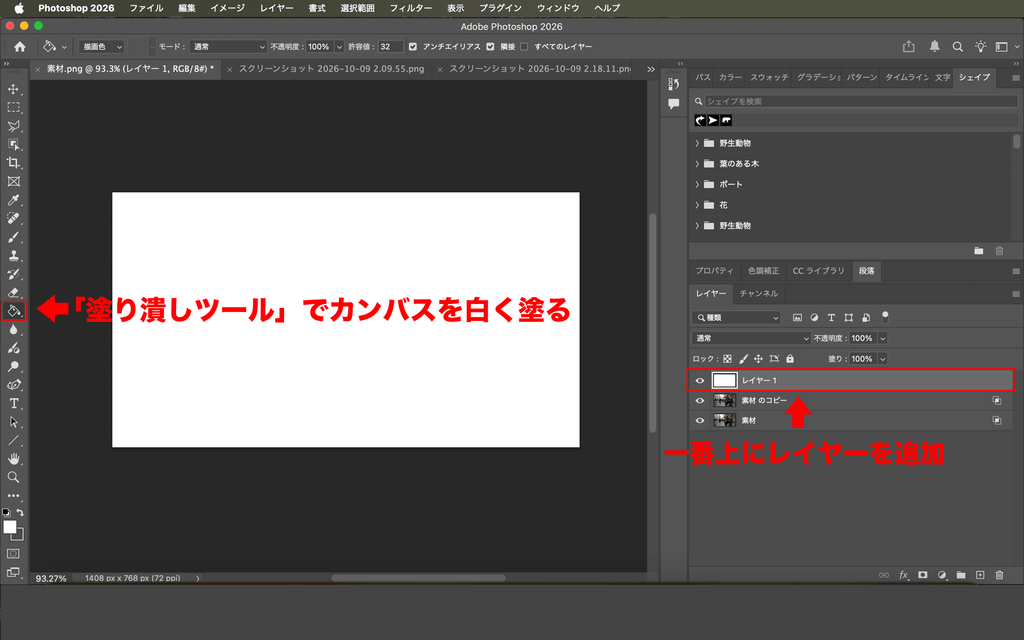
2枚の画像レイヤーの上に1枚のレイヤーを加え、「塗りつぶしツール」を利用してカンバス全体を白く塗り潰します。
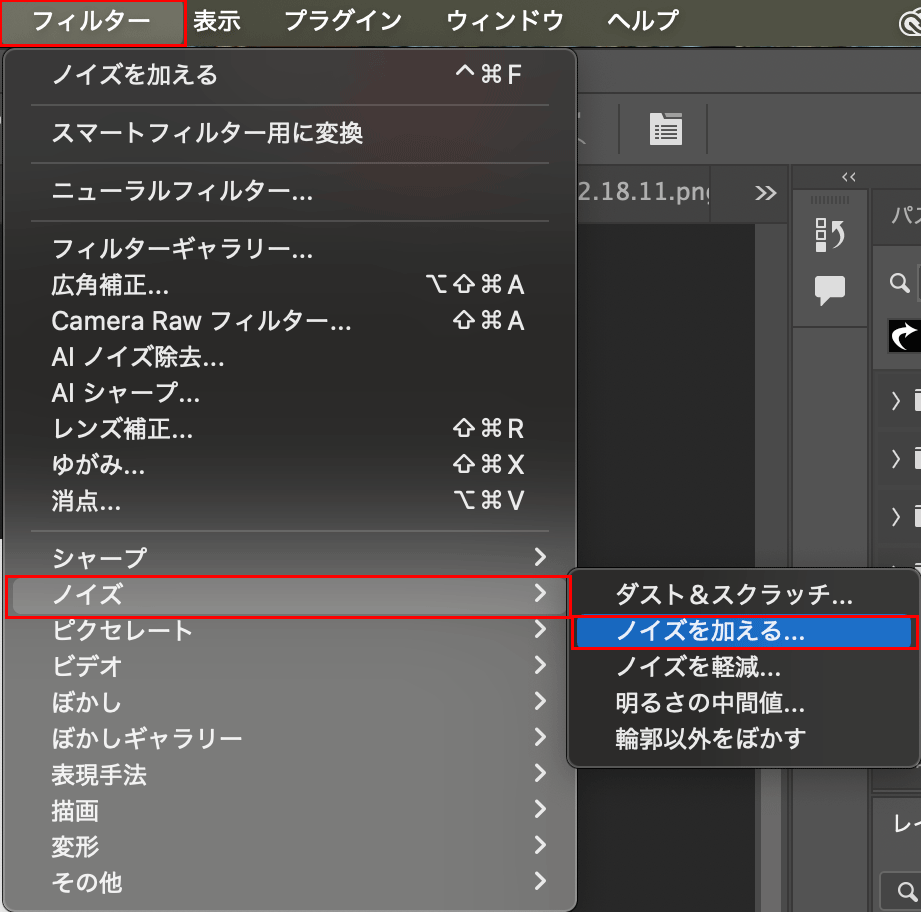
白塗りしたレイヤーを選択したままメニューバーの「フィルター」→「ノイズ」→「ノイズを加える」をクリックします。
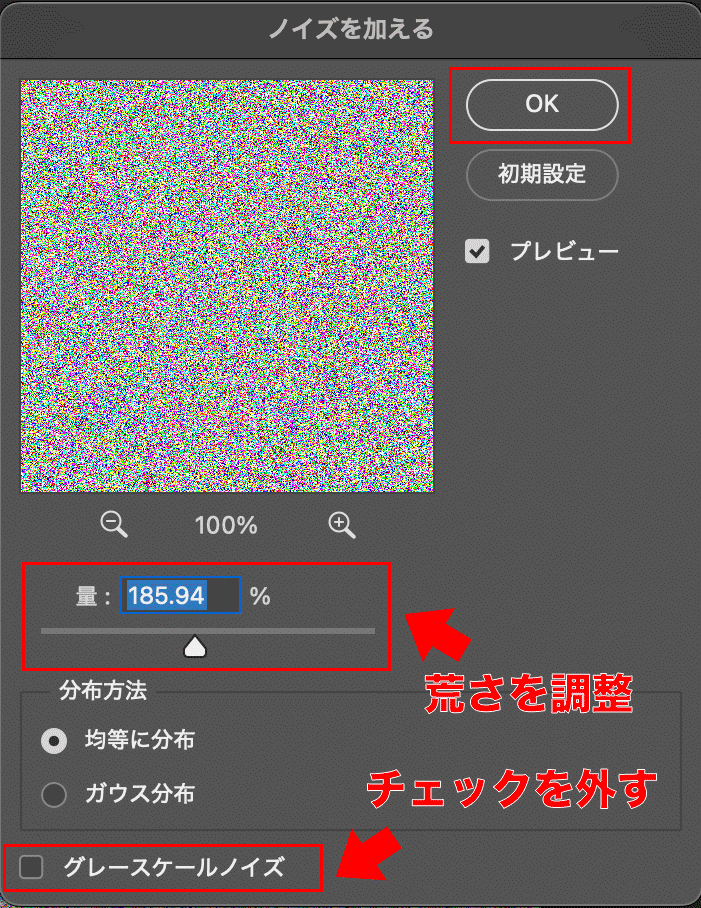
ダイアログボックスが表示されるので、「量」でノイズの荒さを調整し、最後に「グレースケールノイズ」のチェックが外れていることを確認したら「OK」をクリックしましょう。
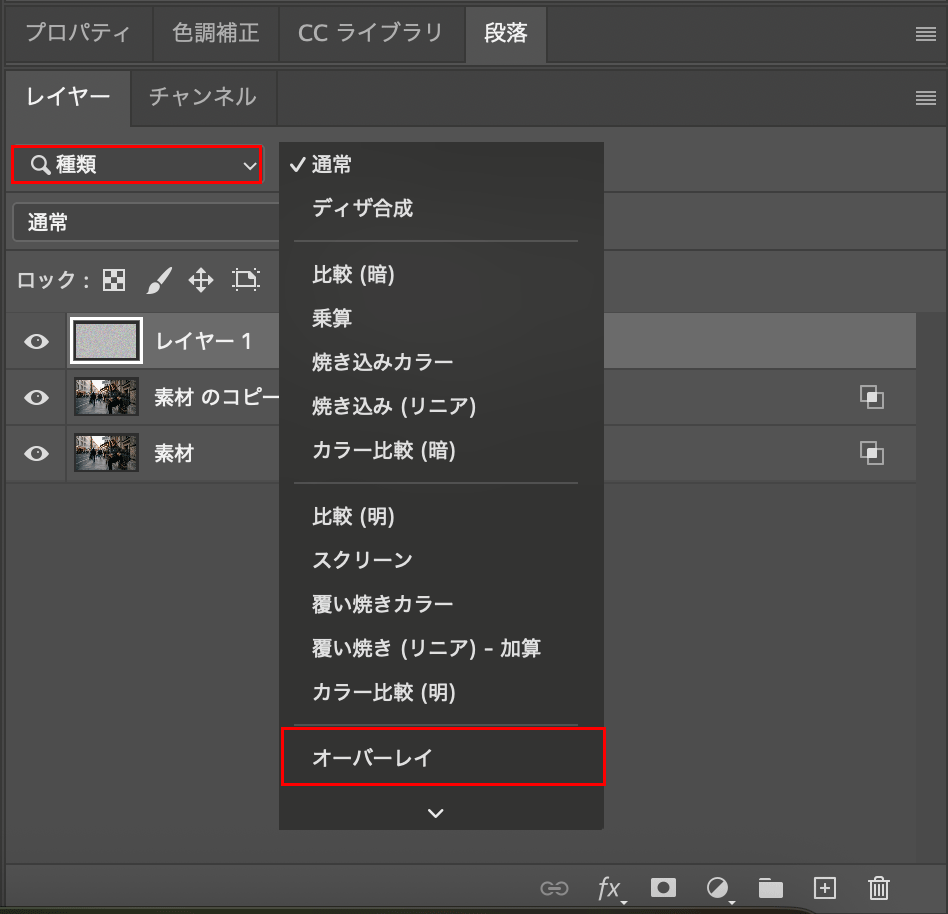
さらに、ノイズを入れたレイヤーを選択し、レイヤーパネルの「種類」の中から「オーバーレイ」を選んで適用します。
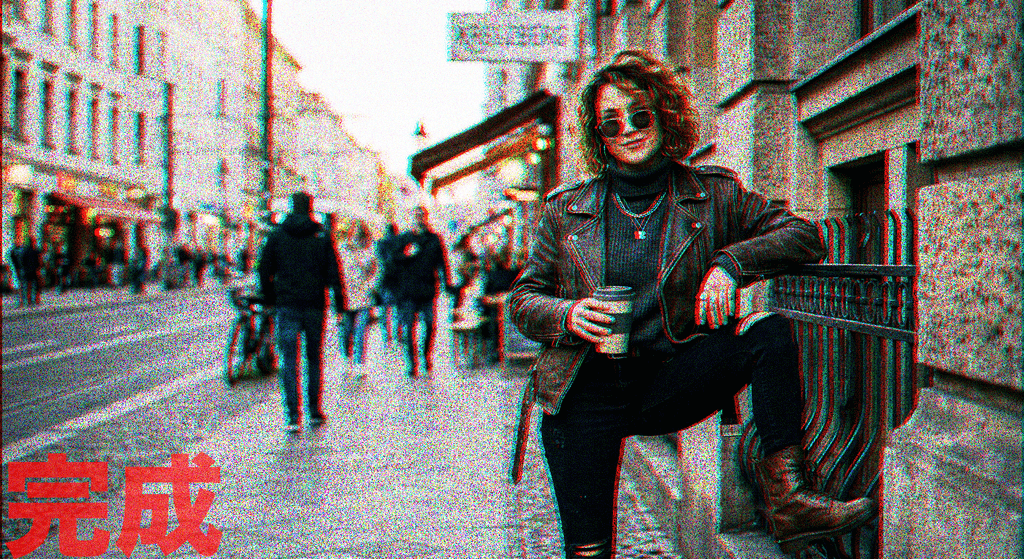
すると、ザラザラとした印象を写真に加えた独特な雰囲気の写真が完成するのです。
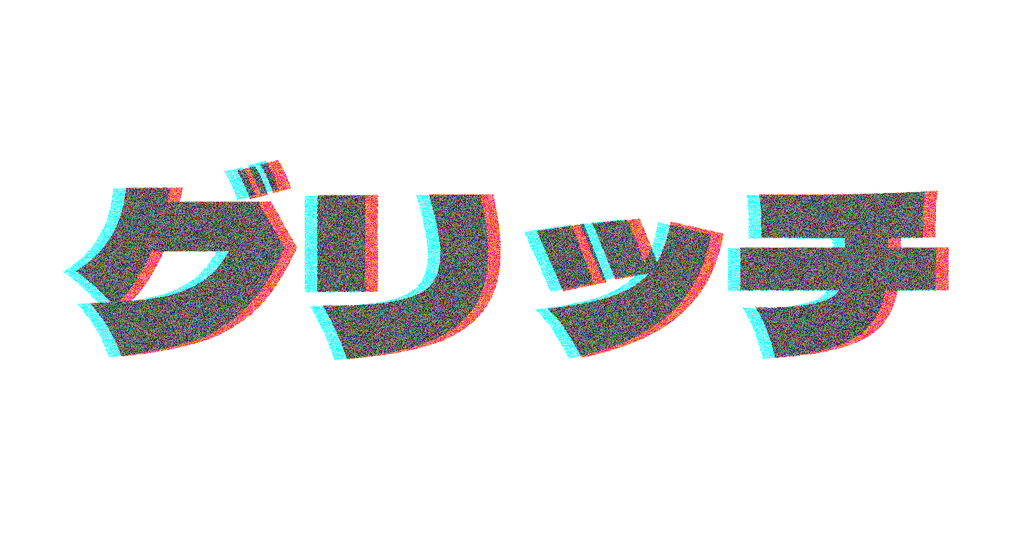
また、写真だけでなく、同じ技法を使えば文字(テキスト)にもグリッチ加工を施した編集が可能になるでしょう。
さいごに
いかがでしたか。
画像や文字にノイズやズレを加えるグリッチ加工は、独特な雰囲気を演出することができます。
さまざまな素材に応用できるため、ポスターやSNSの投稿画像、サムネイルなど、幅広いデザイン制作に活用できるのも魅力でしょう。
グリッチ加工を取り入れて、通常のデザインとは一味違った、印象に残る作品を制作してみましょう。
コメント