
Adobe Photoshopには様々なショートカットキーが用意されており、覚えておくことで操作手順の短縮に繋がります。
毎回マウスでメニューを探す必要がなくなるため、積み重ねると何分〜何十時間単位で差が出てくるのです。
特に初心者は、癖が付く前にショートカットキーを頭に入れておくことで、成長のスピードも格段に上がるでしょう。
今回は、Photoshopで使われるショートカットキーを10個に絞って紹介していきます。
Photoshopで使われるショートカットキー 〜10選〜
Photoshopで良く活用されるショートカットキーを10個見ていきましょう。
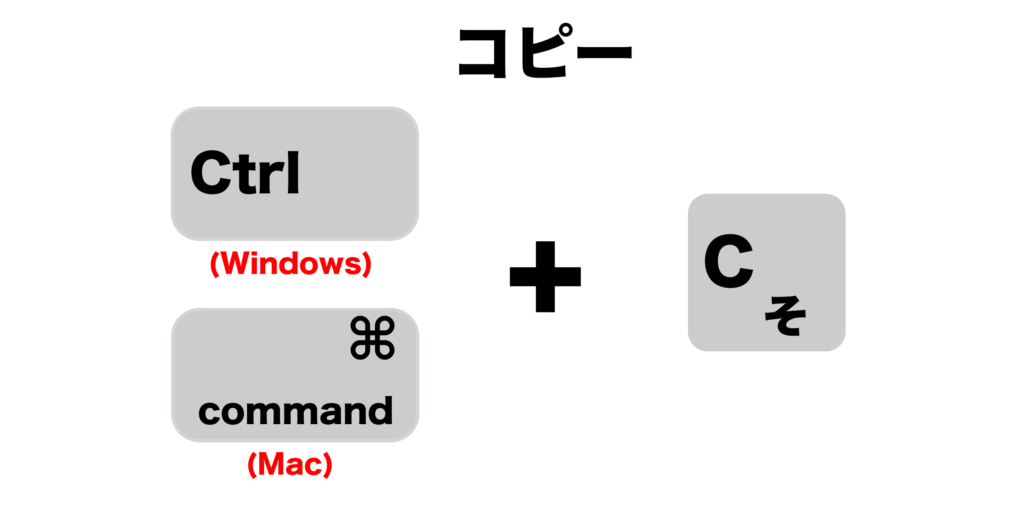
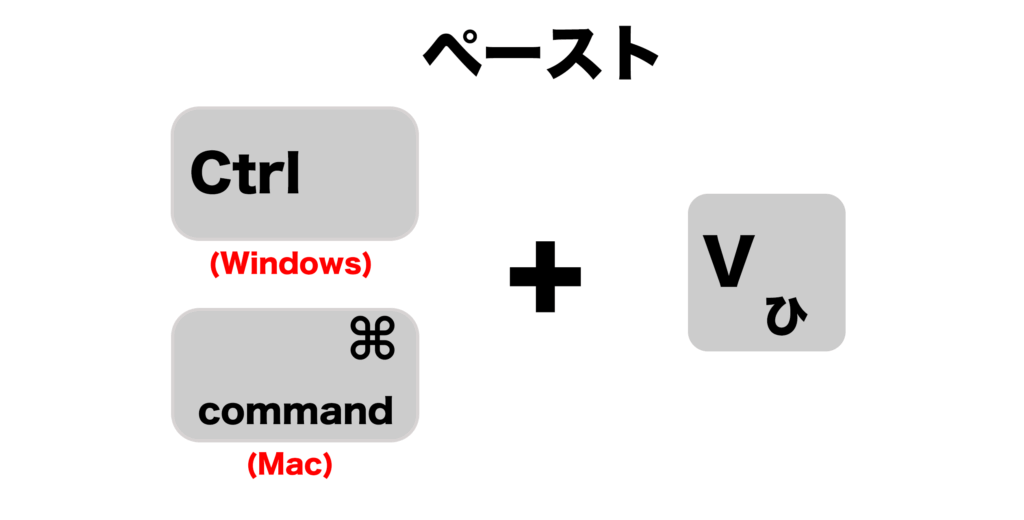
① コピー&ペースト(Ctrl(Cmd)+C&Ctrl(Cmd)+V)
まず1つ目が、「コピー&ペースト」です。
カンバス内にある写真やイラストを複製したい場合、対象を選択した状態で「Ctrl(Cmd)+C」を押すとコピーできます。
さらに、「Ctrl(Cmd)+V」を押すことで、コピーした対象を複製できます。
写真やイラストに限らず、レイヤーも同様に複製できるため、セットで覚えておきましょう。
② 一つ戻る(Ctrl(Cmd)+Z)
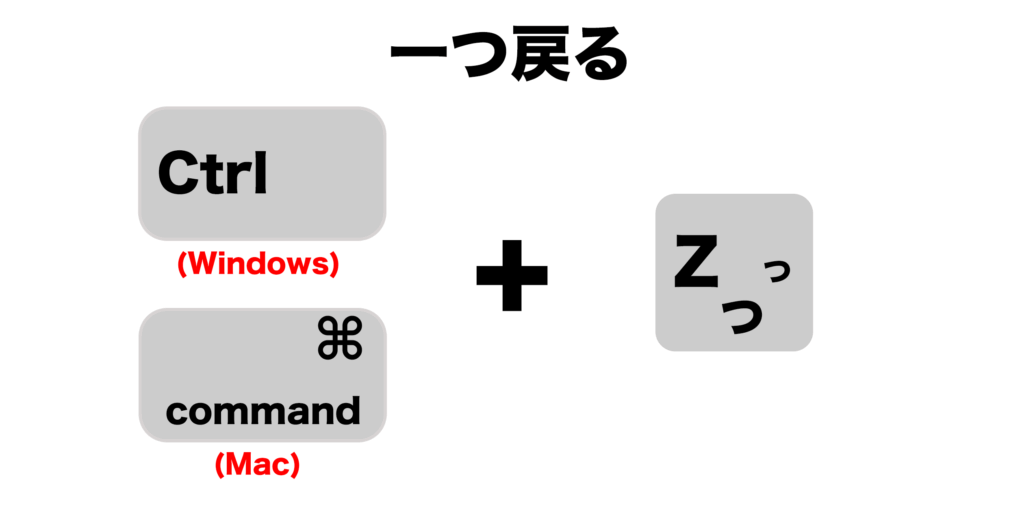
2つ目が、「一つ戻る」ショートカットキーです。
タイピングミスなどで操作を一つ前に戻したい場合は、「Ctrl(Cmd)+Z」を使いましょう。
Ctrl(Cmd)+Zは、何度も連続して押すことで、何段階も前の状態に戻ることができます。
③一つ進む(Ctrl(Cmd)+Shift+Z)
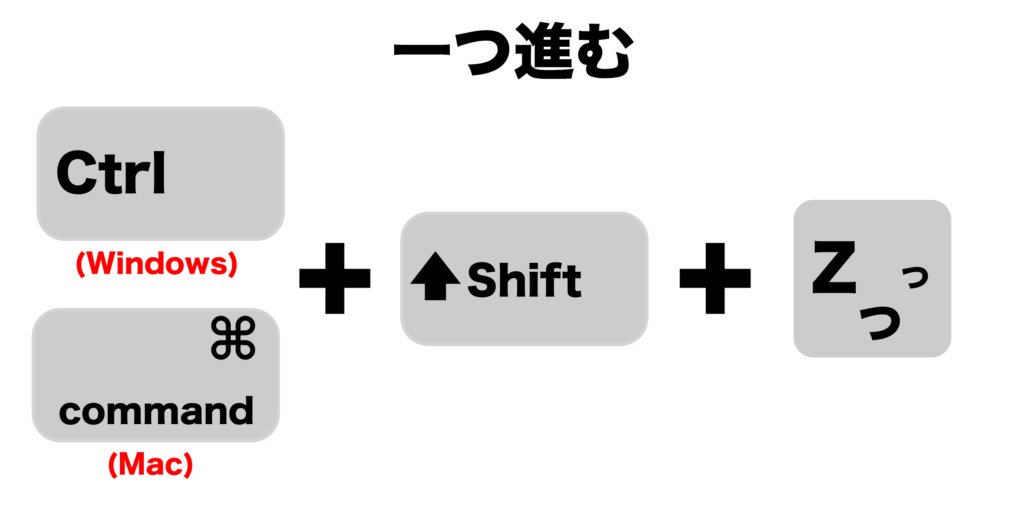
3つ目は、「一つ進む」ショートカットキーです。
②の一つ戻る「Ctrl(Cmd)+Shift+Z」操作で戻し過ぎてしまった時に、1段階先に進めことが可能になります。
Ctrl(Cmd)+Zのやり直しと覚えておけば便利でしょう。
④ 自由変形(Ctrl(Cmd)+T)
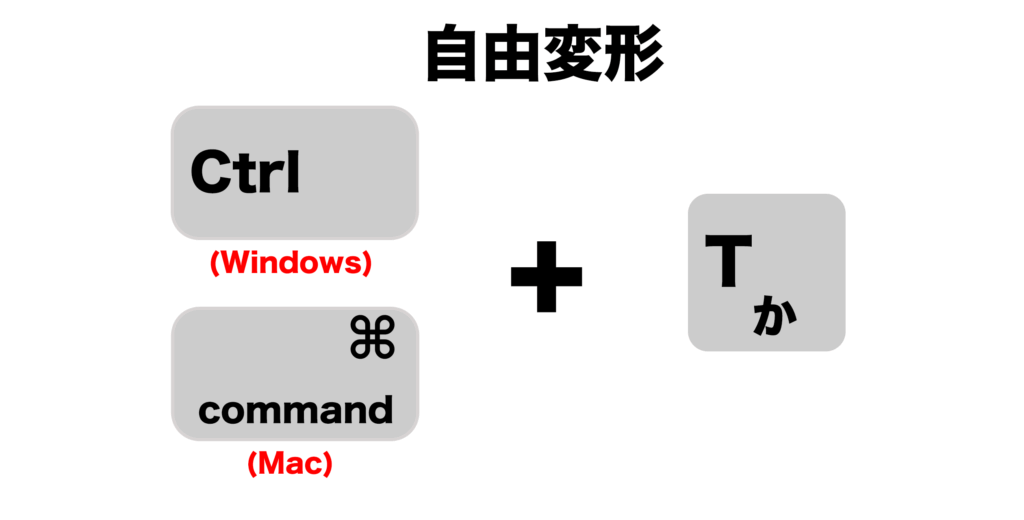
4つ目は、「自由変形」のショートカットキーです。
写真や文字を好きな形や大きさ、角度に変形できる、Photoshopの主力機能です。
「Ctrl(Cmd)+T」を押すと、バウンディングボックス(変形枠)が表示され、自由にデザインを変更できます。
⑤ カンバスの拡大・縮小(Ctrl(Cmd)++/−)
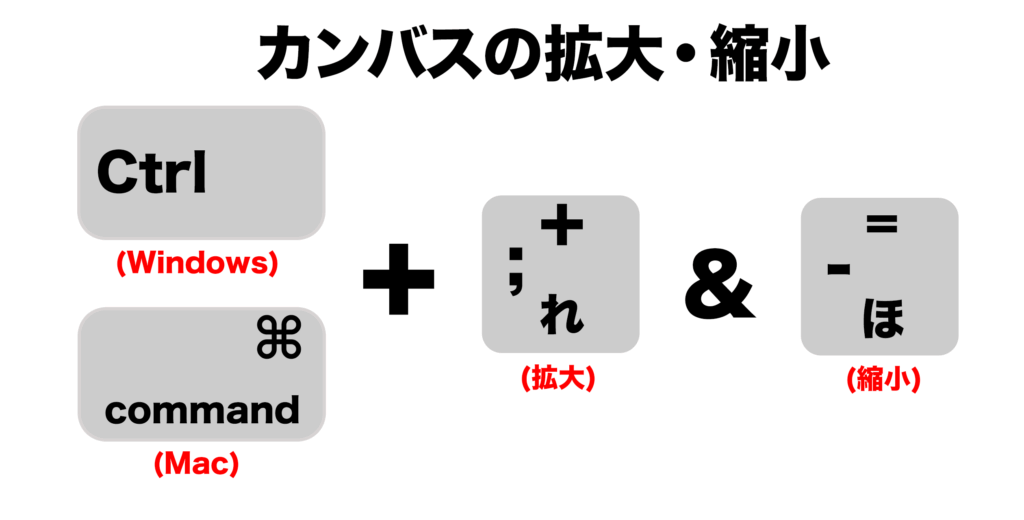
5つ目は、「カンバスの拡大・縮小」のショートカットです。
カンバスの細かい部分を修正したいときや、引きで画面全体を確認したいときは、「Ctrl(Cmd)++/−」を押すことで、自由に調整できます。
また、マウスを使って操作する場合は、「Alt(Option)+ホイール」で拡大・縮小が可能です。
⑥ ブラシサイズの調整(]または[)
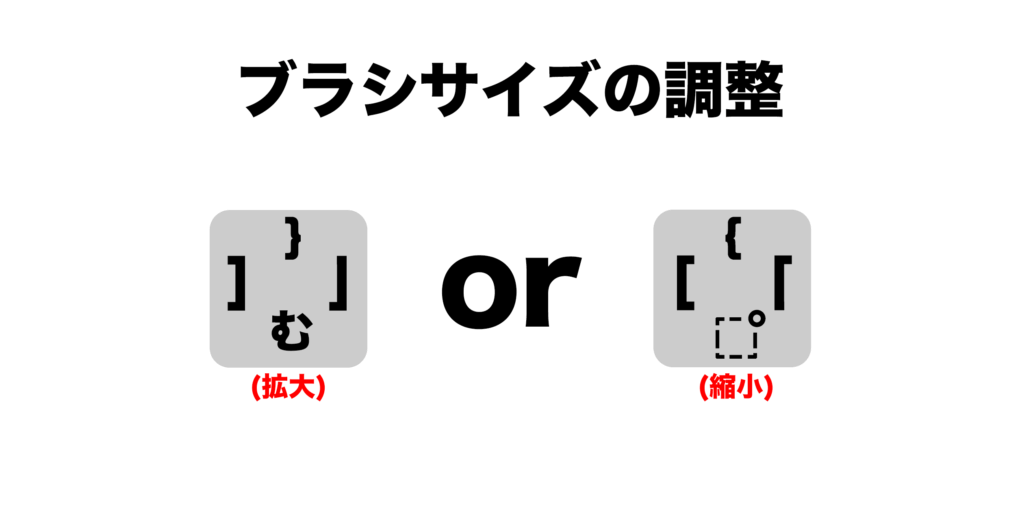
6つ目は、「ブラシサイズ」を調整するショートカットキーです。
ブラシサイズを変更する場合は、「ブラシツール」を選択し、オプションバーの「直径」から調整する必要があるため、やや手間がかかります。
しかし、ブラシツールを選択したまま「]」または「[」キーを押すだけで、ペンの太さを簡単に変更できるため便利です。
⑦ 選択の解除(Ctrl(Cmd)+D)
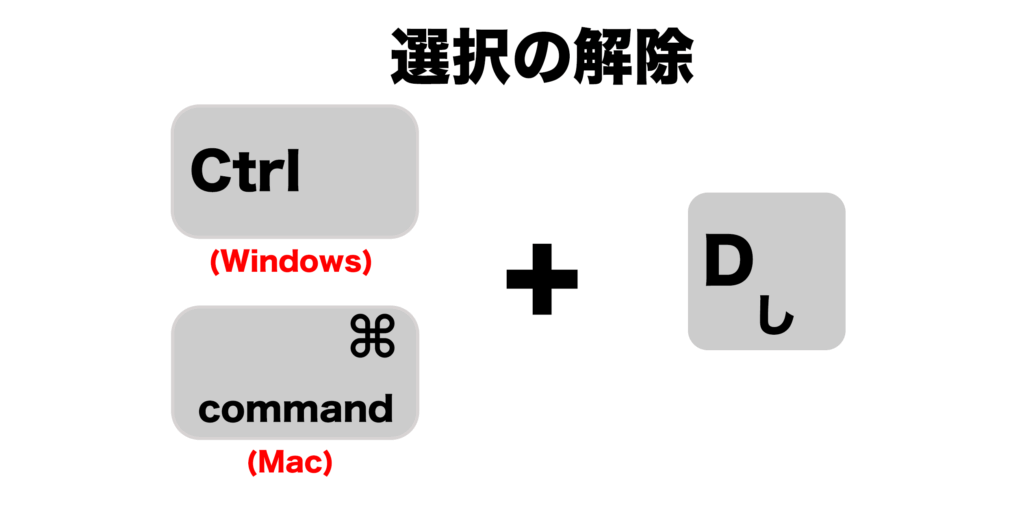
7つ目は、「選択の解除」です。
選択ツールによって選択範囲が作られている場合、解除しなければ他のツールを使用できません。
「Ctrl(Cmd)+D」のショートカットキーを使えば、簡単に解除できます。
⑧ 色の反転(X)
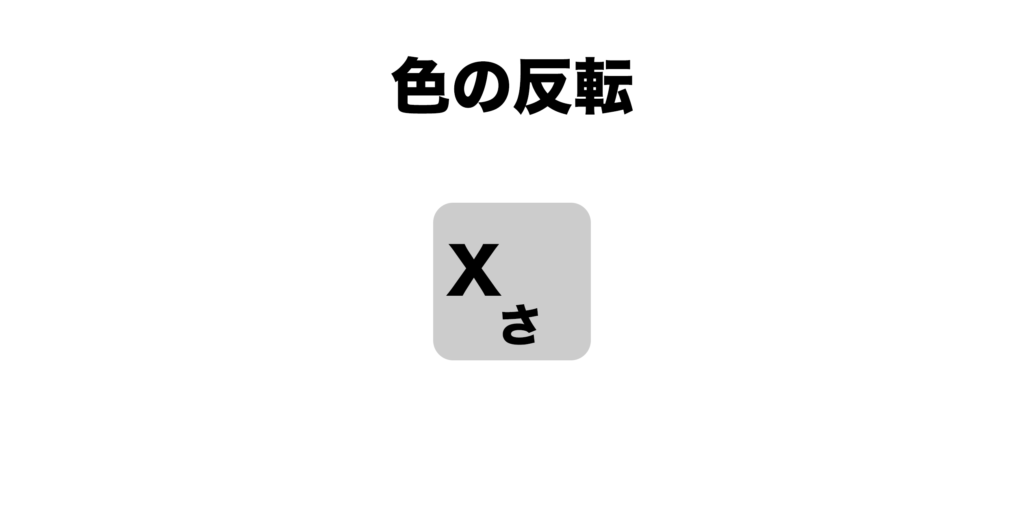
8つ目は、「色の反転」です。
ツールバーにある「描画色」と「背景色」の2色は、「X」キーで切り替えることができます。
特に白と黒を使ってレイヤーマスクの表示・非表示を切り替える際に活用できます。
⑨ 塗りつぶし(Alt(option)+Backspace)
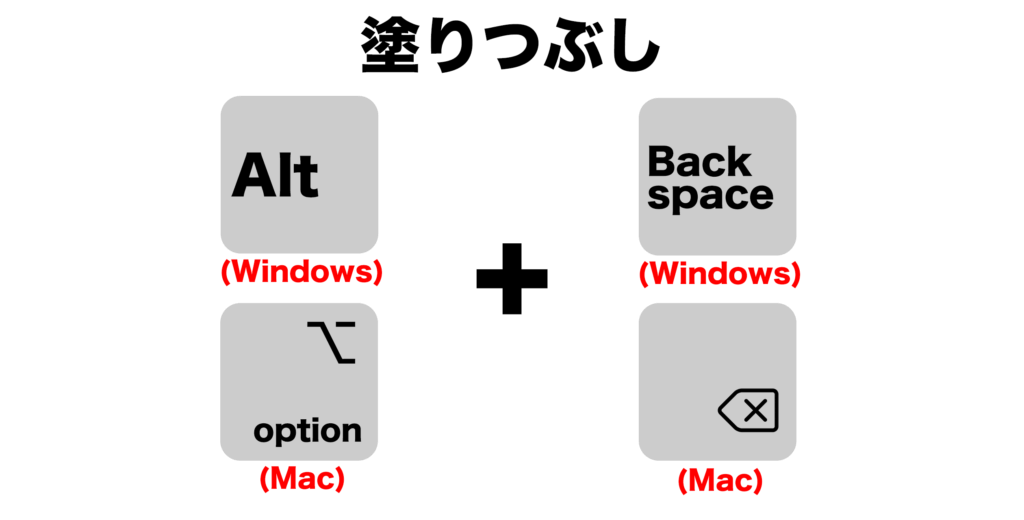
9つ目は、「塗りつぶし」のショートカットです。
「Alt(Option)+Backspace」を押すと、塗りつぶしツールを選択していなくても、画面を塗りつぶすことができます。
また、選択ツールで範囲を指定すれば、その部分だけを塗りつぶすことも可能です。
⑩ レイヤーのグループ化(Ctrl(Cmd)+G)
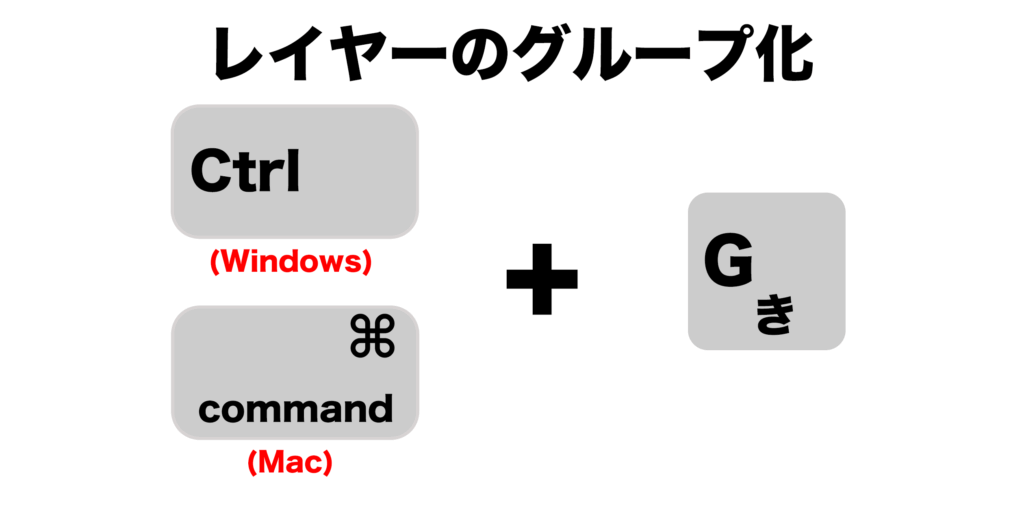
そして最後の10個目は、「レイヤーのグループ化」です。
レイヤーの数が多くなると、同じ属性のものをグループ化することで管理しやすくなります。
まとめたいレイヤーを複数選択し、「Ctrl(Cmd)+G」でフォルダ分けを行いましょう。
さいごに
いかがでしたか。
ショートカットキーを身につけることで、単なる「時短」にとどまらず、作業の「クオリティ(質)」そのものを底上げできます。
無駄な手間を大幅に削減できるため、ミスも減り、編集時のストレス軽減にもつながるでしょう。
慣れていないうちからでも積極的にショートカットキーを使い、指先に操作を馴染ませていきましょう。
コメント