
Photoshopのレイヤーとは?
Photoshopは、画像を重ね合わせて構成された作品であり、この層の重なりを「レイヤー構造」と呼びます。
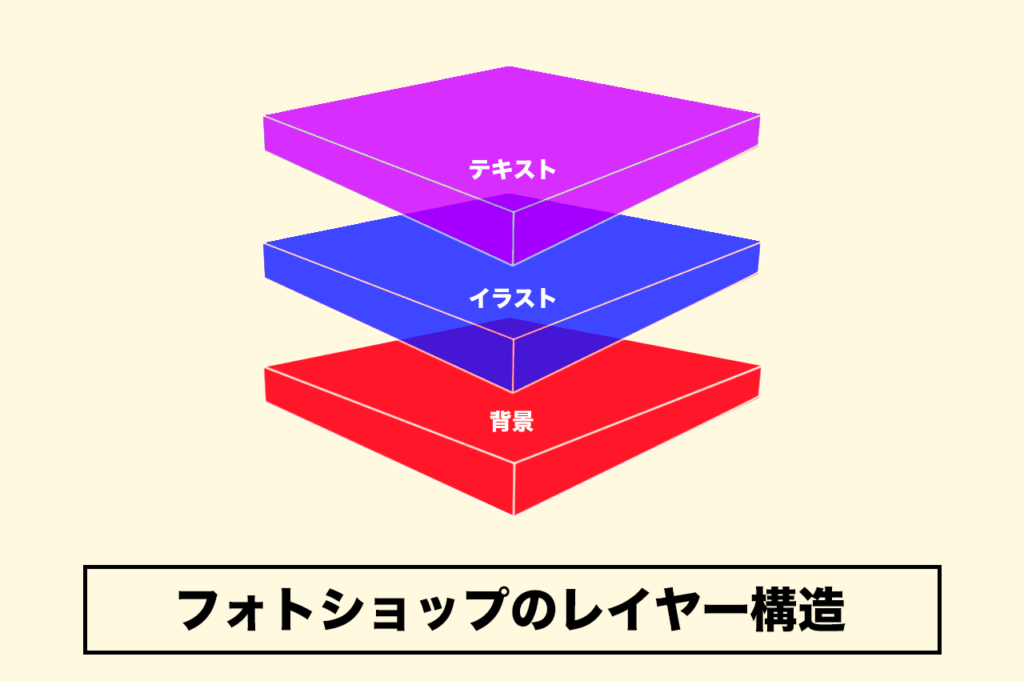
透明なシートを何枚も重ね、それぞれのシートに写真やテキスト、ロゴ、イラストを配置することで、ひとつの作品が完成します。
レイヤーによって階層が分けられることで、細かな変更にも柔軟に対応でき、またレイヤーの表示・非表示を切り替えて差分を確認することも可能です。
今回は、Photoshopのレイヤーの使い方について詳しく確認していきましょう。
レイヤーの確認と表示方法
実際に、Photoshopのワークスペースでレイヤーをどこから操作できるのかを確認していきましょう。
どこでレイヤーが確認出来る?
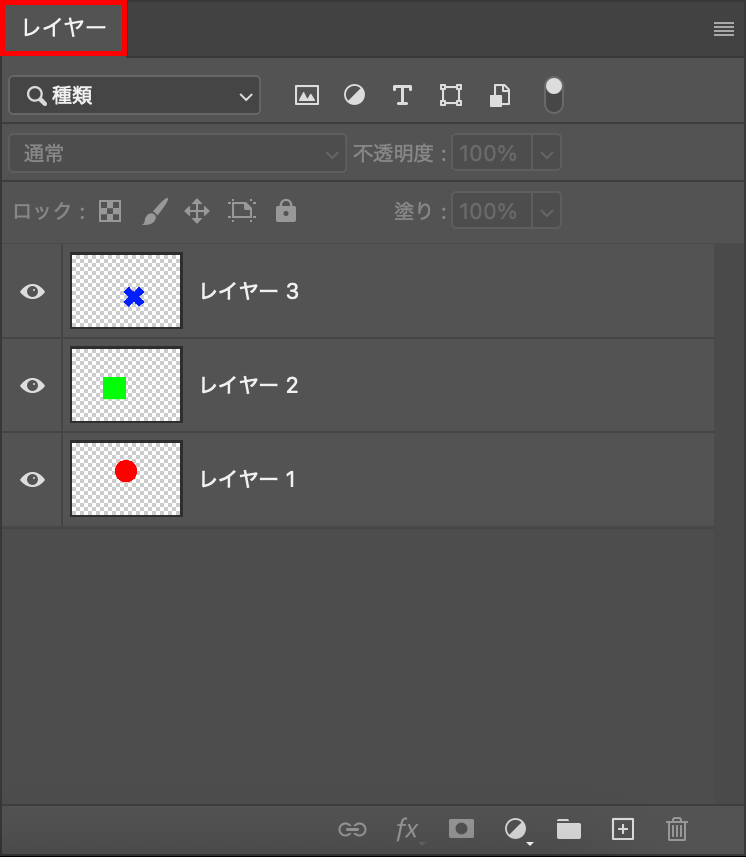
初期設定では、ワークスペース右下にある「レイヤー」タブで操作や管理を行うことができます。
レイヤーがない場合の表示方法は?
レイヤーのタブがない、もしくは誤って消してしまった場合でも問題ありません。
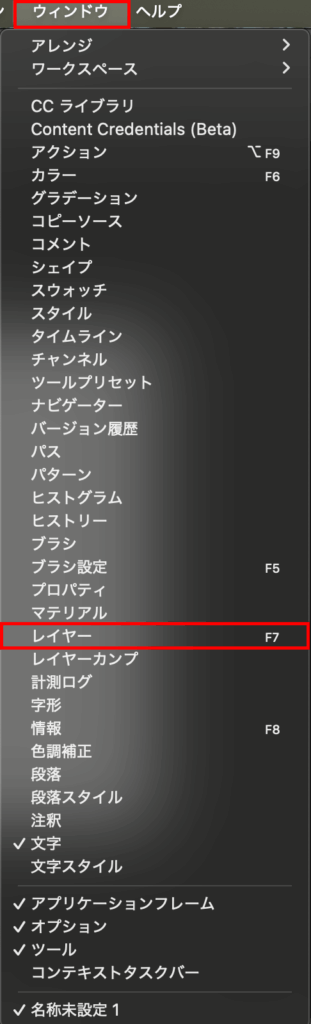
画面最上部にあるメニューバーから「ウインドウ」→「レイヤー」の順にクリックすると、再びタブが表示されます。
レイヤーの基本操作
ここからは、レイヤーの基本操作について確認していきましょう。
新しいレイヤーの作成方法
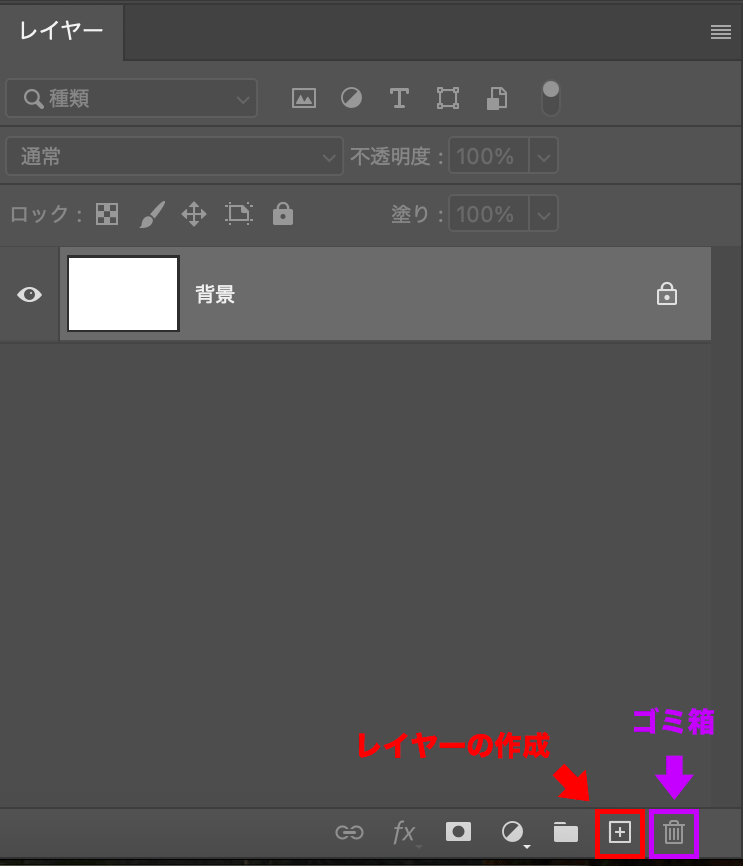
レイヤーパネルの下部にある「+」マークをクリックすると、新しいレイヤーを作成できます。
また、その隣にあるゴミ箱マークをクリックすると、不要なレイヤーを削除できます。
レイヤーの表示・非表示
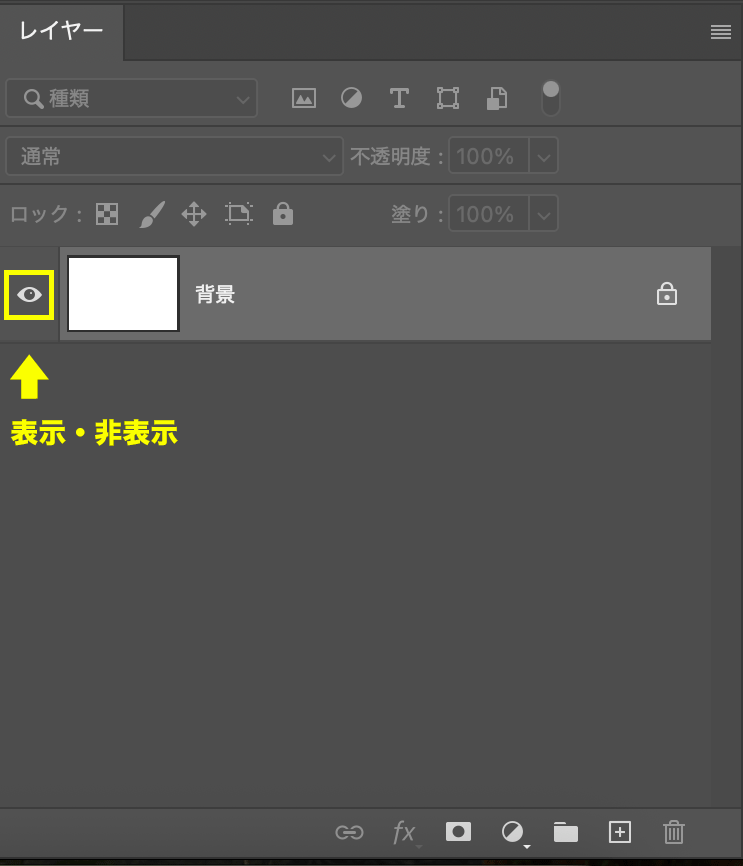
レイヤーの横にある目のマークをクリックすると、表示・非表示を切り替えることができます。
レイヤーの順番変更
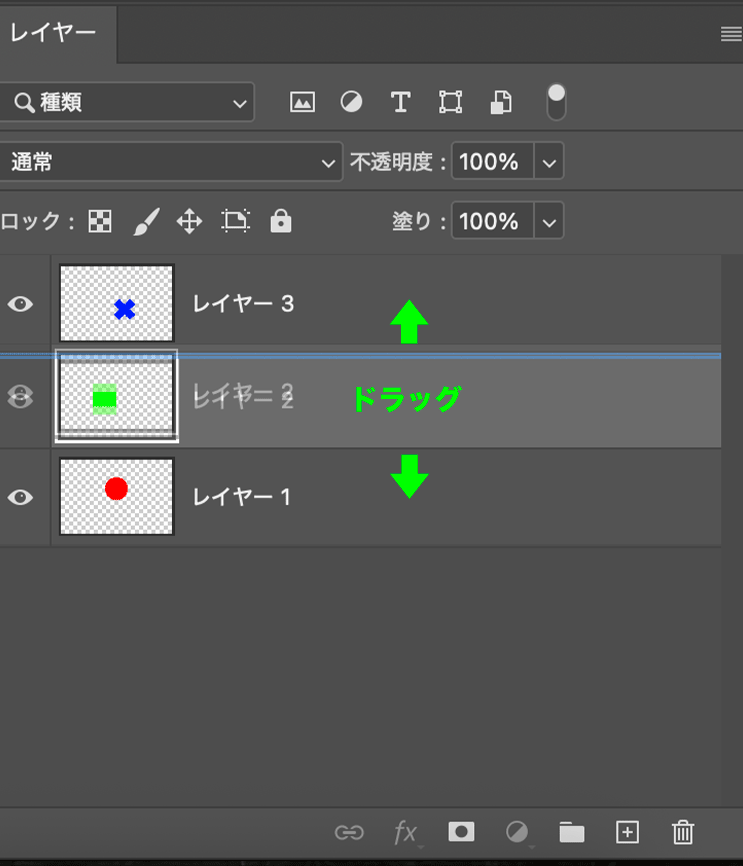
レイヤーの階層を変更するには、対象のレイヤーを選択し、上下にドラッグすると移動できます。
レイヤーの名前変更
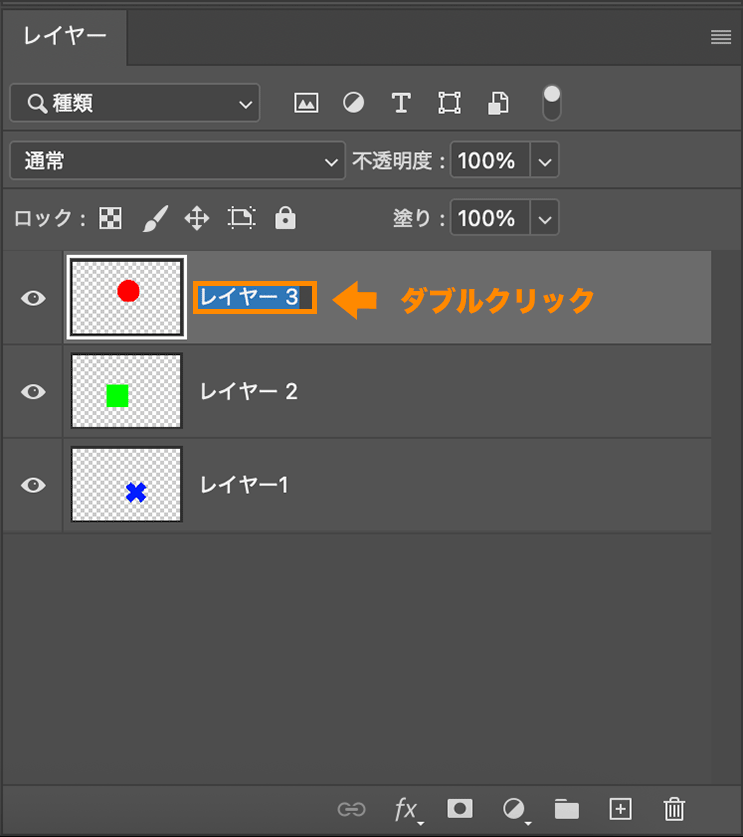
レイヤー名の変更は、レイヤーパネル上の名前をダブルクリックすると編集できます。
レイヤーごとに名前を付けておくと、より管理しやすくなります。
レイヤーのグループ化
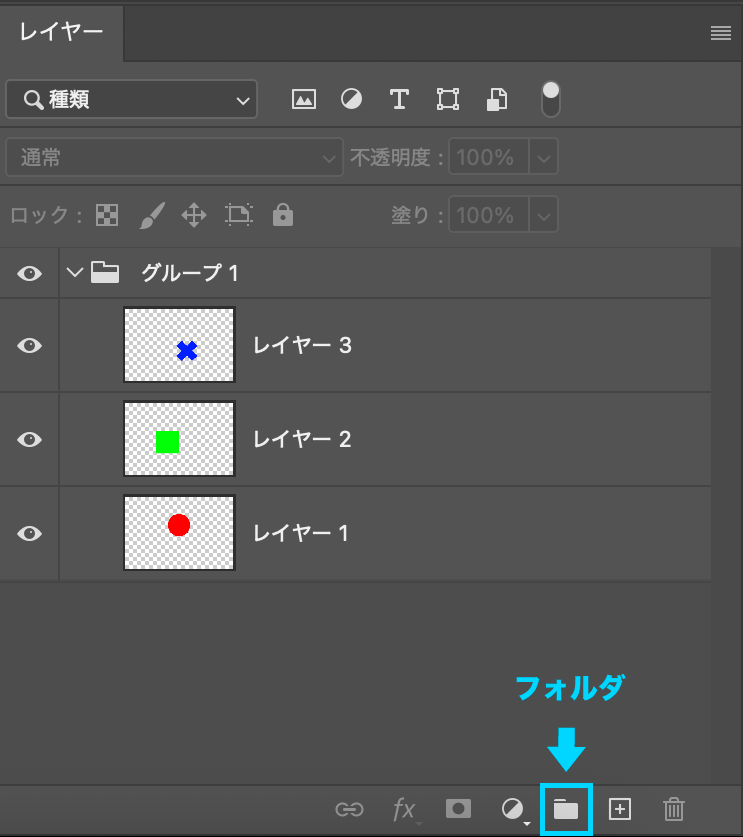
複数のレイヤーをひとつのフォルダにまとめて管理することも可能です。
レイヤーを複数選択(Ctrl(Cmd)キーを押しながら各レイヤーをクリック)し、画面下のフォルダマークをクリックすると、グループ化して管理できます。
レイヤーの数が増えてくると、フォルダでの管理が重要になります。
レイヤーの種類
レイヤーにはいくつかの種類があります。
それぞれの特徴について確認していきましょう。
① 通常レイヤー
新規レイヤーを作成した際に表示され、自由に編集できるものが「通常レイヤー」です。
初期状態では、何も描かれていない透明なフィルムのような状態になっています。
② 背景レイヤー
Photoshopで画像を新規に取り込んだときや、新規作成で開始した際の1枚目のレイヤーが「背景レイヤー」になります。
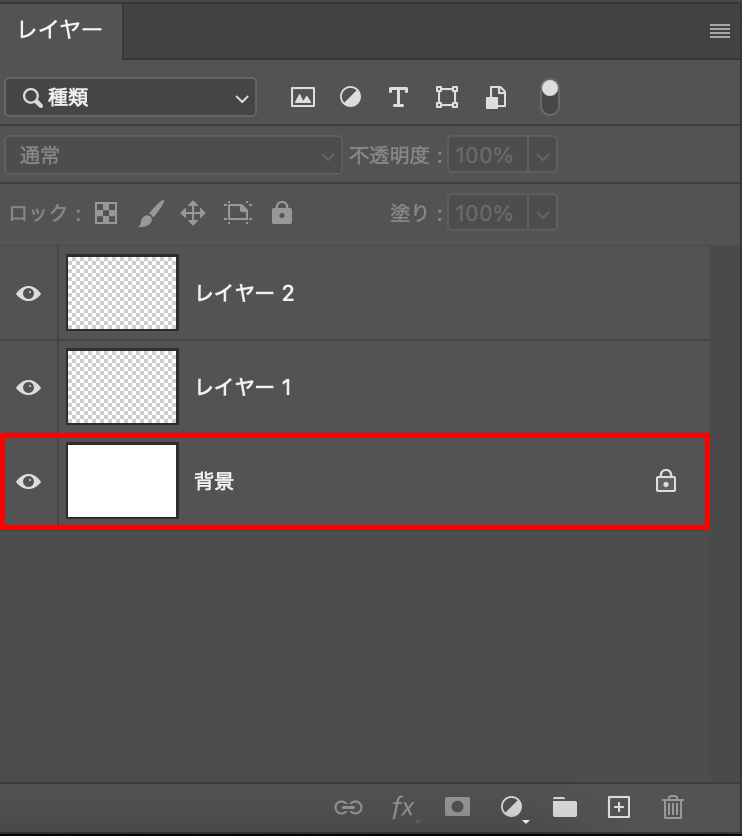
通常レイヤーに比べ、「レイヤーの移動ができない」ことや「不透明度の調整が行えない」といった特徴があります。
作品の土台となる背景であるため、安易な変更を防ぐことができます。
③ 調整レイヤー
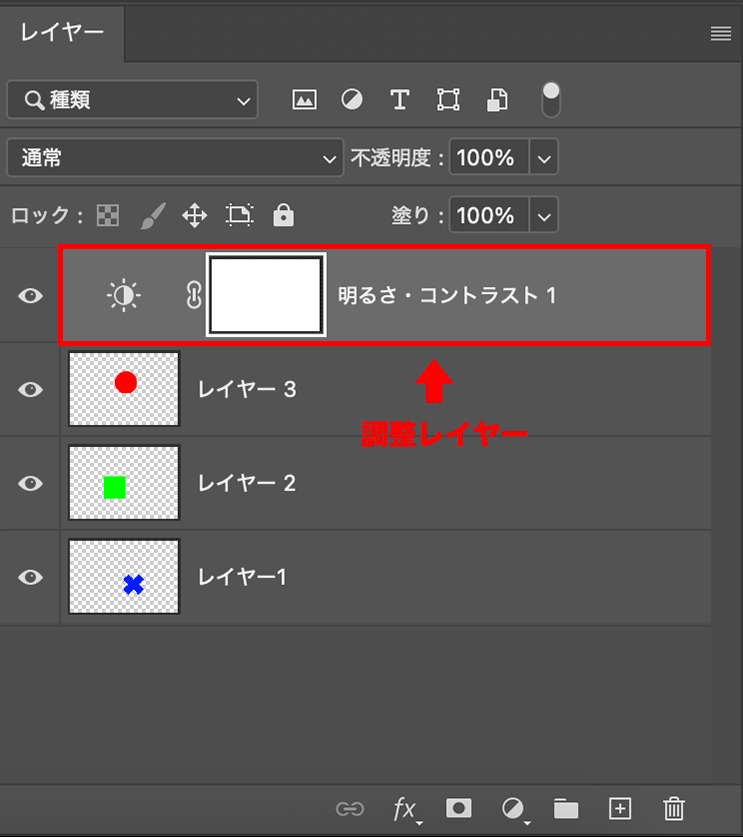
下層にあるすべてのレイヤーに対して、色調などの補正効果を適用できるものが「調整レイヤー」です。
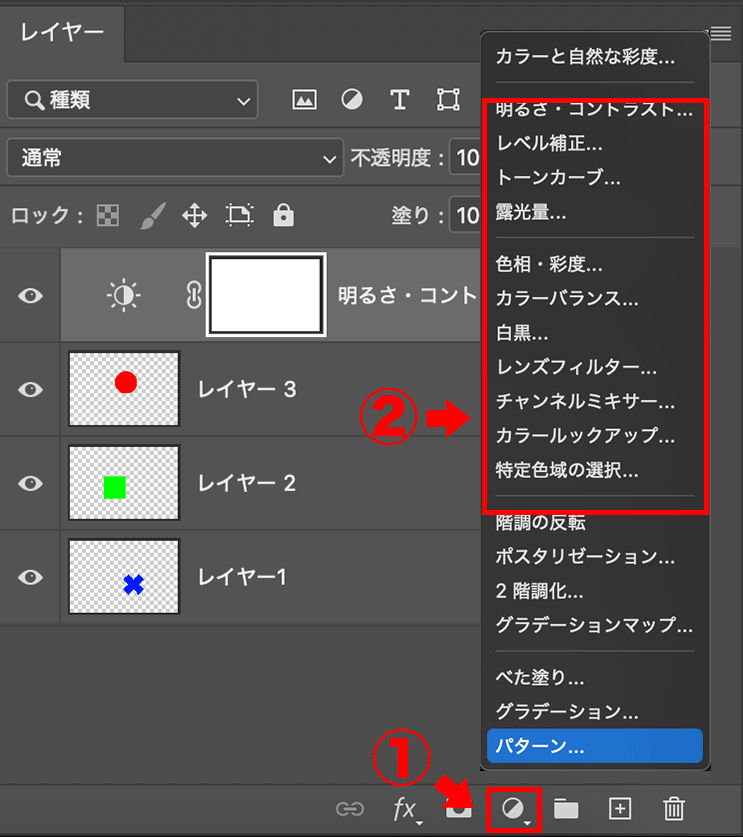
レイヤーパネル下にある半月アイコンをクリックすると、さまざまな種類の効果を適用できます。
直接画像に効果を加えるわけではないため、画像そのものの劣化を防ぐことができます。
④ 塗りつぶしレイヤー
背景色や特定の領域に色を重ねる際に使用するのが「塗りつぶしレイヤー」です。
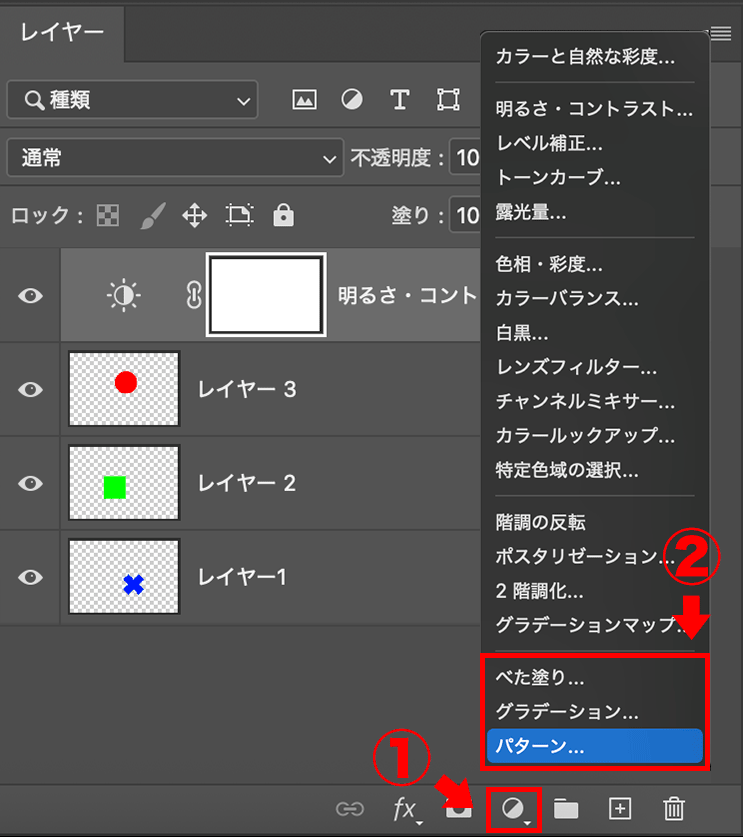
調整レイヤーと同様に、レイヤーパネル下にある半月アイコンから「ベタ塗り」をクリックすると使用できます。
種類は「ベタ塗り」「グラデーション」「パターン」の3つがあります。
⑤ テキストレイヤー
文字の入力や編集を行えるものが「テキストレイヤー」です。
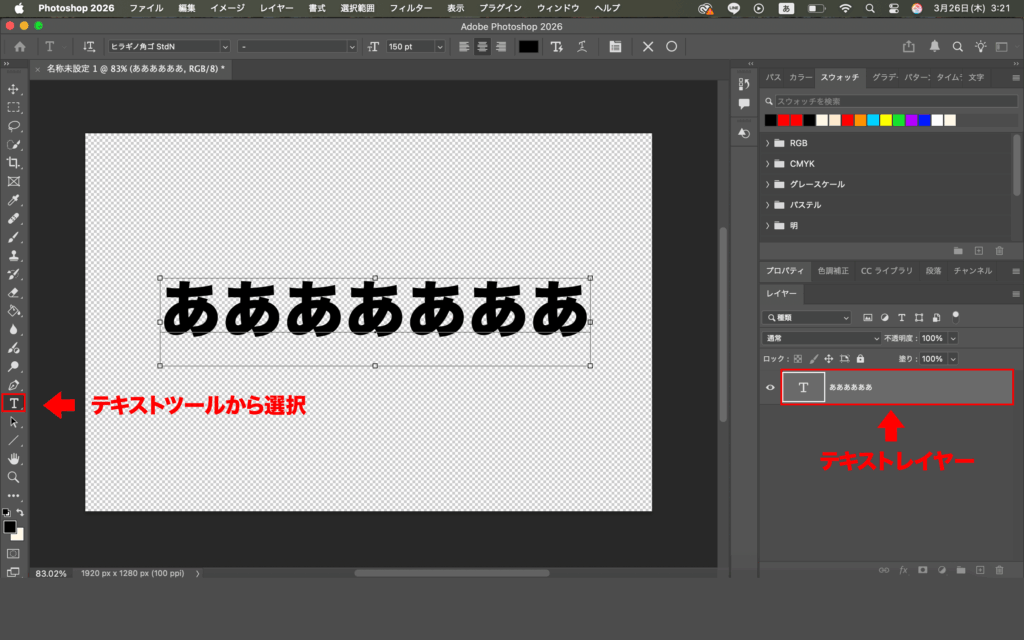
ツールバーから「テキストツール」を選択し、カンバスに文字を入力すると、自動的にテキストレイヤーが生成されます。
⑥ シェイプレイヤー
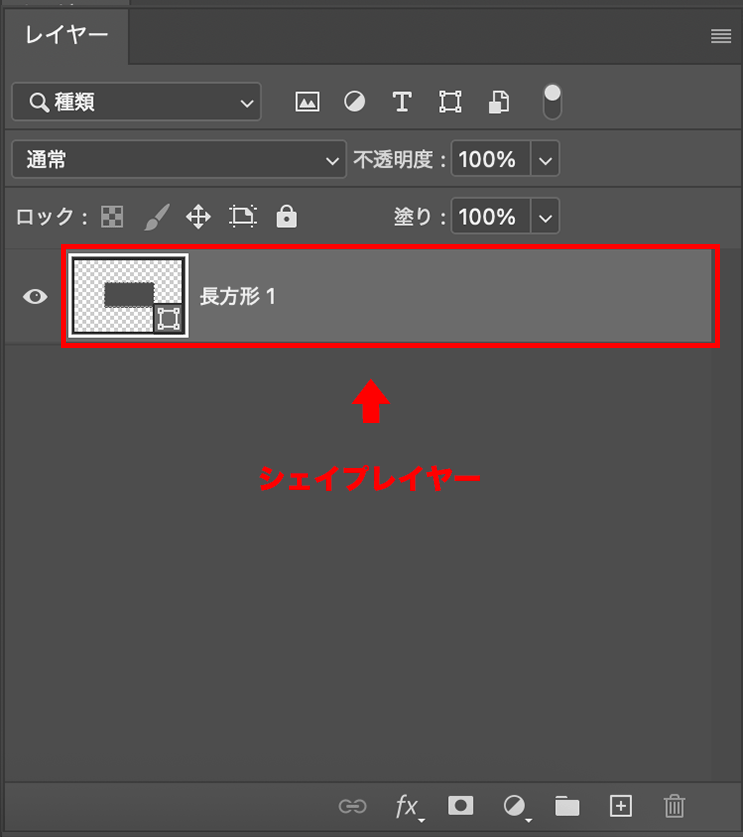
拡大・縮小をしても画質が劣化せず、自由に図形を動かして修正できるのが「シェイプレイヤー」です。
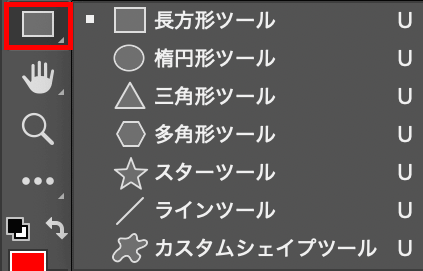
ツールバーのシェイプツールから図形を描画すると、自動でシェイプレイヤーが作成されます。
さいごに
いかがでしたか。
レイヤー構造を理解することで、Photoshopの操作効率がぐっと高くなるはずです。
ここで紹介したもの以外にもさまざまな機能があるので、ぜひ試してみてください。
コメント