
シェイプツールとは
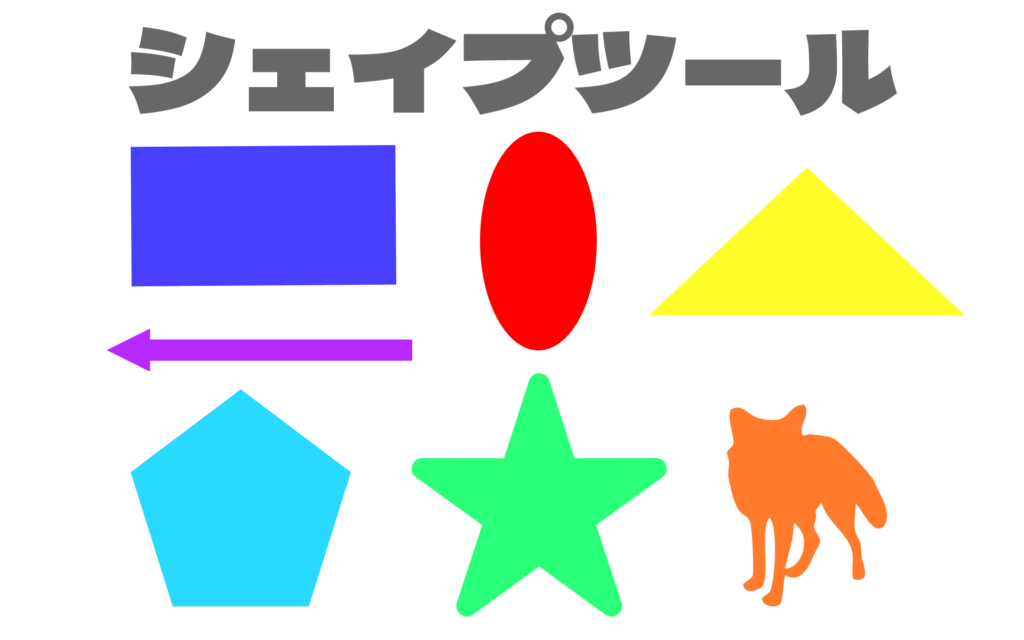
Adobe Photoshopの機能の一つである「シェイプツール」は、ベクター形式の図形を作成できるツールです。
ベクター図形とは、拡大・縮小を行っても画質が劣化せず、塗りや線の色・太さなども自由に変更できるという特徴があります。
また、シェイプツールを使うことで、簡単かつスピーディーに図形を作成できるため、ロゴやイラスト制作において非常に重宝されます。
本記事では、シェイプツールの種類と使い方について、わかりやすく解説していきます。
シェイプツールの構成
Photoshopのシェイプツールは3つの要素でできています。
① パス
図形そのものの輪郭を構成する「骨組み(形の土台)」のことです。
② 塗り
図形の内側の色を指し、単色のほかグラデーションやパターンで塗ることもできます。
③ 線
図形の輪郭に沿って表示される線のことで、太さや色、スタイルを設定できます。
シェイプツールの基本操作
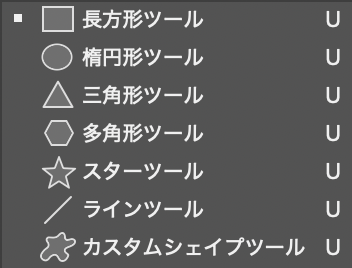
シェイプツールは、ツールバーの中にまとまってあります。
長押しで好きな種類に切り替えることができます。
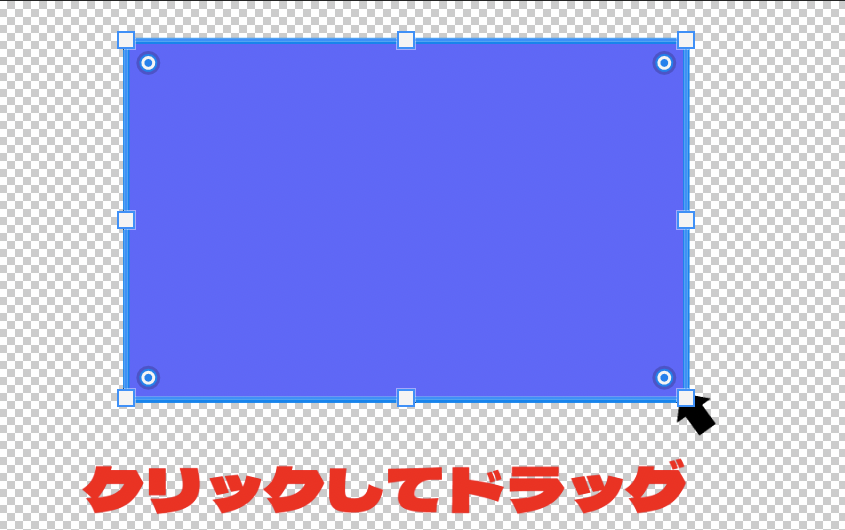
シェイプツールの使い方は簡単で、カンバス内をクリックしてドラッグすると、シェイプが作成されます。
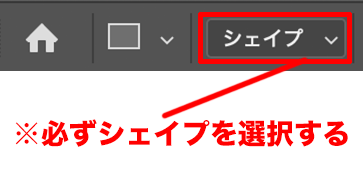
この時、画面上部にあるオプションバーで「シェイプ」が選択されていることを確認しましょう。
※「ピクセル」が選択されている場合は、後で編集ができません。
Alt(Option)を押してドラッグすれば、中心から図形を描くことが可能です。
色と線の変更
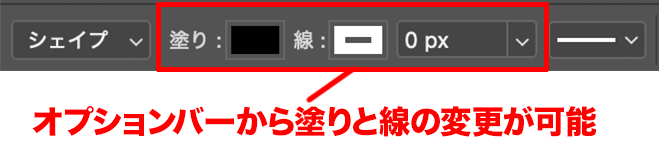
図形の塗りと線の色・太さを変えるには、オプションバーから変更が行えます。
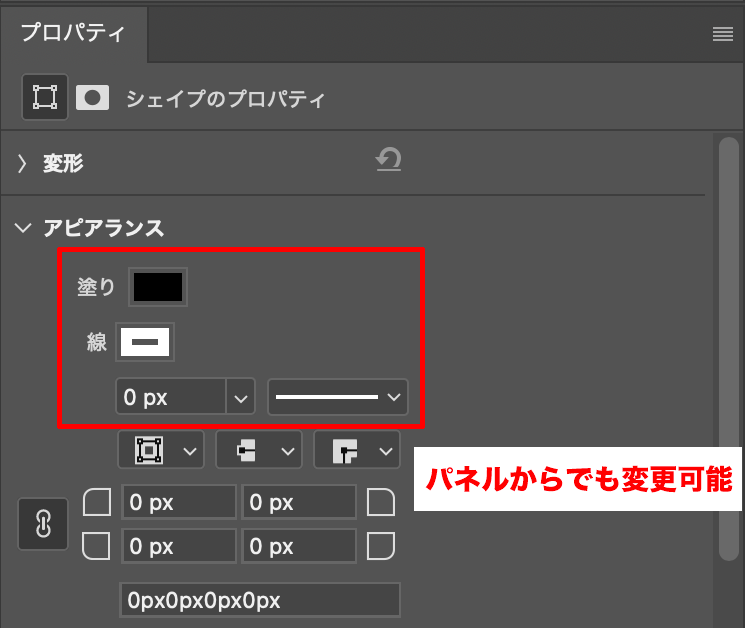
また、パネル内にある「プロパティ」→「アピアランス」からでも修正が可能です。
シェイプツールの種類
ここでは、6つあるシェイプツールについて確認していきましょう。
① 長方形ツール
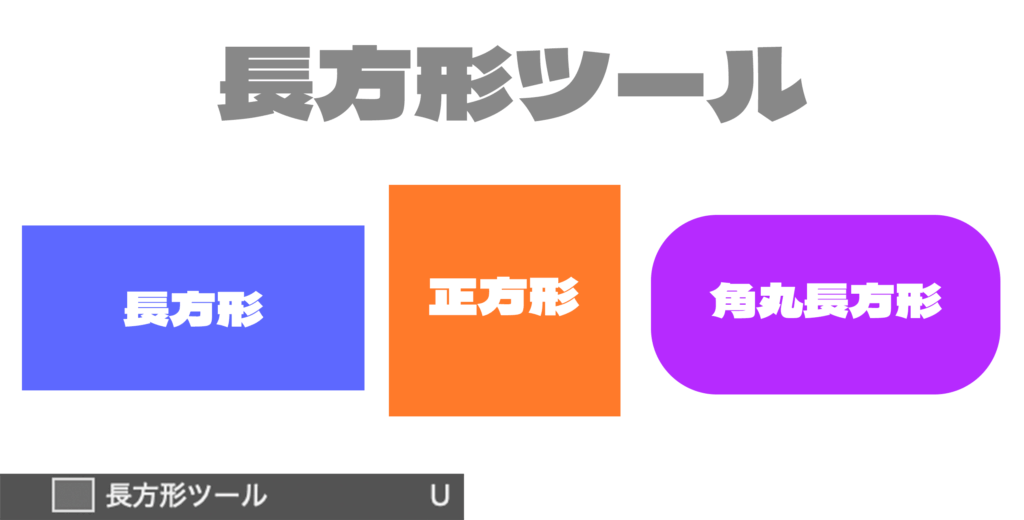
四角形や長方形といった図形が作れるツールが「長方形ツール(U)」になります。
Shiftキーを押しながらドラッグすると、正方形の作成が可能です。
また、長方形を描画した後、パネルの「プロパティ」から角の半径を数値で設定し、角丸にすることもできます。
さらに、シェイプ内側に表示されるコーナーウィジェット(丸い点)をドラッグすることで、直感的に丸みを調整できるのです。
② 楕円形ツール
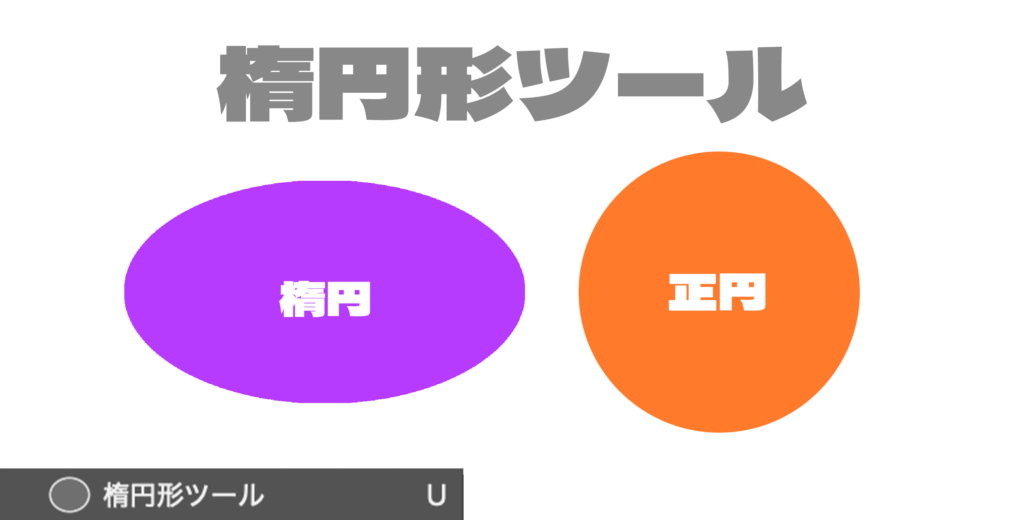
円や楕円を簡単に描けるシェイプツールが「楕円形ツール(U)」になります。
Shiftキーを押しながらドラッグすると、正円が作成できます。
クリッピングマスクを使えば、楕円形の形で画像を丸くトリミングもできます。
③ 三角形ツール
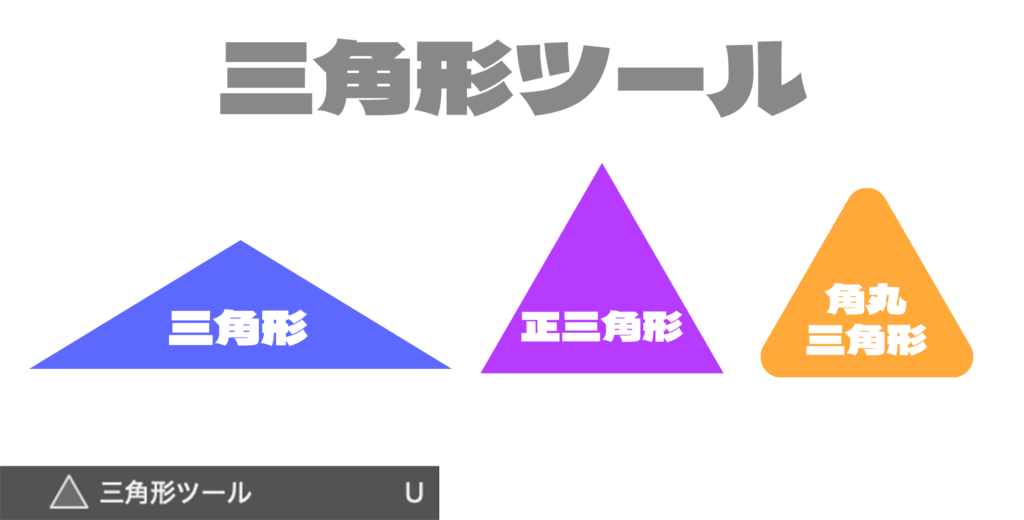
任意の比率の三角形を描けるのが「三角形ツール」になります。
Shiftキーを押しながらドラッグすると、正三角形が作成できます。
長方形ツールと同様に、パネルの「プロパティ」から角の半径を数値で設定できます。
さらに、シェイプ内側のコーナーウィジェット(丸い点)をドラッグすることで、直感的に角の丸みを調整できます。
④ 多角形ツール
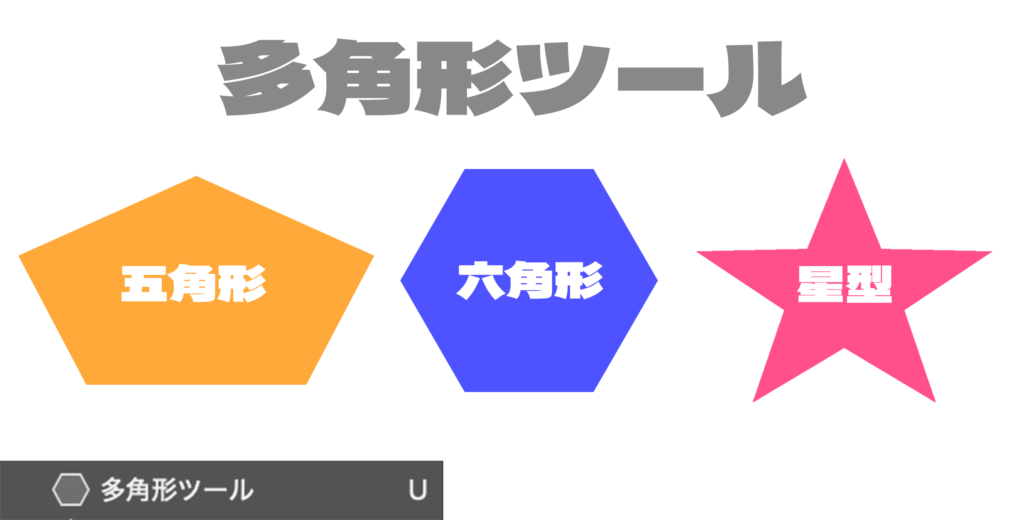
三角形や六角形など、さまざまな角の形を持つ図形を作成できるのが「多角形ツール」です。
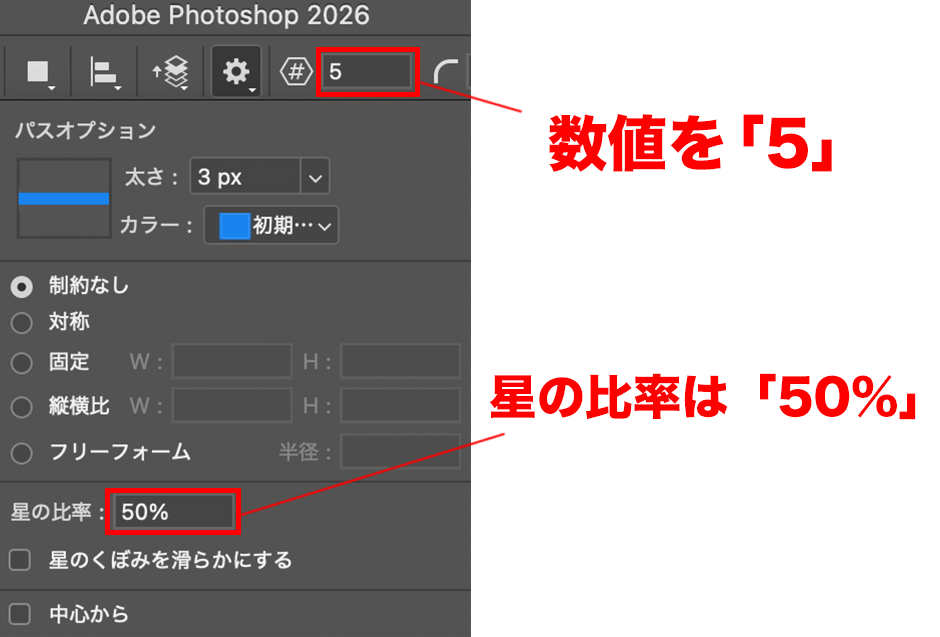
多角形ツールでは、オプションバーから「辺の数」を指定することで、任意の多角形を描くことができます。
例えば、以下のように設定します。
・三角形:3
・五角形:5
・六角形:6
また、オプションバーから角数を「5」に設定し、「星の比率」でくぼみ具合を調整(目安は50%前後)すると、星形を描くこともできます。
⑤ ラインツール
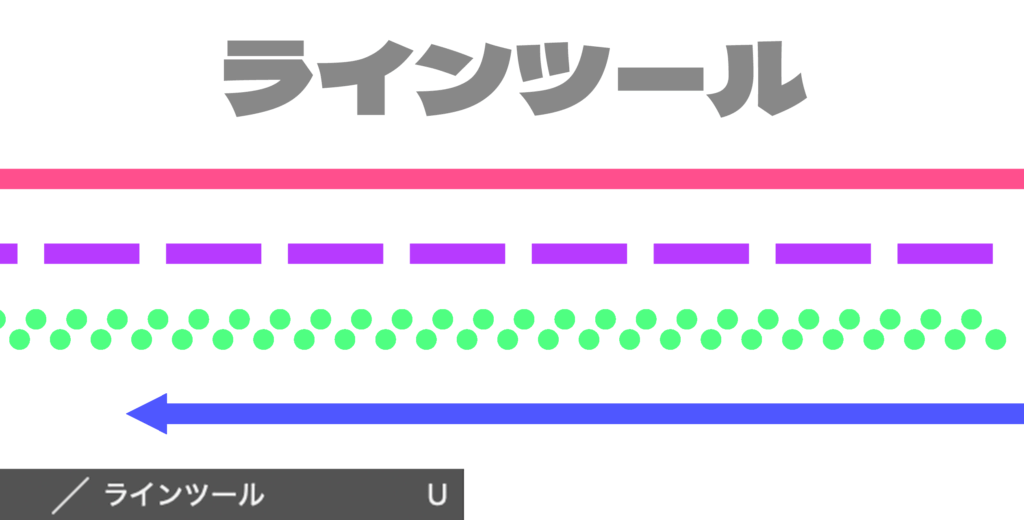
カンバス上に自由な直線を描くことができるのが「ラインツール」です。
Shiftキーを押しながらドラッグすると角度が固定され、垂直・水平・45度のまっすぐな線を引くことができます。
また、オプションバーでは線の太さや色を設定することができます。
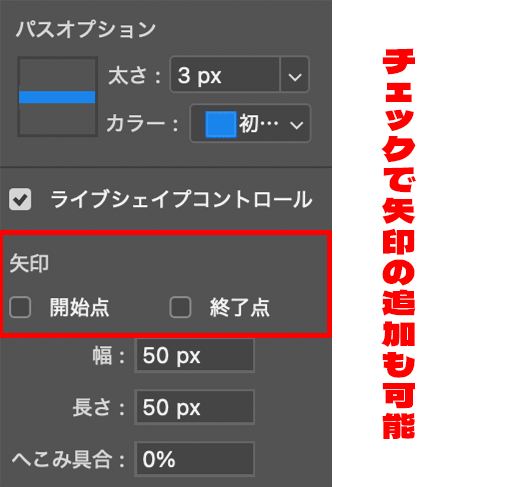
歯車アイコンをクリックしてパスオプションを開けば、線に矢印を追加することも可能でしょう。
⑥ カスタムシェイプツール
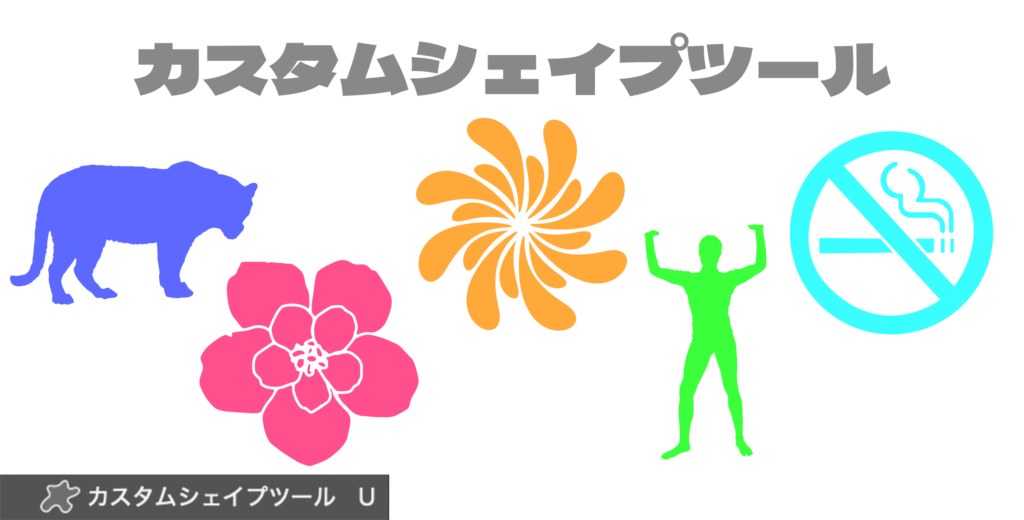
あらかじめ用意された図形や、自分で作成したシェイプを描けるのが「カスタムシェイプツール」です。
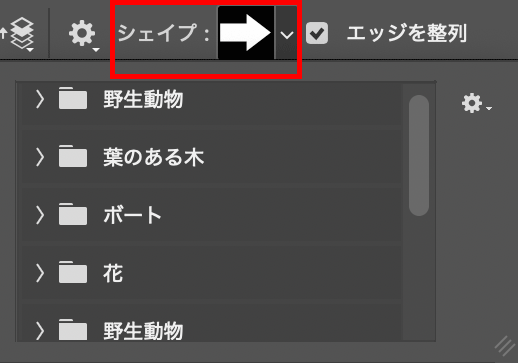
オプションバーの「シェイプ」から、Photoshopにあらかじめ用意されている図形を自由に選択できます。
また、ペンツールで作成したパスや自作した図形をカスタムシェイプに登録することも可能です。
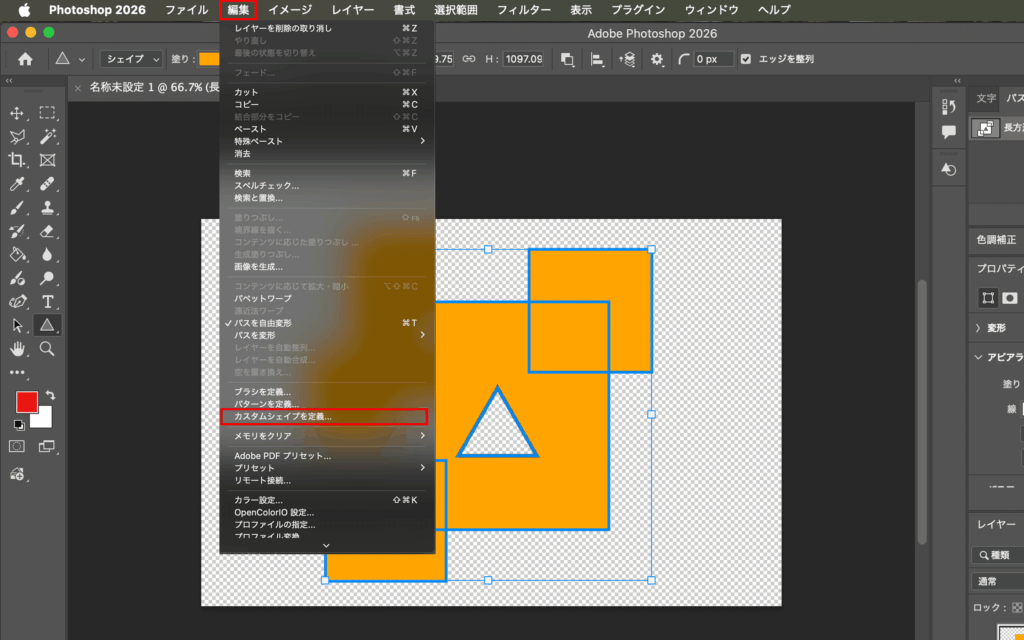
カンバスに自作の図形が完成したら、メニューの「編集」→「カスタムシェイプを定義」をクリックすることで保存できます。
使用する際は、カスタムシェイプツールのオプションバーにあるシェイプ一覧から、登録した図形を選択します。
さいごに
いかがでしたか。
写真編集を主軸とするPhotoshopでは、純粋なベクター作業に関してはIllustratorの方が扱いやすい側面があります。
しかし、写真とシェイプを組み合わせた画像加工においては、Photoshopならではの実用性と柔軟性が大きな強みと言えるでしょう。
コメント