
Photoshopは、Adobe社が提供する高機能な画像編集ソフトです。
クリエイター業界でもスタンダードなツールであり、使用できれば多彩なデザインを手掛けることができます。
今回は、初心者がPhotoshopを扱えるようになるために、基本的な操作方法について確認していきましょう。
Photoshopのインストール
Photoshopを使うには、Adobeの公式サイトからサブスクリプションプランを契約して利用します。
買い切りでの購入はできませんが、初回利用に限り7日間の無料トライアルを利用できます。
Photoshopの起動
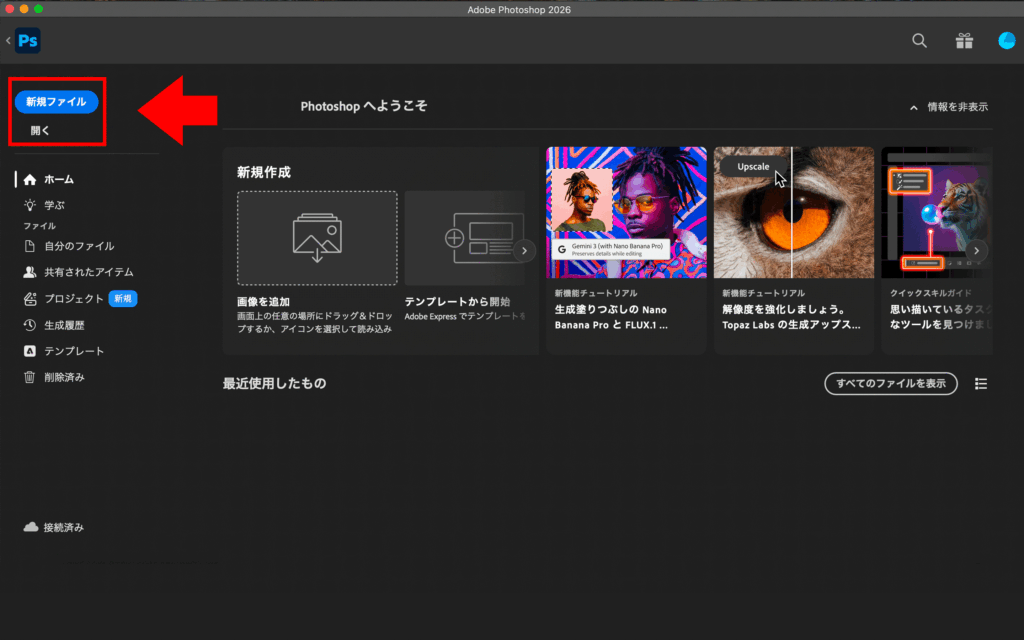
Photoshopのアプリを起動するとホーム画面が表示されます。
画面左上に「新規ファイル」と「開く」のボタンがあり、いずれのどちらかを押すと編集画面へと進みます。
「新規ファイル」で開いた場合
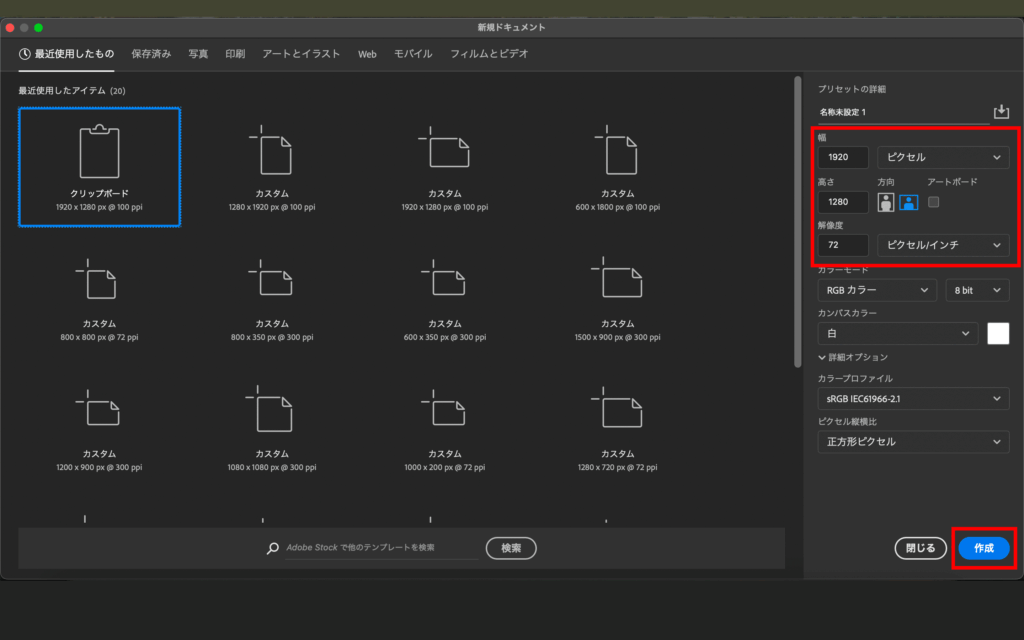
新規ファイルで開いた場合、「新規ドキュメント」に移行し、カンバスの「サイズ」や「色」を選択した後、『作成』を押します。
※YouTubeやブログのサムネイルを作成したい場合は、1280×720ピクセルが推奨されています。
「開く」で開いた場合
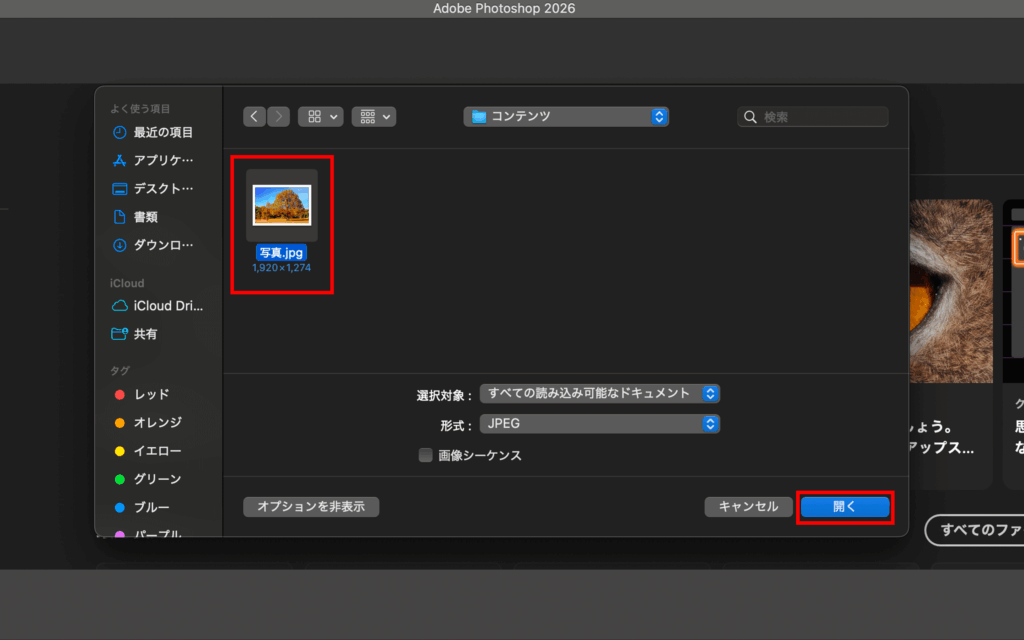
自分のフォルダから写真やイラストを選び、右下の「開く』」をクリックすると、カンバスに写真が開かれます。
1から新しいものを作成する場合は「新規ファイル」、写真の編集を行いたい場合は「開く」を使うのが基本となるでしょう。
Photoshopの画面(ワークスペース)の名称
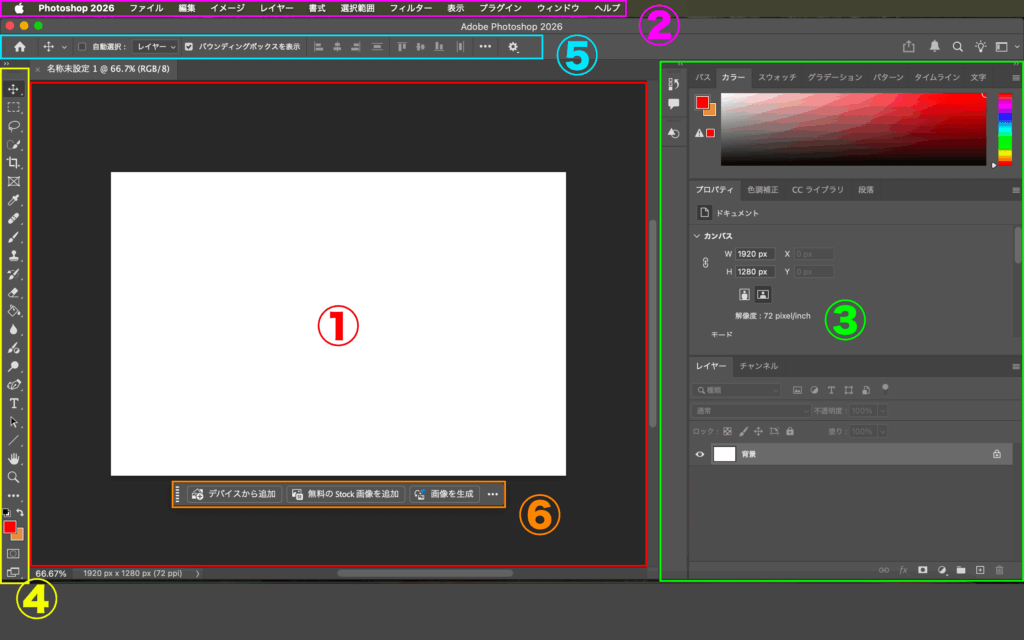
ワークスペースとは、Photoshopで編集作業を行う画面全体を指します。
番号を振っているので、それぞれの機能について確認していきましょう。
① カンバス(ドキュメントウィンドウ)
ワークスペースの中央にあるのが「カンバス」です。
カンバス上の素材に効果を加えながら、作品を作成していきます。
② メニューバー
画面の一番上にあるのが「メニューバー」です。
書き出しやワークスペースの細かな設定を選べます。
③ パネル
画面右側にあるのが「パネル」です。
「レイヤー管理」や「色調補正」など、さまざまな調整を行えるウィンドウ群です。
④ ツールバー
カンバスに手を加えるための道具が並んでいるのが「ツールバー」です。
ツールを選択することで、テキストの挿入や移動などが可能になります。
⑤ オプションバー
※④で選択したツールに、さらに細かい設定を加えるのが「オプションバー」です。
例えば、テキストの文字サイズを調整したり、フォントの設定を行ったりできます。
⑥ コンテキストタスクバー
カンバス付近に表示されるのが「コンテキストタスクバー」です。
動的なショートカットバーとしての役割を果たし、作業効率をさらに高めてくれます。
よく使われる5つのツール
ワークスペース左側にあるツールバーには、70種類以上のツールがあります。
すべての機能を使いこなす人はプロでも少なく、自分の作業内容に合わせて使用するツールは限られてくるでしょう。
ここでは、一般的によく使われる5つのツールについて紹介していきます。
① 移動ツール

移動ツールは、選択した対象を移動できる基本的なツールです。
例えば、カンバス内の写真を移動したい場合に使用します。
② ペンツール
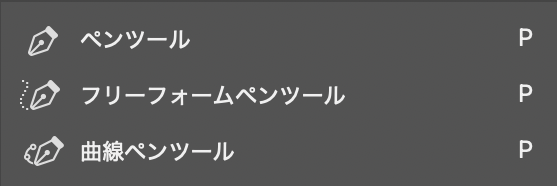
ペンツールは、線を描いたり、図形を作成したりするツールです。
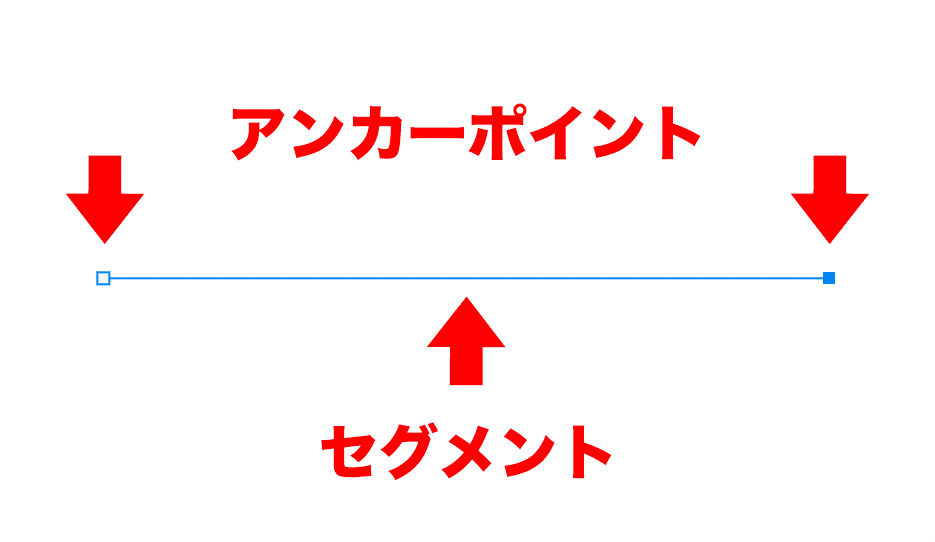
アンカーポイントと呼ばれる「点」を打ち込み、点と点をつないで線を描いていきます。
③ 選択ツール

選択ツールは、写真の一部を切り抜いたり、対象の領域に色を入れたりできるツールです。
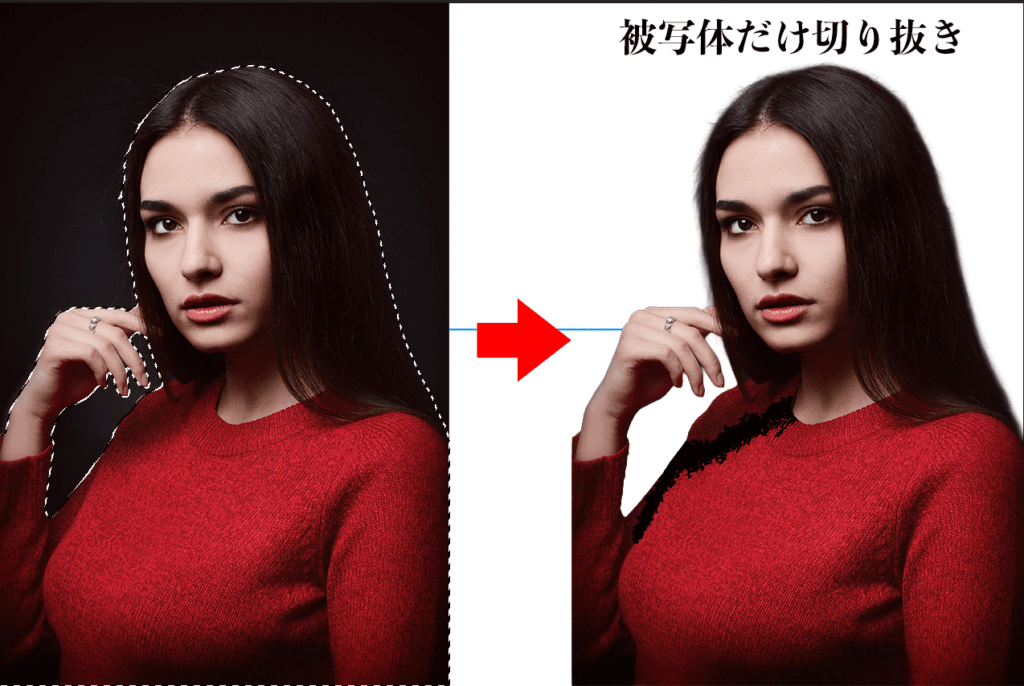
自由に領域を操作できるため、Photoshopの必須ツールの一つです。
④ テキストツール
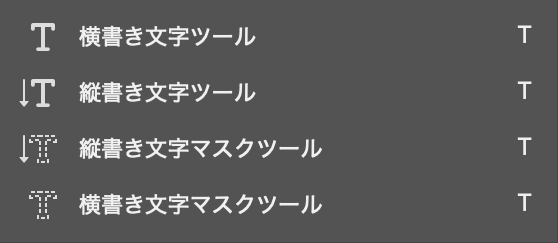
テキストツールは、カンバスに文字を入力できるツールです。
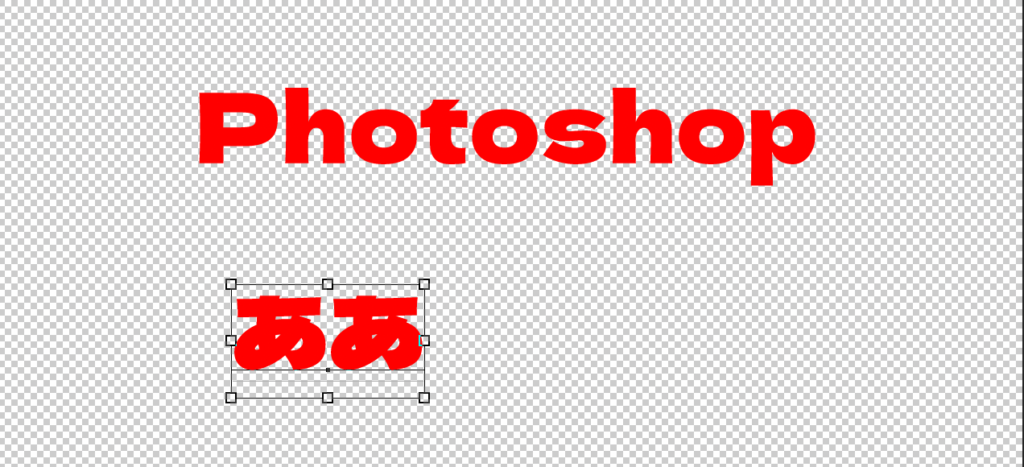
縦書きや横書きが選択できます。
⑤ スポイトツール

スポイトツールは、画像上の色をサンプリングして取得するツールです。
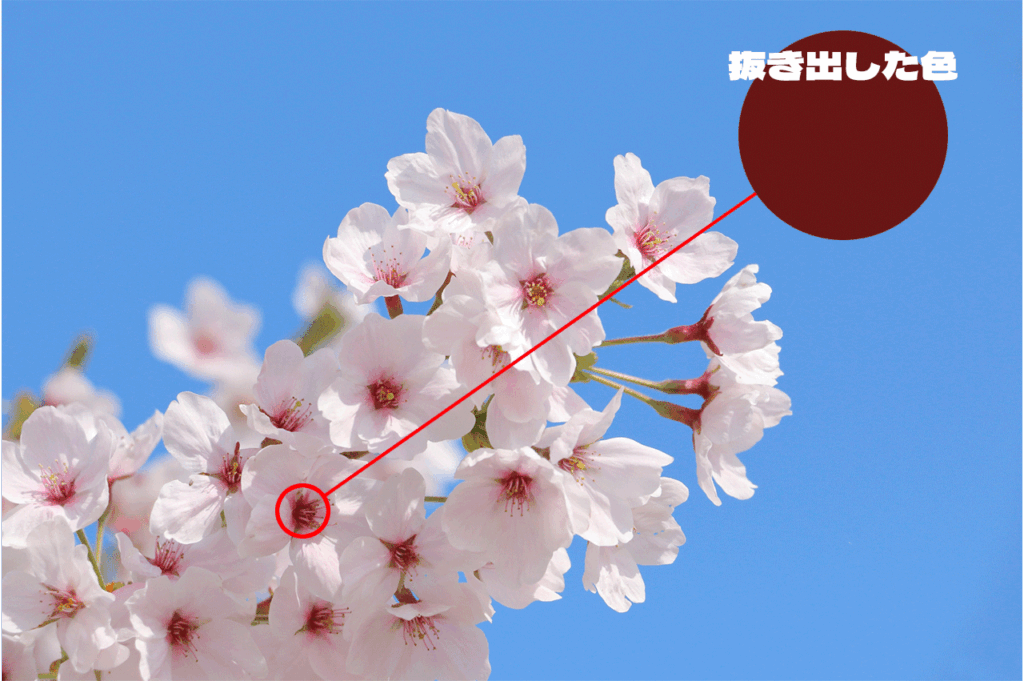
サンプリングした色を使って、別の場所に同じ色を適用できます。
理解しておきたいレイヤー構造
Photoshopは「レイヤー構造」になっており、写真やテキストを上から重ね合わせて作品を作ります。
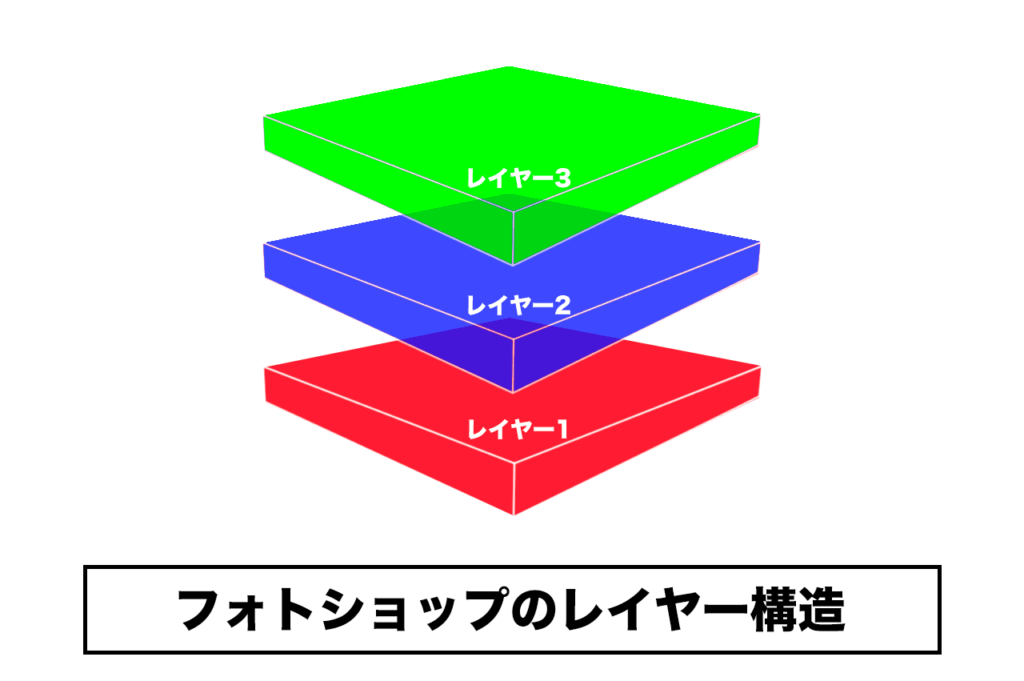
「層」や「階層」を意味するレイヤー構造には、簡単に変更や修正が行えるというメリットがあります。
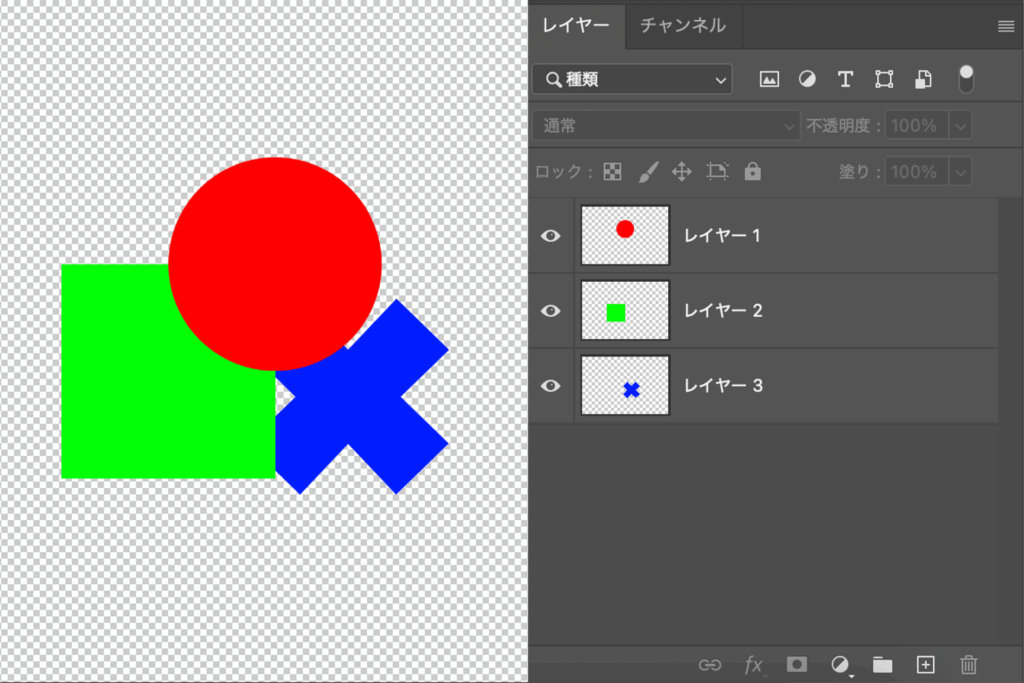
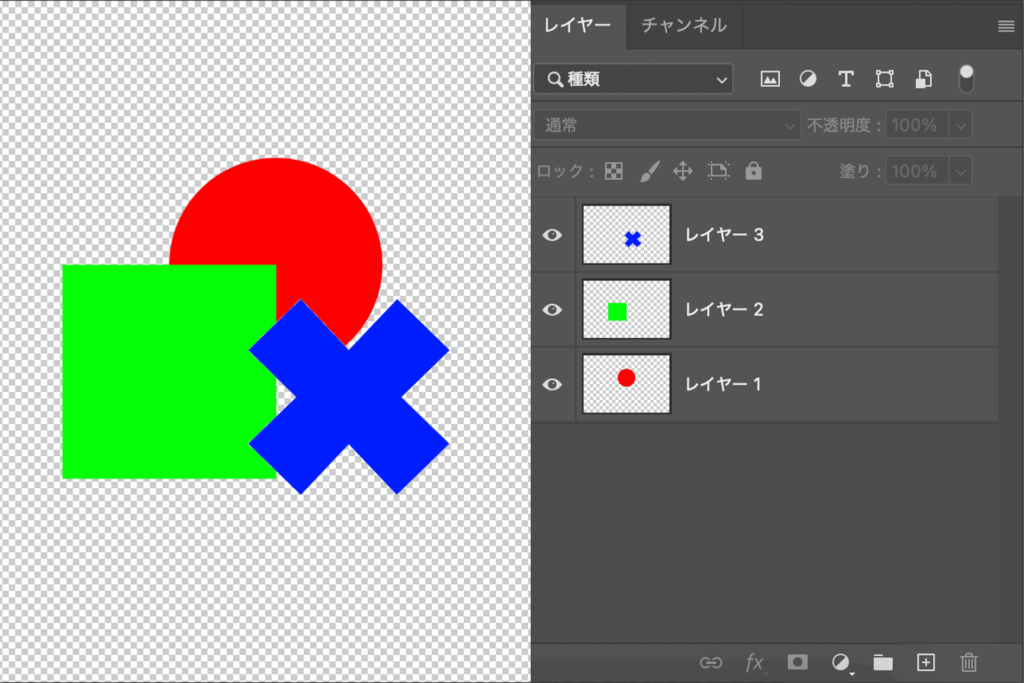
パネル内の「レイヤー」を入れ替えるだけで、順番の管理ができます。
レイヤーの非表示やコピーもできるため、扱えるようになれば自由な編集が可能になります。
さいごに
いかがでしたか。
初心者がワークスペースを初めて開くと、複雑に見えてしまうかもしれません。
すべての機能を理解する必要はなく、自身の目的に沿った使い方を学んでいくことが大切です。
基本的な編集方法を身につけ、Photoshopの操作に慣れていきましょう。
コメント