
よくYouTubeのサムネイルなどで目にする被写体の後ろに文字が背景になっている状態は、どのように作ればよいのでしょうか。
Photoshopを使えば簡単に文字を背景にして、被写体を強調した作品を作ることができます。
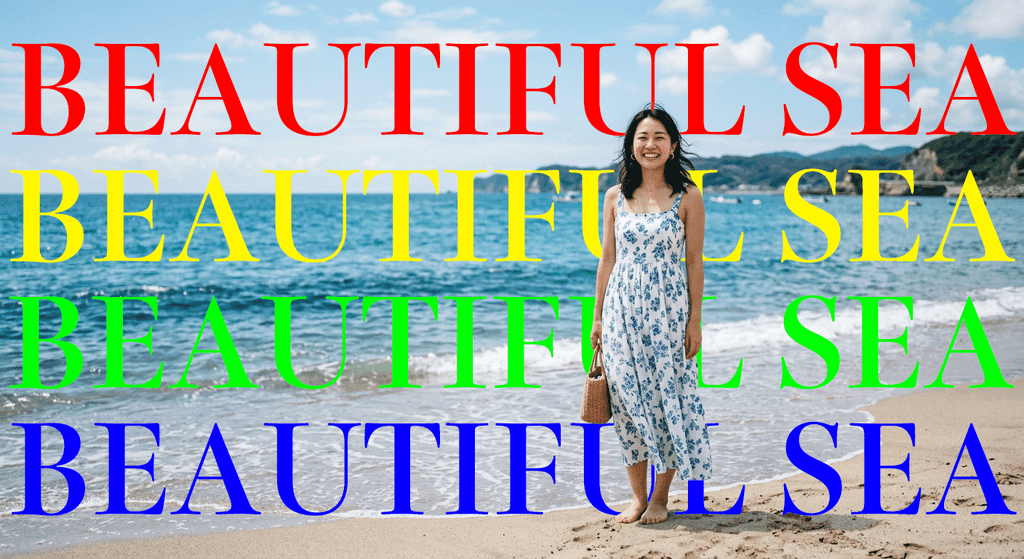
ここでは、Photoshopの「被写体を選択」の機能を利用した作成方法について紹介していきます。
文字背景を作るやり方
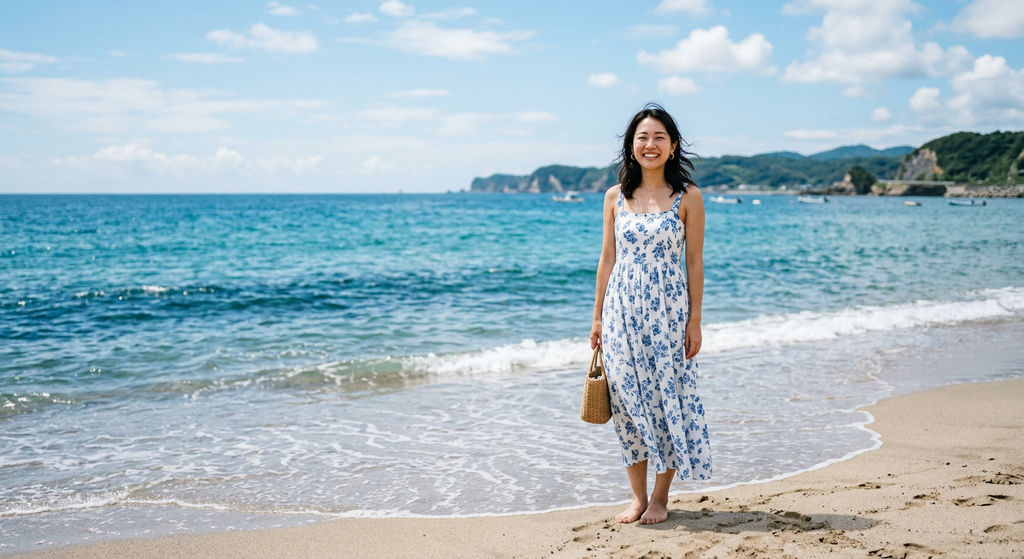
まず最初は、素材となる写真を選びます。
ここで注意しなければならないのが、被写体となる人物や対象がわかりやすい必要があります。
対象物が小さかったり、かすんでいたりすると「被写体を選択」が上手く適用できない可能性があるのです。
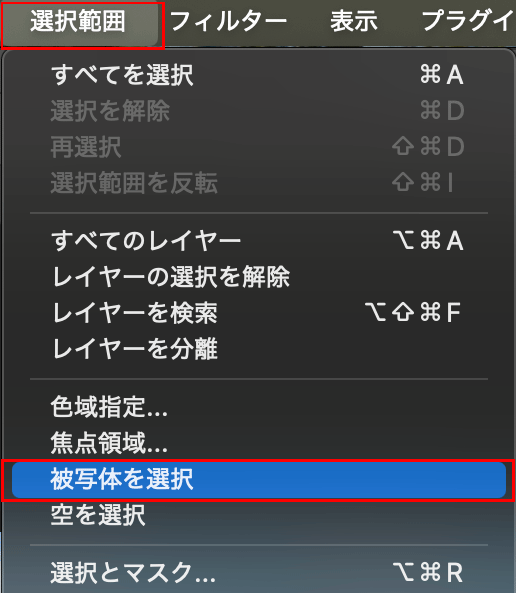
写真が決まったら、フォトショップを開いてメニューバーの「選択範囲」から「被写体を選択」をクリックします。
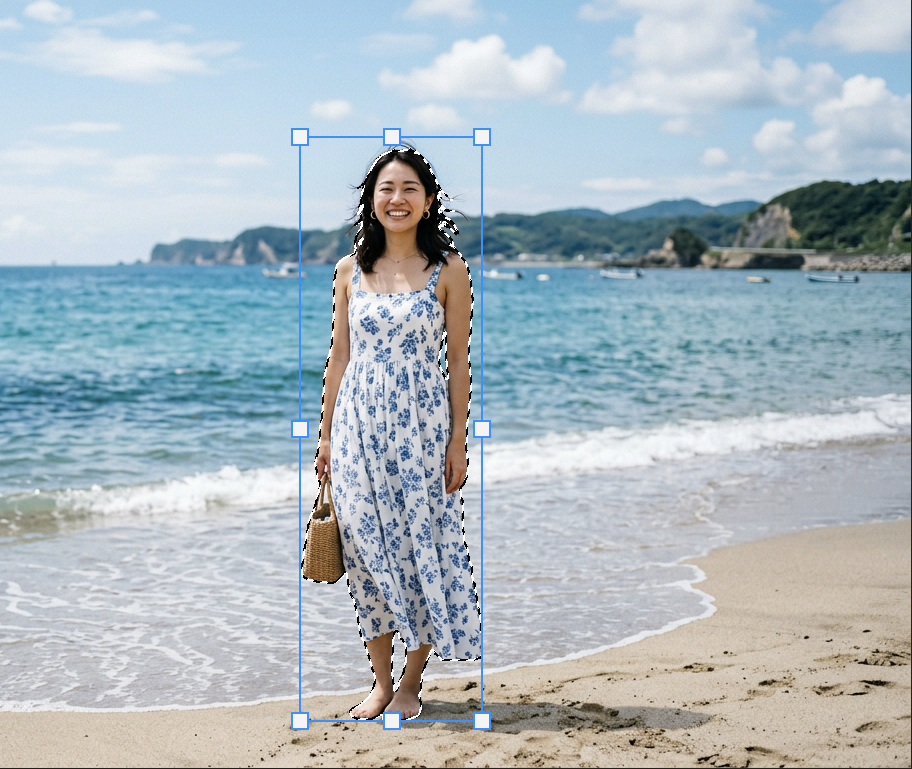
すると、自動で写真の被写体が選択範囲として囲まれるので、「Ctrl(Cmd)+ C」でコピーを行います。
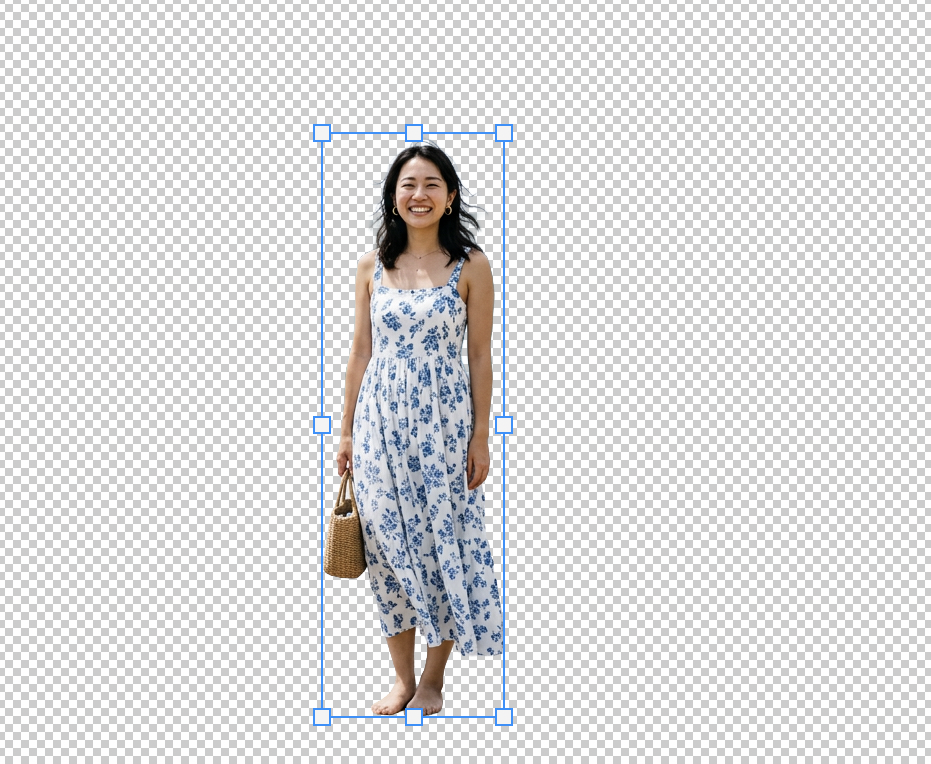
コピーした被写体を「Ctrl(Cmd)+ V」でペーストすると、写真のレイヤーとは別に被写体のみ の別のレイヤーが追加されるのです。
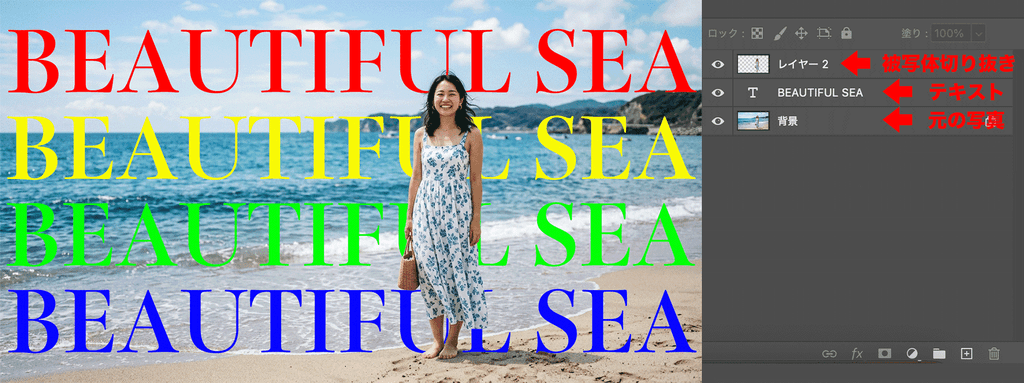
元の写真の上にテキストツールで好きな文字を打ち込み、一番上のレイヤーに被写体のみのレイヤーを重ねれば、上記のような作品が簡単に作成できるのです。
さいごに
いかがでしたか。
メインの文字や被写体を引き立てる「背景文字」は、サムネイル制作では多く使う技法になります。
文字を大きくしたり、グラデーションを加えたりすれば、よりデザイン性が増して格好良く見えるでしょう。
コメント