
はじめに
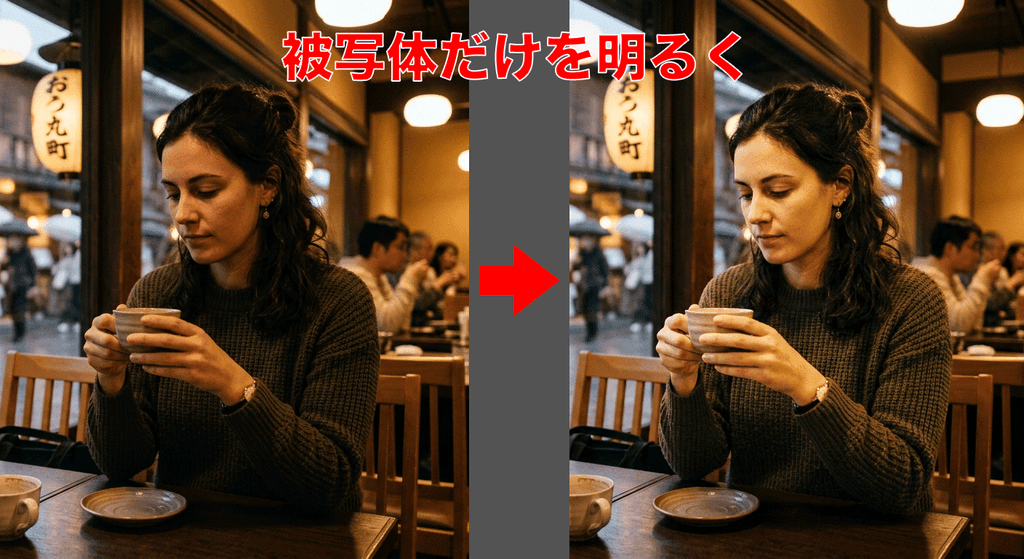
Photoshopを使って写真の人や物だけ明るく調整することができます。
写真全体を明るくしてしまうと、周囲の背景にまで影響を与えてしまうので、一部分だけ明るさを調整する方法を知っておくと便利でしょう。
ブログやSNS用の画像加工にも活用できる手法を紹介していきます。
被写体のみを明るくする方法
被写体のみを明るくする方法は、さまざまな手法があります。
ここでは、2種類の手法について見ていきましょう。
① トーンカーブとレイヤーマスクを使う方法
まず1つ目は、トーンカーブとレイヤーマスクを使った方法について紹介していきます。
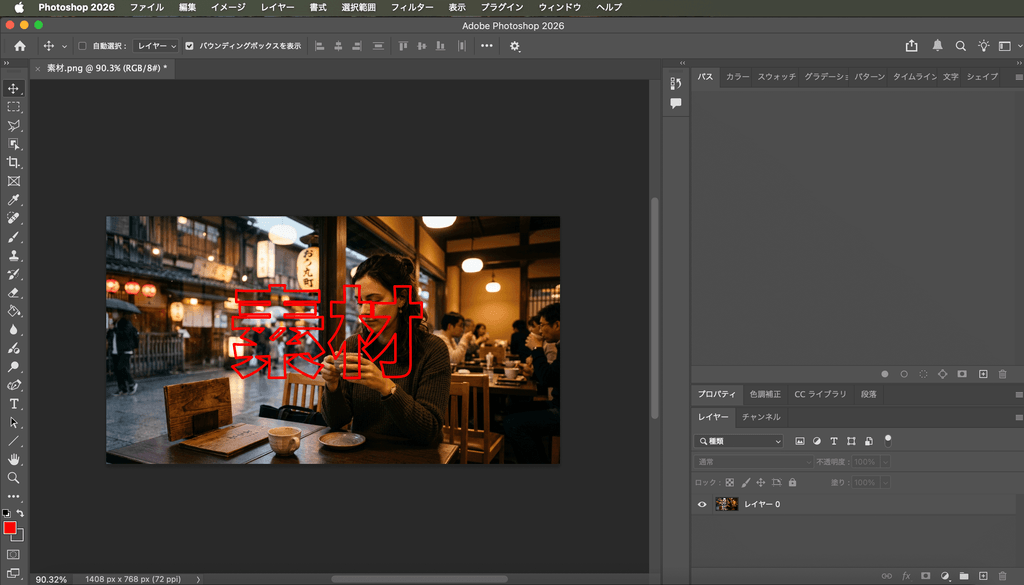
まずは、素材となる写真を選定してフォトショップへと取り込みます。
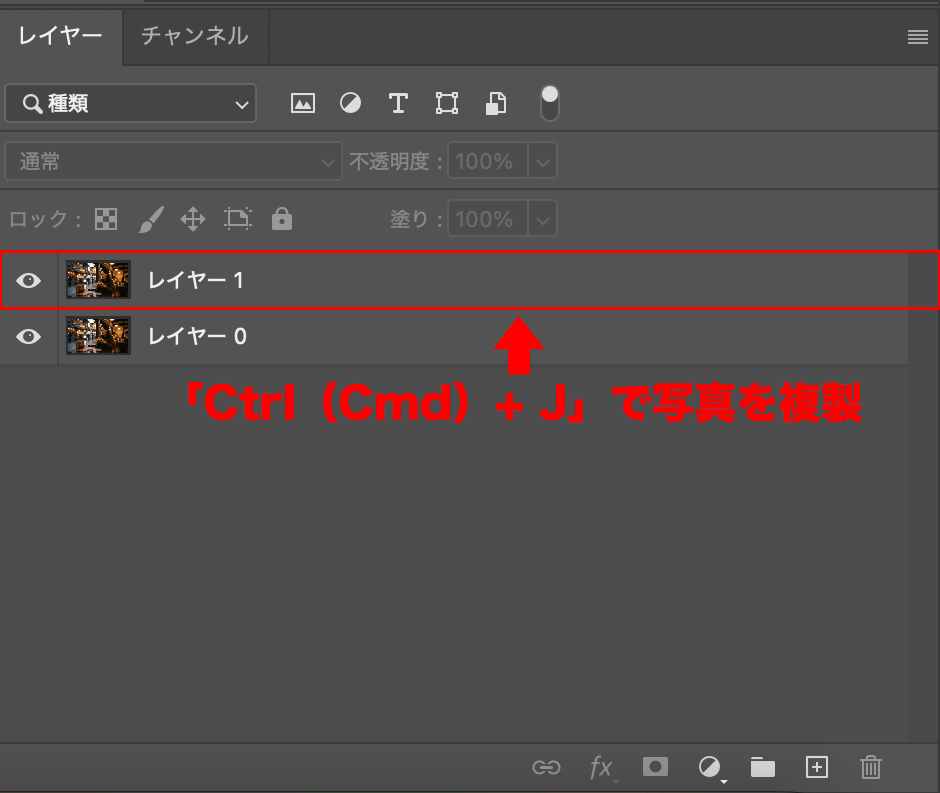
「Ctrl(Cmd)+ J」のショートカットキーを使って、同じ写真を複製します。
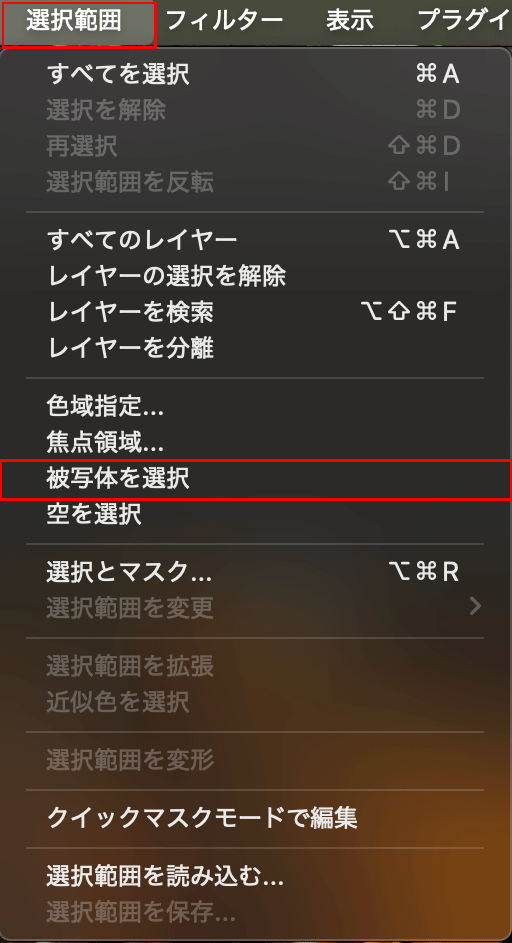
複製したレイヤーを選択したまま、メニューバーの「選択範囲」から「被写体を選択」をクリックします。
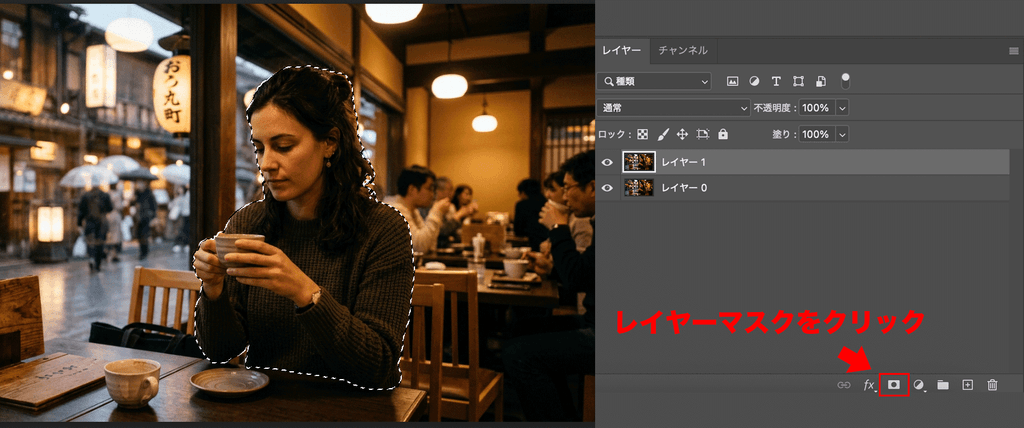
被写体が選択されたら、複製したレイヤーを選択して右下にある「レイヤーマスクボタン」をクリックします。
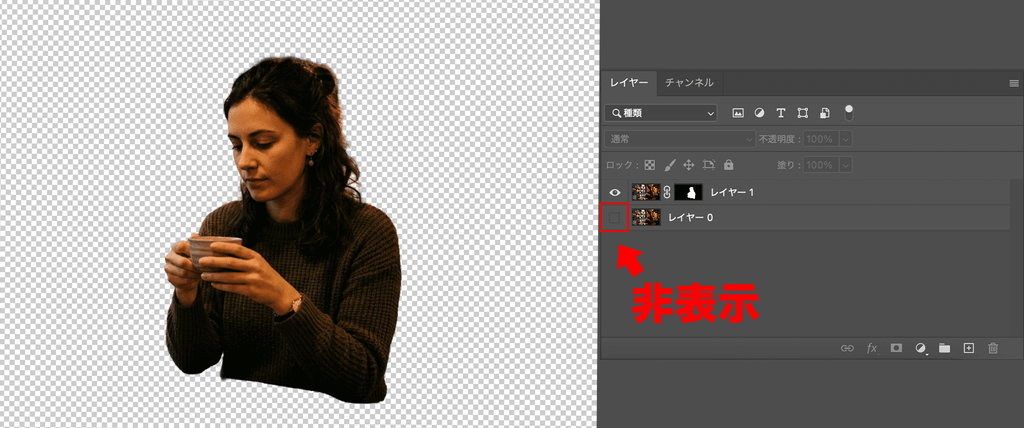
レイヤーマスクが適用されたら、背景のみが非表示になって隠れます。
※試しに1枚目のレイヤーを非表示にすると分かりすくなります。
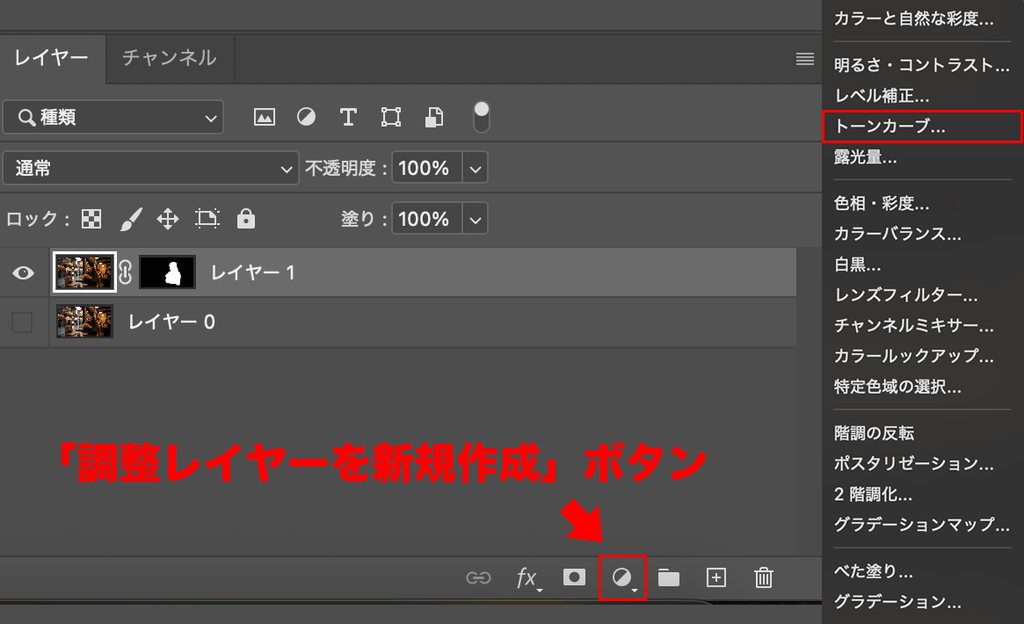
さらに、レイヤーパネル下にある「調整レイヤーを新規作成」ボタンから「トーンカーブ」選択します。
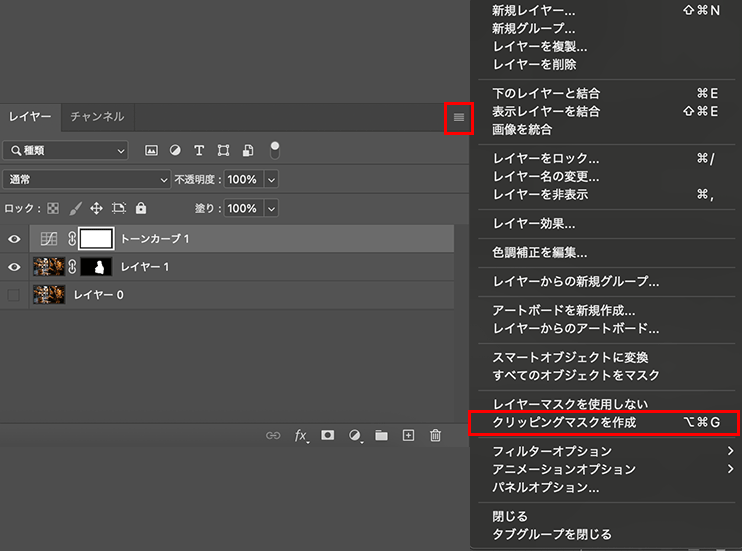
トーンカーブのレイヤーを選択したまま、レイヤーパネル右上の三本線をクリックして「クリッピングマクスを作成」を選びます。
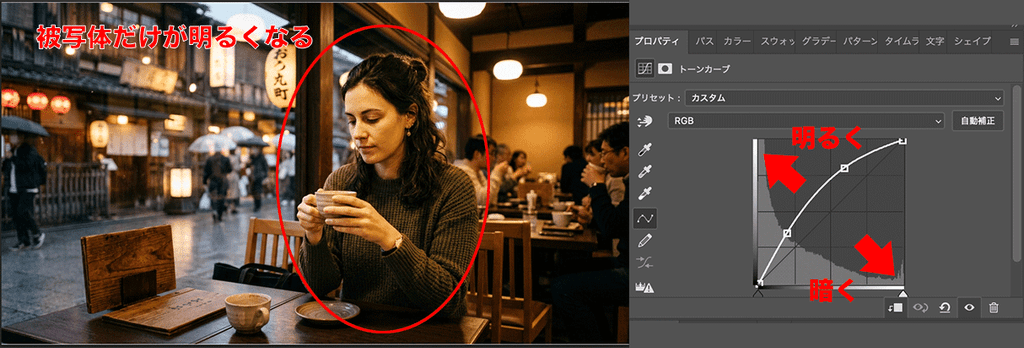
トーンカーブの線を左上に動かすことで、被写体の明るさ、明暗の差(コントラスト)、色合いを細かく調整できるでしょう。
② 覆い焼きツールを使う方法
2つ目は、覆い焼きツールを使った手法です。
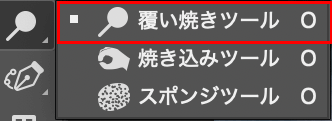
まず、フォトショップに写真を取り込んだら、画面左にあるツールバーの中から「覆い焼きツール」を選択します。
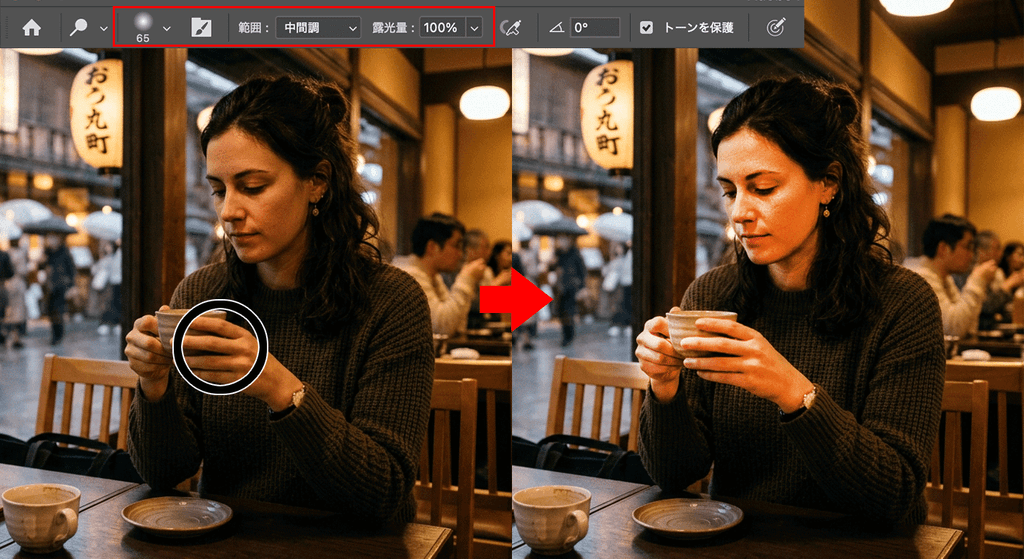
オプションバーの「ブラシサイズ」「範囲」「露光量」を好みで調整し、明るくしたい部分をブラシでドラッグすると、直感的に明度を上げられるのです。
※覆い焼きツールは元画像に直接影響を与えてしまうので、写真を複製してから利用すると良いでしょう。
さいごに
いかがでしたか。
コメント