
Photoshopを使って、いざ編集を行いたい時、まっさらなカンバスを開いて1から編集を施す「新規作成」と既存の写真や画像を編集する「画像を開く」2種類の方法があります。
どちらを選択するかは、行いたい編集内容によって異なるのです。
例えば、撮影した写真に文字やエフェクトを加えたい場合は、既存の画像を開いて編集を行います。
一方で、YouTubeのサムネイルやSNS用の画像などを1からデザインしたい場合は、新規作成でカンバスを作成する方法が適しています。
ここでは、Photoshop初心者の方でも迷わず編集を始められるように、それぞれの基本的な操作方法を詳しく解説していきます。
「新規作成(新規ファイル)」について
サイズや解像度があらかじめ決められているものを新しく作る時に使われるのが、「新規作成(新規ファイル)」になります。
代表的なのは、SNS画像やYouTubeサムネイル、バナーやポスターなどが当てはまります。
新規ファイルの開き方
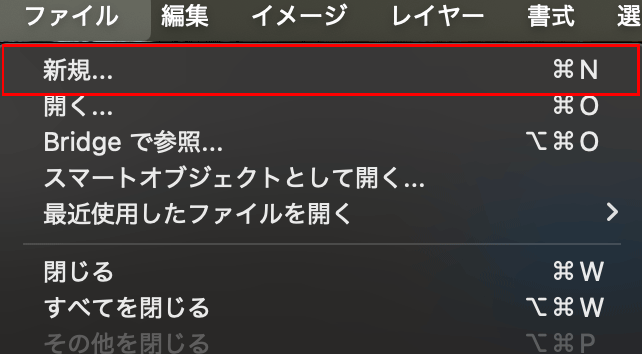
新規ファイルを開きたい場合は、メニューバーにある「ファイル」から「新規」を選択して開けます。
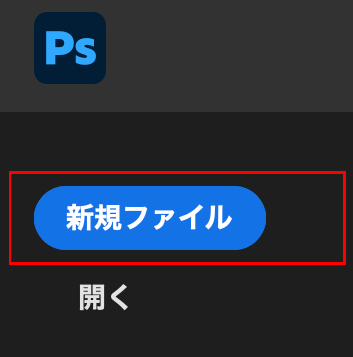
また、Photoshopを起動した時に、左上に表示される「新規ファイル」のボタンをクリックすることで開くことができます。
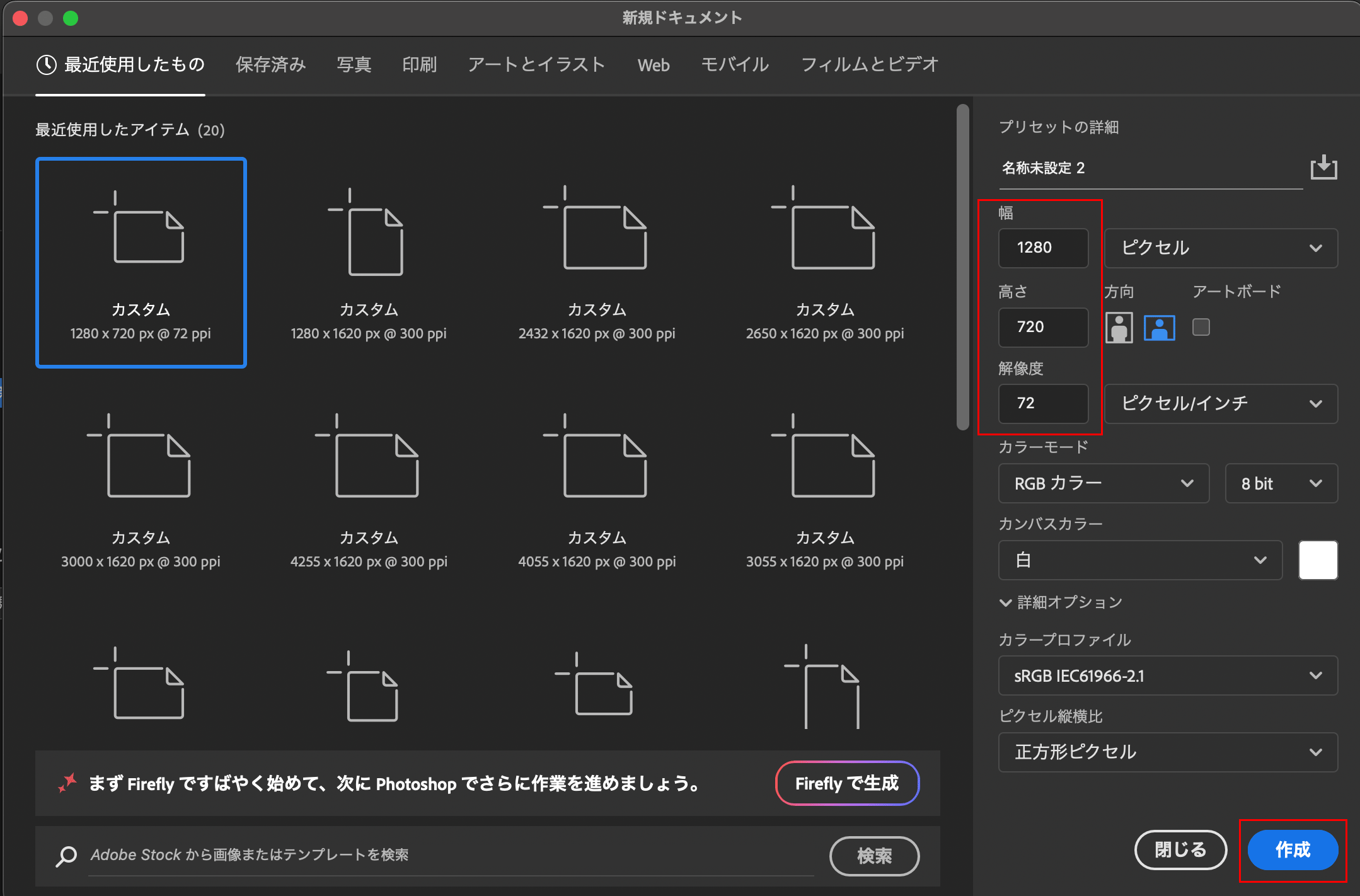
新規ファイルのボタンをクリックすると、新規ドキュメントのダイアログボックスが表示されます。
画面右側にある「幅」「高さ」「解像度」を設定後、右下にある「作成」のボタンをクリックすれば、真っさらなカンバスが表示されるのです。
| 幅 | 高さ | 解像度 | |
| YouTubeサムネイル | 1,280px | 720px | 72ppi |
| A4 | 297mm | 210mm | 300ppi |
「開く」について
対象の写真や画像サイズに合わせて、Photoshopで編集を行い時は、「開く」を使います。
開くのやり方
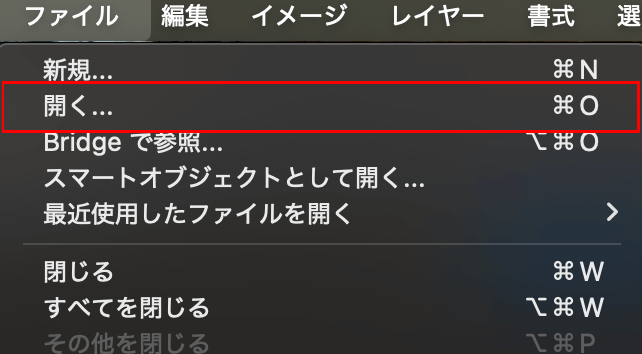
開く使う場合には新規作成と同様に、メニューバーにある「ファイル」から「開く」を選択することで画像を選択できます。
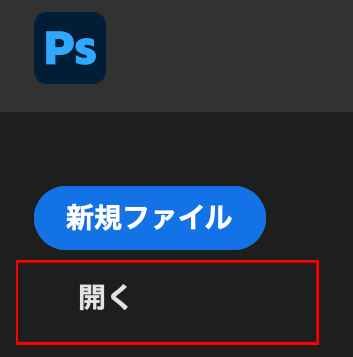
また、Photoshop起動時の左上に表示される「開く」のボタンをクリックすることでも使えるのです。
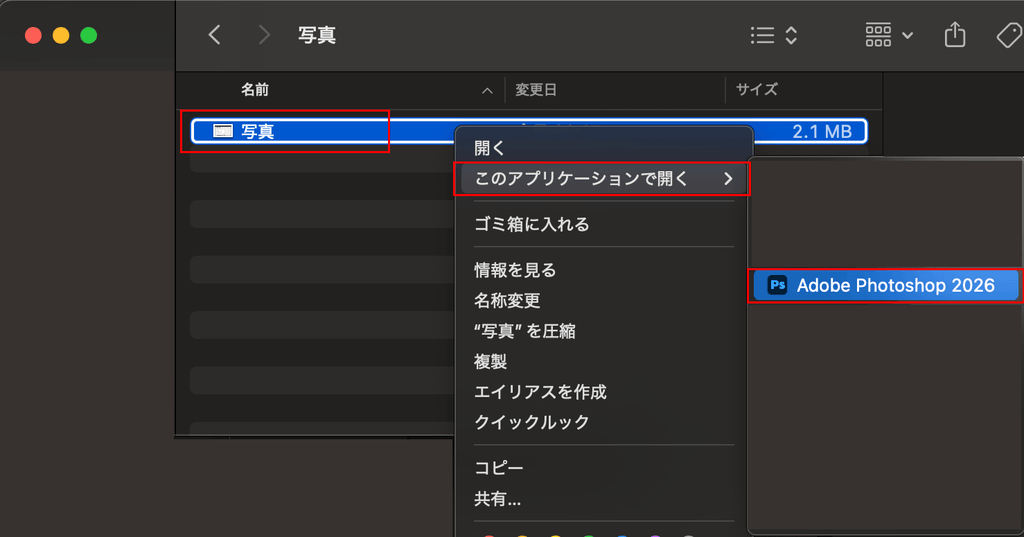
その他にも、対象の写真や画像を「右クリック」から選択してPhotoshopから開くことも可能です。
「埋め込みを配置(写真の取り込み)」について
2枚目以降の写真や画像をカンバスに取り込む方法についても紹介をしていきます。
「新規作成」や「開く」でPhotoshopを開いているところに、さらに別の写真を取り込む方法になります。
写真を取り込むやり方
写真の取り込む方法には、2種類の方法があります。
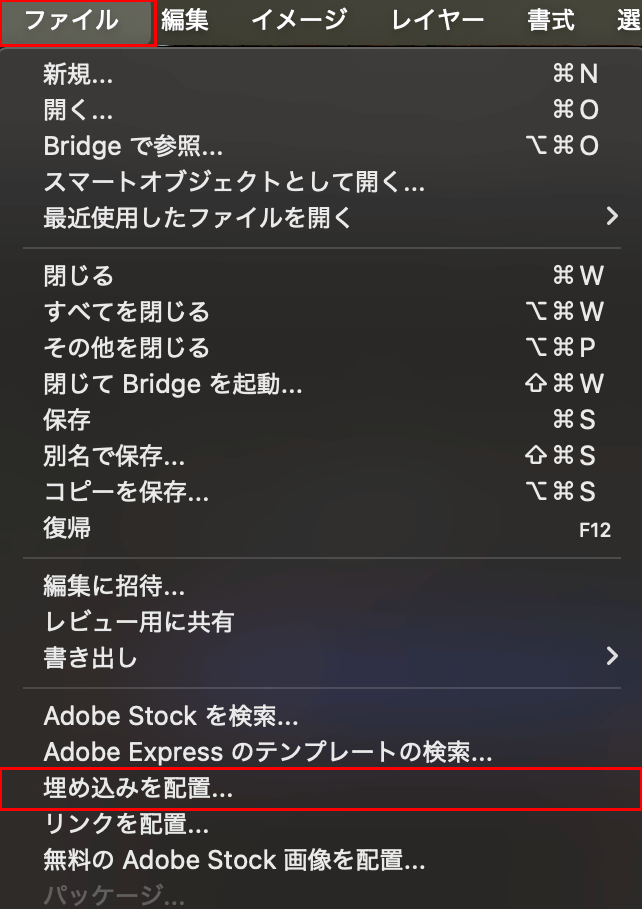
まず一つ目に紹介するのが、メニューバーの「ファイル」から「埋め込みを配置」する手法です。
自分のデータフォルダの中から好きな写真を選択して、写真を取り込むことができます。
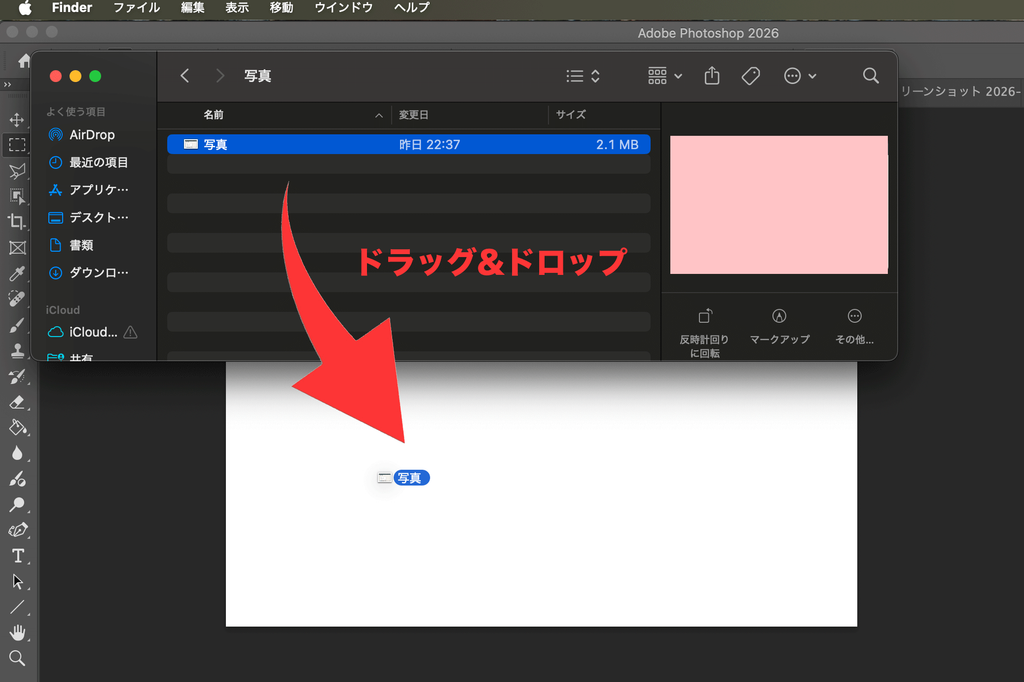
2つ目の方法は、Photoshopのカンバスの上でデータフォルダを開き、対象の画像を「ドラッグ&ドロップ」する手法です。
これらの方法で簡易的に2枚目の写真を取り込むことが可能になります。
さいごに
いかがでしたか。
初めてPhotoshopに触れる方は、写真や画像をどのように編集すればよいのか分からないと感じることも多いでしょう。
まずは、「新規作成」と「開く」の2つの方法を理解しておくことが大切です。この2つを使い分けることで、目的や用途に合わせてスムーズに編集を始められるようになります。
また、編集作業では、2枚目以降の写真や画像を追加で取り込む機会も多くあります。こちらもよく使う操作なので、あわせて覚えておくと便利です。

コメント