
Photoshopで画像を編集したら、最後に必要になるのが「保存」と「書き出し」になります。
一見すると同じようにも思えますが、実は用途が異なり、初心者の方は、まずこの違いを理解しておくことから始めましょう。
「保存」と「書き出し」の違い
Photoshopで作業した内容を、あとから再編集できる状態で残す方法が「保存」になります。
今日はここまで編集して、後日にまた作業をしよう!という時に保存を使います。
対して、編集が完成した画像を利用するために行うのが「書き出し」になります。
WebサイトやSNS、資料などで使用するための画像ファイルにする場合に書き出しを行うのです。
フォトショップで「保存」をする方法
フォトショップで編集を残す方法には、「保存」と「別名で保存」の2種類があります。
「保存」とは、現在作業しているファイルに、直近の編集内容をそのまま上書きし、「別名で保存」は、元のファイルとは別に、名前や保存先を新しく指定して保存することを指します。
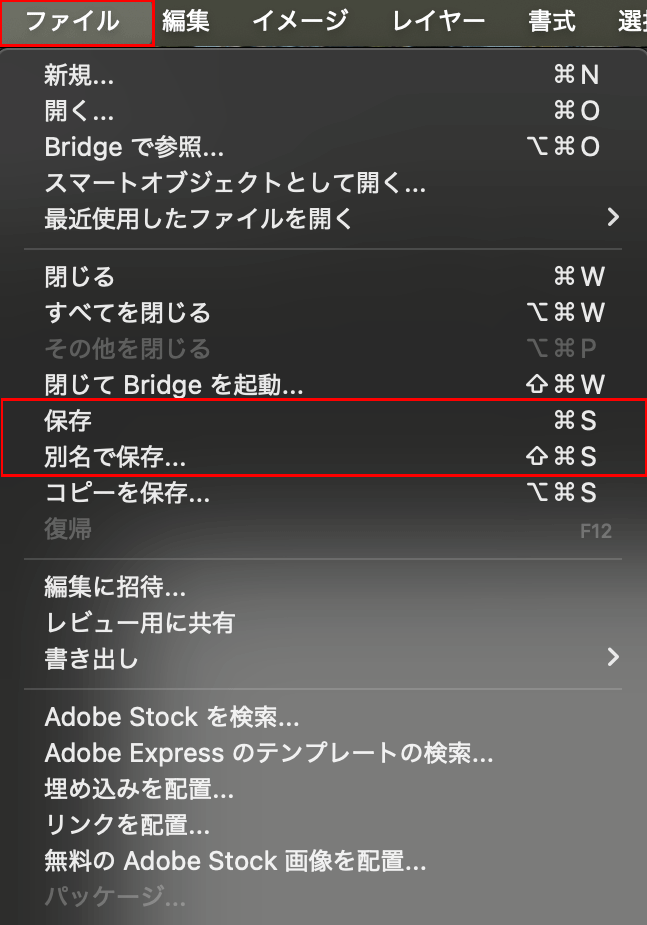
どちらもメニューバーの「ファイル」から「保存」と「別名で保存」で、それぞれ画像を保存することができます。
さらに、「Ctrl(Cmd)+ S」を押すことで上書き保存が行え、「Ctrl(Cmd)+ Alt(Option)+ Shift + S」のショートカットキーで別名で保存ができます。
フォトショップで「書き出し」をする方法
ファイルサイズや画質、画像サイズ(拡大・縮小)を確認・調整しながら、JPEGやPNG、GIF形式で「書き出し」が行えます。
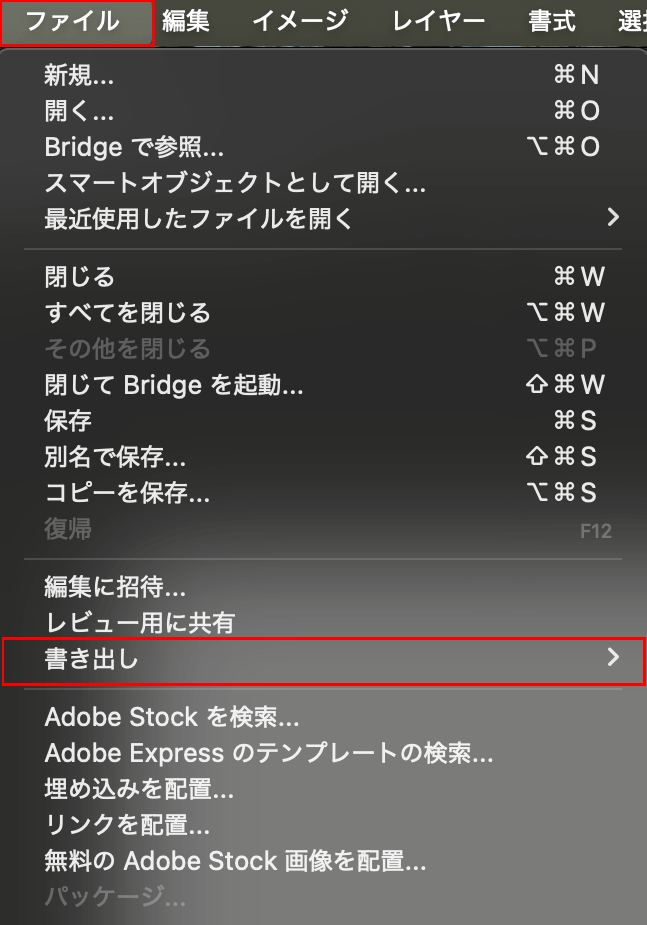
「保存」と同様に、メニューバーの「ファイル」から「書き出し」を選択することで制作物を完成させることができますが、書き出しの方法にもさまざまな種類があります。
① 素早くPNGとして書き出す方法
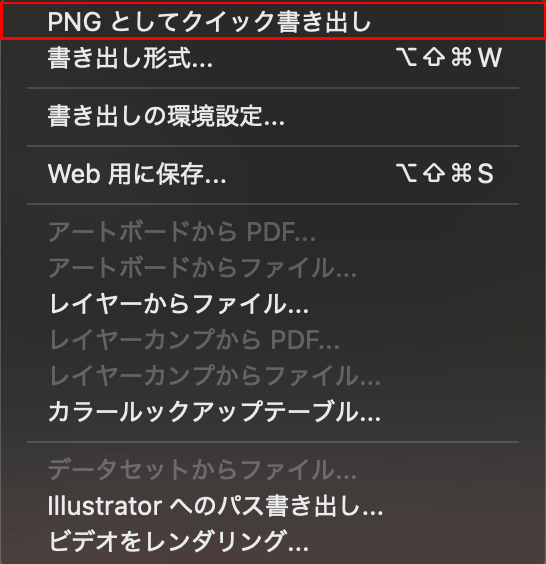
「PNGとしてクイック書き出し」を選択することで、拡張子がPNGの設定で書き出しを行うことが可能です。
細かな画像設定が行えませんが、素早く画像の完成物が作成できるといったメリットがあります。
② 拡張子を選んで書き出す方法
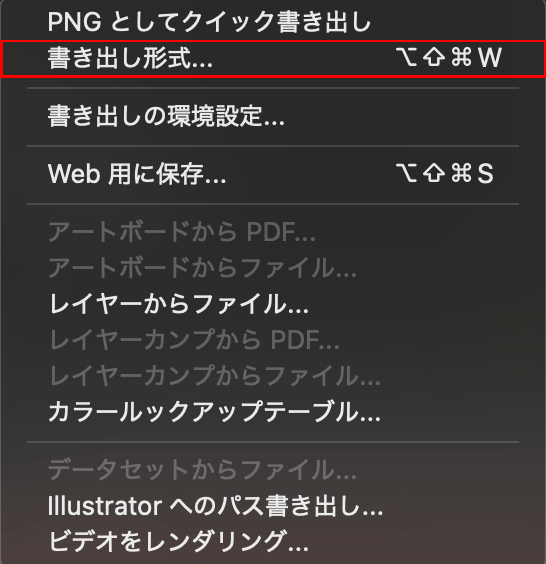
より細かな設定を施したい場合は、「書き出し形式…」を選択します。
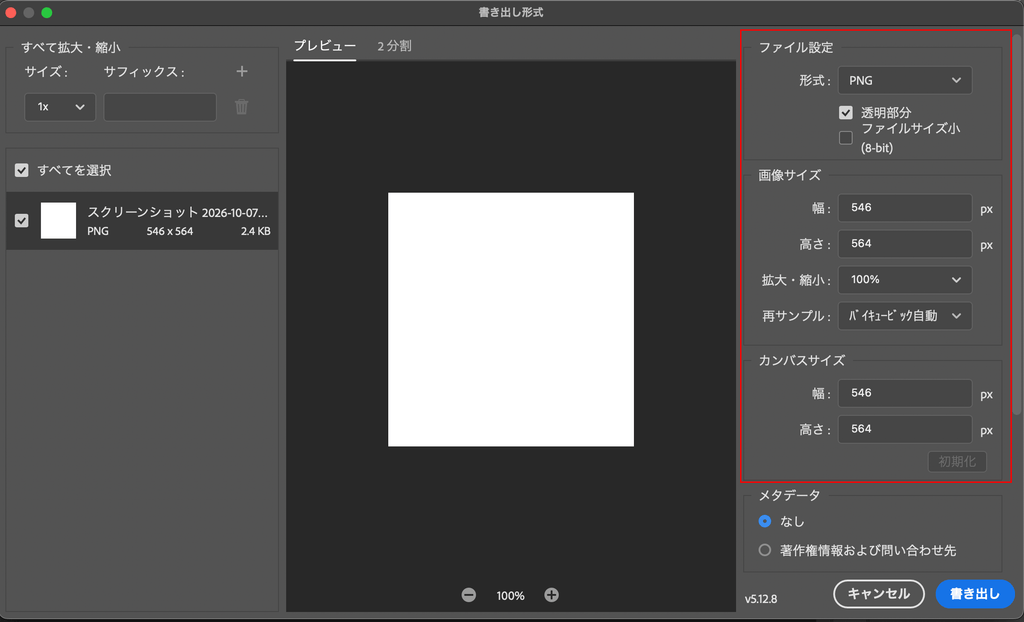
ファイルの設定(拡張子の形式)や画像サイズ、カンバスサイズといった設定を決めてから書き出しを行うことができます。
下記が、よく使われる書き出し形式(拡張子)の種類になるので覚えておくと便利でしょう。
さいごに
いかがでしたか。
「保存」と「書き出し」は初心者が始めに覚えておきたいPhotoshopの基本知識になります。
「保存」は編集作業をそのまま残すため、「書き出し」は完成した画像を用途に合わせた形式で出力するための機能になるのです。
PSD形式で残して後から再編集するか、またはJPEGやPNGなど、WebやSNS、印刷など目的に適したファイル形式に変換して保存するかを理解して覚えてきましょう。
コメント