
写真の不要なものを消す意味
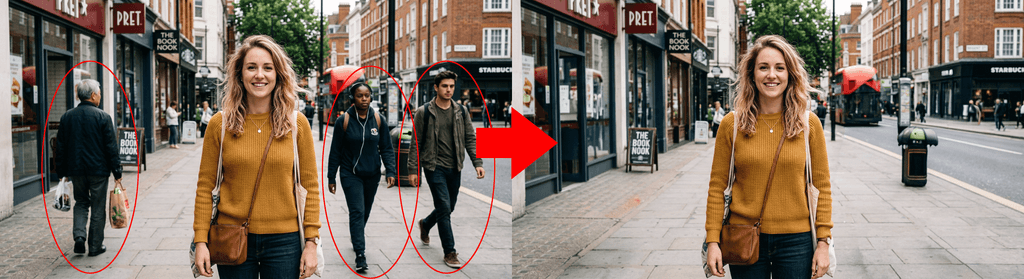
フォトショップでは、写真に写り込んだ不要な人物や物を取り除くことができます。
例えば、観光写真に写り込んだ通行人を消したり、商品写真にある不要な物を取り除いたりもできるのです。
不要な物を消すことで、画像をより自然で見やすく仕上げ、制作物のクオリティが上げられるでしょう。
今回は、フォトショップを使って不要な物を削除する方法について紹介していきます。
フォトショップで不要なものを消す方法
フォトショップで写真に写っている人物や物を消す方法は、いくつかあります。
初心者なら、まずは 「削除ツール」か「コンテンツに応じた塗りつぶし」 を使うのがおすすめになります。
それぞれのやり方について確認していきましょう。
① 削除ツールで消す方法
「削除ツール」を使って、不要なものを取り除くやり方について解説していきます。
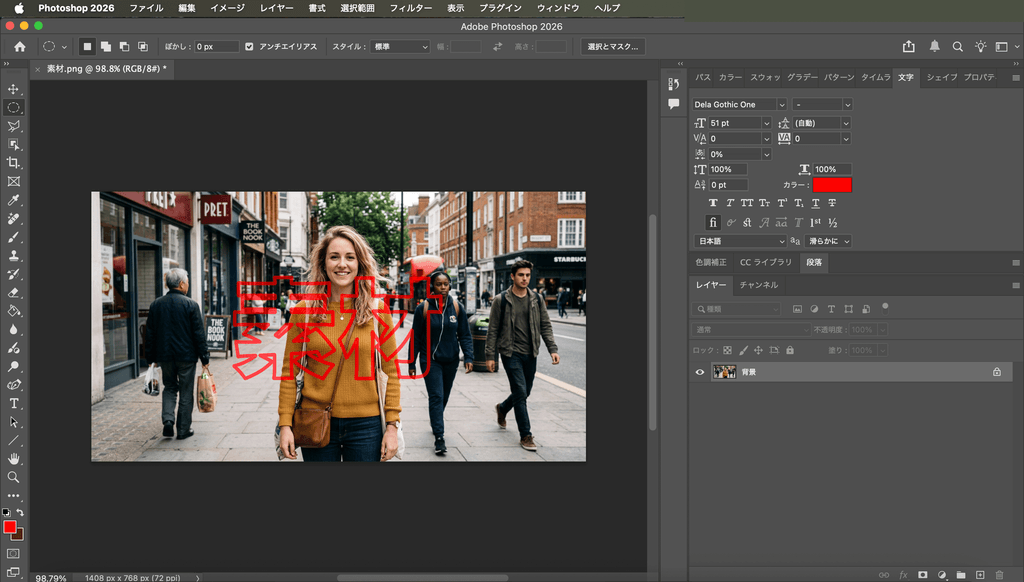
まずは、編集したい写真や画像をフォトショップで取り込み、編集画面(ワークスペース)を開きます。
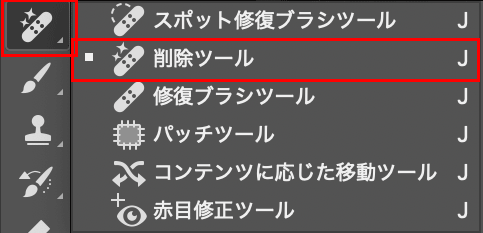
画面左側にあるツールバーから「削除ツール」を選択します。
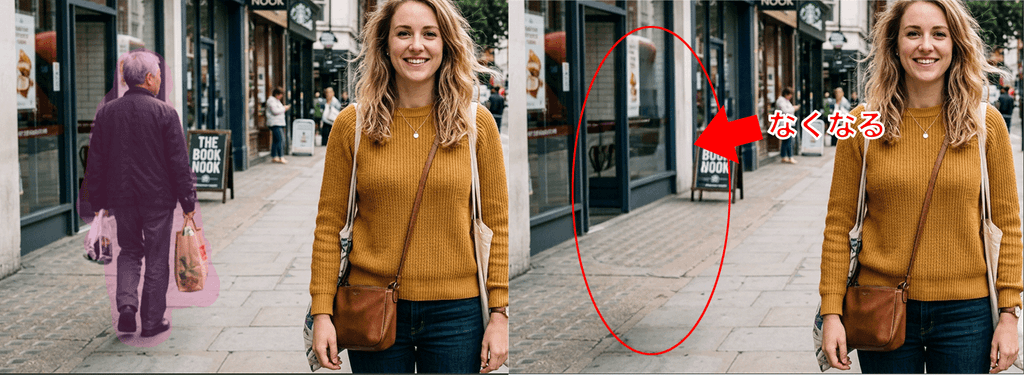
写真の不要な部分をドラッグしてなぞると、対象の範囲に色が塗られるので、ドラッグした指を離せば、不要なものを自動で消してくれるのです。

※ 画面上部にあるオプションバーから「削除ツール」の細かな設定が変更できます。
② コンテンツに応じた塗りつぶしで消す方法
「コンテンツに応じた塗りつぶし」の機能を使って、不要なものを取り除くやり方もみていきましょう。
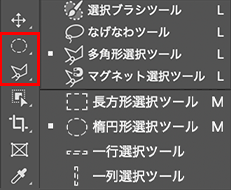
編集したい写真や画像をフォトショップで取り込んだ後、左端にあるツールバーから各種「選択ツール」を利用して、対象の不要なものを囲みます。
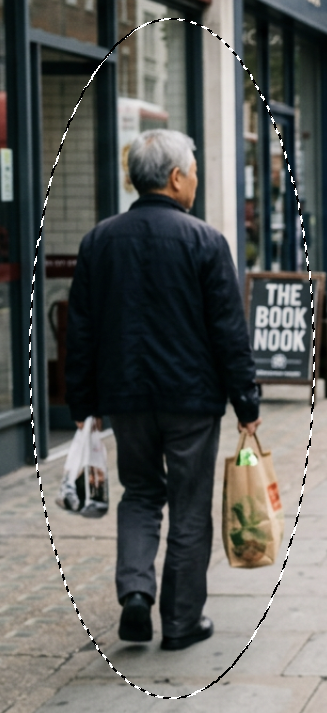
※ 今回は「楕円形選択ツール」を使用して対象を囲います。
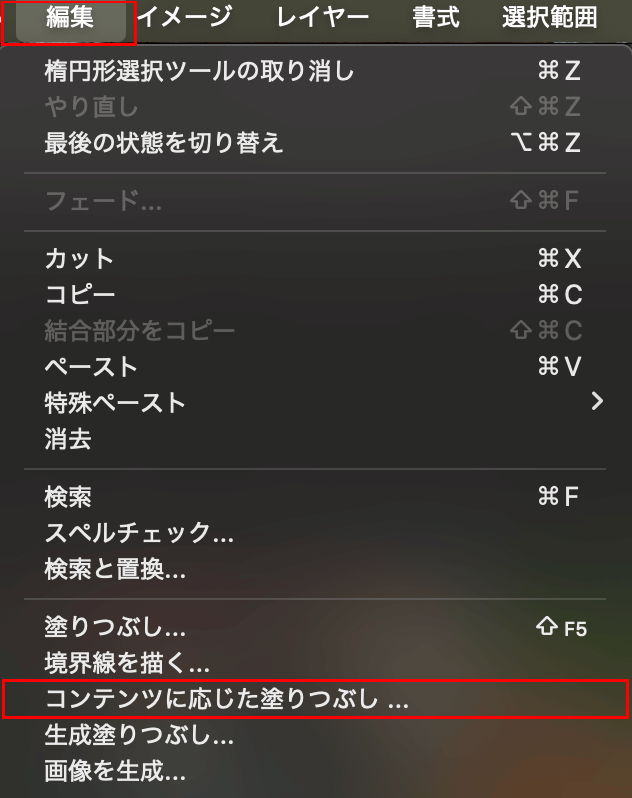
選択ができたら、画面上部にあるメニューバーから「編集」→「コンテンツに応じた塗りつぶし…」を選択します。
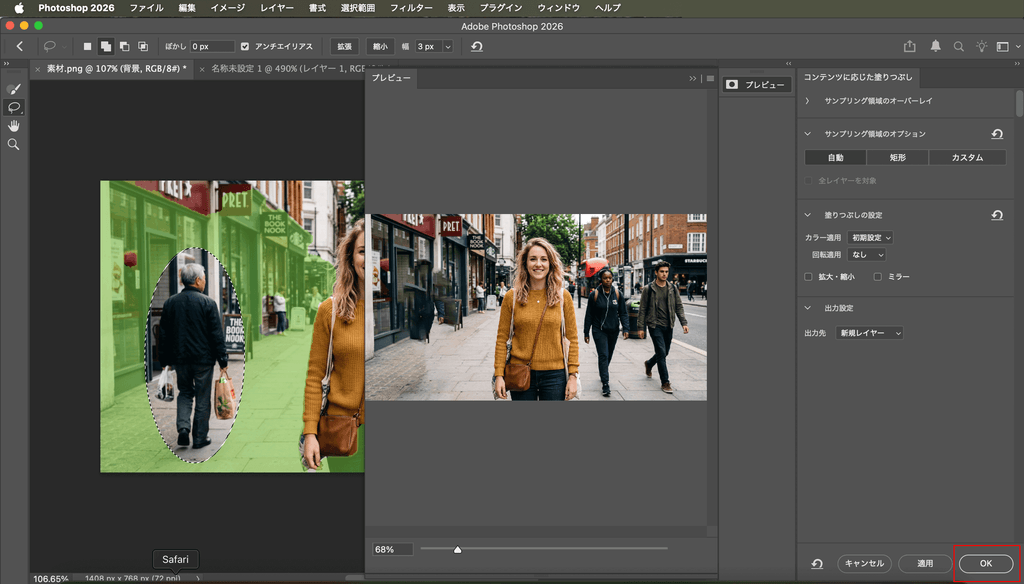
すると、プレビュー画面が表示されて、適用した時にどのように写真が出力されるかを見ることができるのです。
「なげなわツール」や「ブラシツール」、各種設定で微調整を施したら、最後に右下の「OK」ボタンをクリックします。
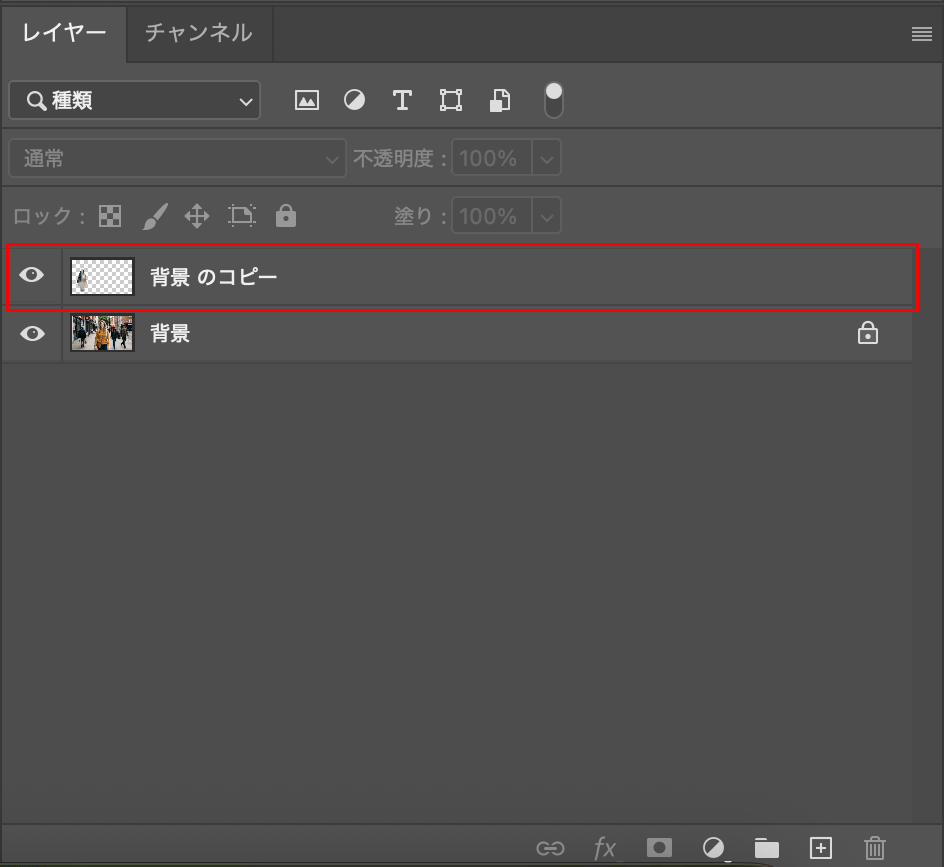
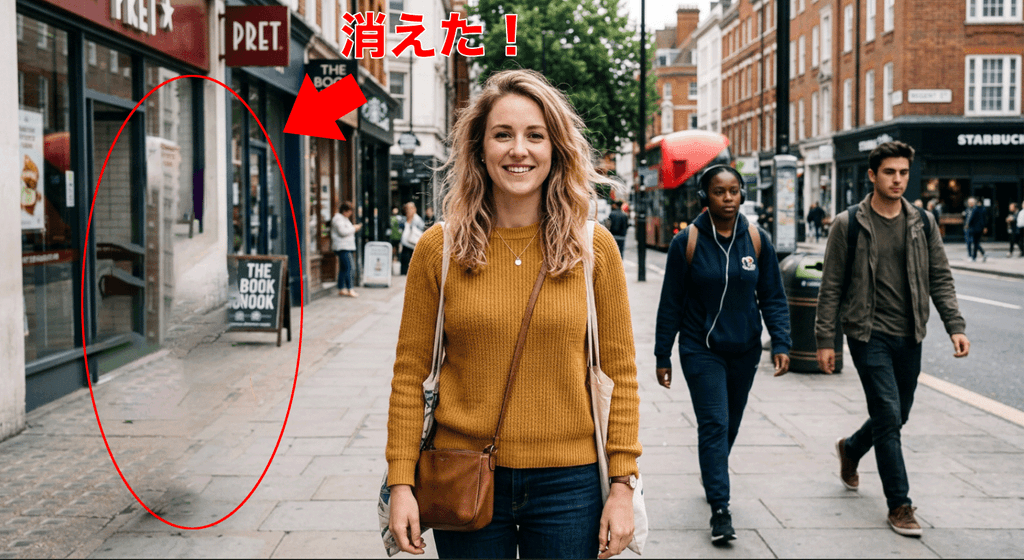
新しくレイヤーパネルに「背景のコピー」のレイヤーが追加され、対象のエリアから不要なものを消すことができるのです。
さいごに
いかがでしたか。
Photoshopでは、「削除ツール」や「コンテンツに応じた塗りつぶし」などの機能を使うことで、写真に写り込んだ不要な被写体や物を自然に消すことができます。消したいものの大きさや背景に合わせて適切なツールを選ぶことが、きれいに仕上げるポイントです。
今回紹介した方法を活用して、写真の不要な写り込みを取り除き、より理想的な画像に仕上げてみましょう。
コメント