
スポイトツールとは?
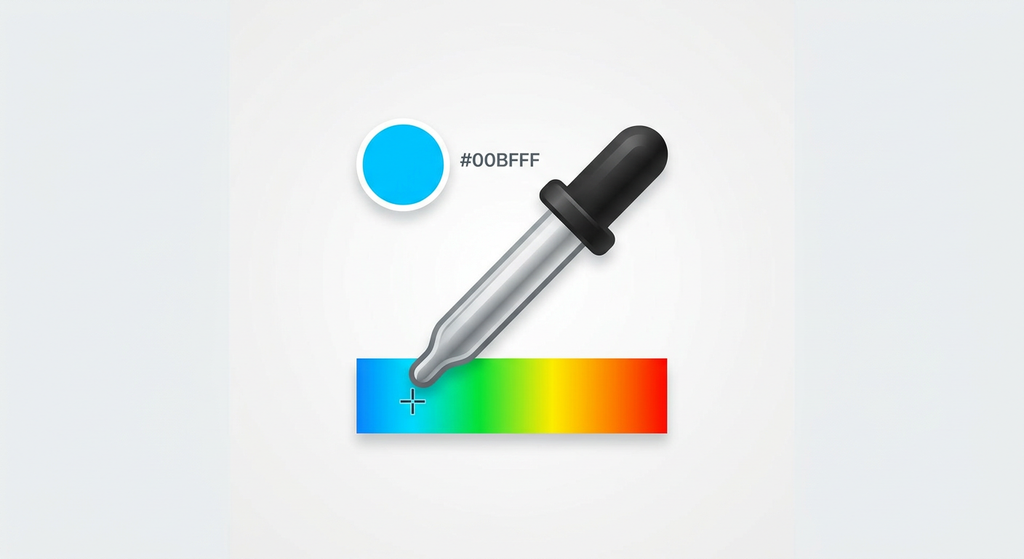
Photoshopの「スポイトツール」とは、画像や写真の中から特定の色を抽出し、その色を別の場所で使用できる機能です。
画像に使われている色を正確に取得できるため、写真の色味を合わせたり、文字や図形の色を統一したりする際に役立ちます。
ロゴやバナー制作など、デザインの再現性を高めるために活用できるので、初心者が覚えておきたい機能の一つと言えるでしょう。
今回は、スポイトツールの使い方と実用例について解説していきます。
スポイトツールの使い方
スポイトツールの基本的な使い方について確認していきましょう。
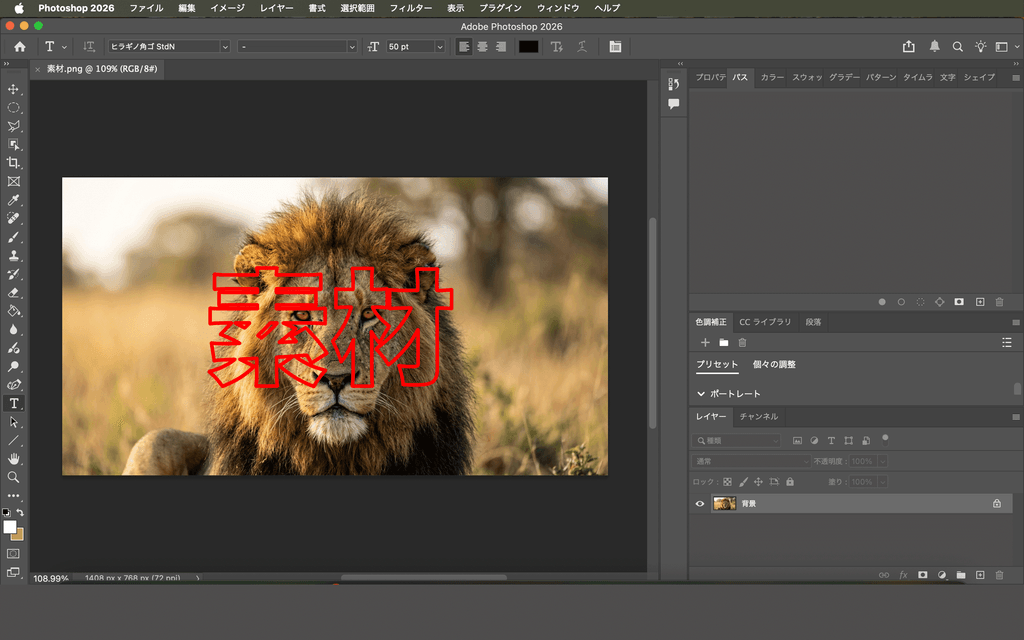
まずは、フォトショップで編集したい画像を取り込み、編集画面(ワークスペース)を開きます。
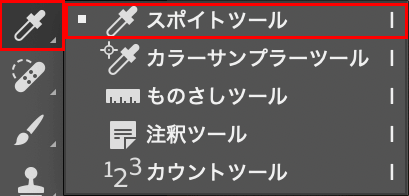
画面右端にあるツールバーから「スポイトツール」を選択します。
※ショートカットキーは、「I」をクリックすると使えます。
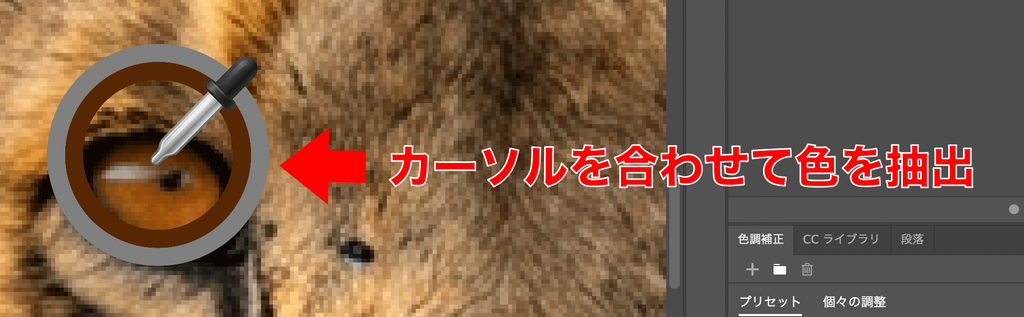
写真の上にカーソルを合わせるとスポイトのマークが表示されるので、抽出したい箇所に合わせてクリックを押します。

すると、描画色が抽出した色に変わるので「塗りつぶしツール」や「ブラシツール」で好きに抽出した色を使いましょう。
スポイトツールのオプション設定

画面上部のオプションバーを確認すると、「サンプル範囲」、「サンプル」、「サンプリングの表示」の3つが表示されています。
スポイトツールの詳細設定が可能になるので、それぞれの役割を見ていきましょう。
サンプル範囲
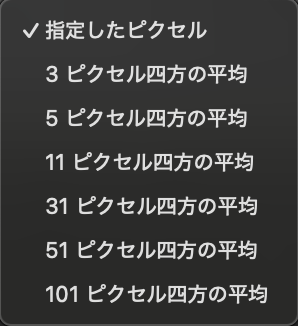
スポイトでクリックした場所の、どのくらいの範囲の色を取得するかを「サンプル範囲」で設定できます。
デフォルトは、「指定したピクセル」になっており、1ピクセルの色を正確に拾いたい場合に有効です。
写真の肌や服の色を自然に拾いたい場合は、「3ピクセル四方の平均」や「5ピクセル四方の平均」がおすすめでしょう。
サンプル
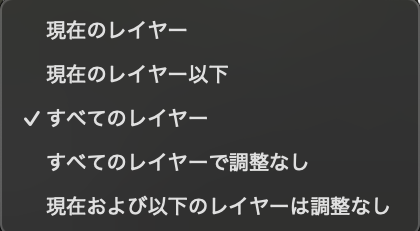
「サンプル」は、どのレイヤーの色をスポイトで取得するかを決める設定です。
初期設定は、「すべてのレイヤー」になっており、画面上で見えている合成後の色を拾います。写真に色調補正がかかっている場合などに便利です。
また、現在のレイヤーを選択すると、選択中のレイヤー自体の色を拾います。ほかのレイヤーに見えている色は、基本的に反映されません。
サンプリングの表示

「サンプリングの表示」は、スポイトのカーソル付近に色を確認するためのリング(円形のプレビュー)を表示する機能です。
あると便利なので、チェックを入れておきましょう。
スポイトツールの便利な応用テクニック
実際にスポイトツールを利用する上で、役立つテクニックを紹介していきます。
① クリックしたままドラッグ
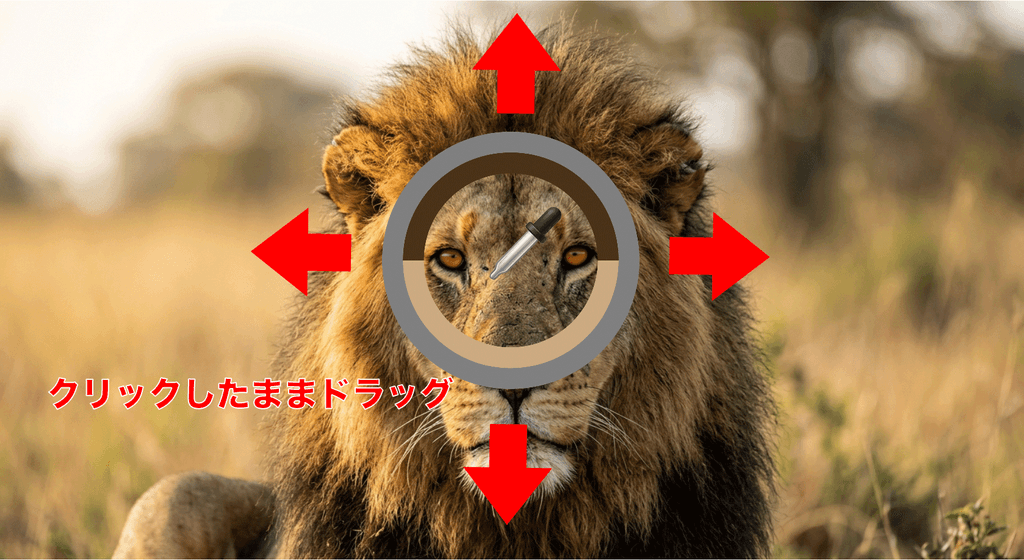
スポイトツールは、画像内をクリックするだけでなく、クリックしたままドラッグすることで、画面上の別の場所の色を取得できます。
画像内の細かな色を探しながら選びたい時に便利でしょう。
② 細かなカラー情報を手にいれる
Webデザインやバナー制作をしていると、カラーコードを知りたい時があります。
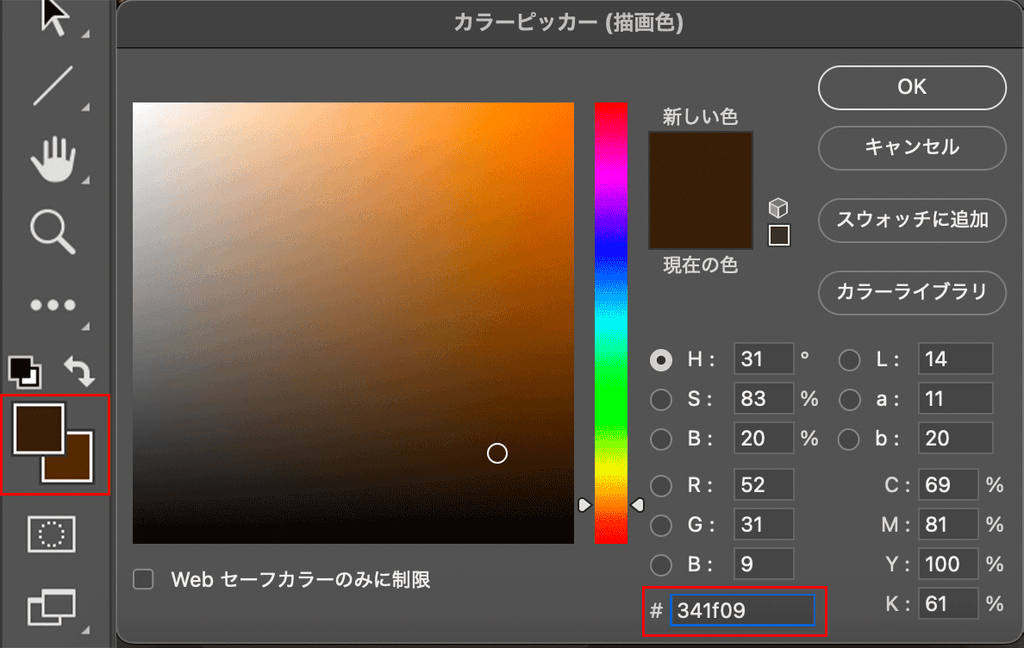
ツールバーにある「描画色/背景色」をクリックしてカラーピッカーを開けば、スポイトツールから拾った細かな色の情報が手に入れられるでしょう。
さいごに
いかがでしたか。
Photoshopのスポイトツールは、画像内の色を簡単に取得できる便利なツールです。写真の色合わせやイラストの着色、デザインのカラーコード確認など、さまざまな場面で活用できます。
また、サンプル範囲やレイヤーの設定を使い分けることで、目的に合った色をより正確に取得できます。
最初は基本的な操作から試し、少しずつ便利な機能も活用してみましょう。スポイトツールを使いこなして、Photoshopでの作業をより効率的に進めてみてください。
コメント