
トーンカーブとは
Adobe Photoshopの「トーンカーブ」は、画像の明るさやコントラスト(明暗)、色味を調整できる機能です。
暗い写真をトーンカーブで明るくしたり、部分的に明度を調整することで、被写体を強調させることもできます。
トーンカーブを扱えるようになることで表現力が高まるので、ぜひ習得しておきたい重要な技術の一つです。
今回は、トーンカーブの基本と使い方について解説していきます。
トーンカーブの準備と見かた
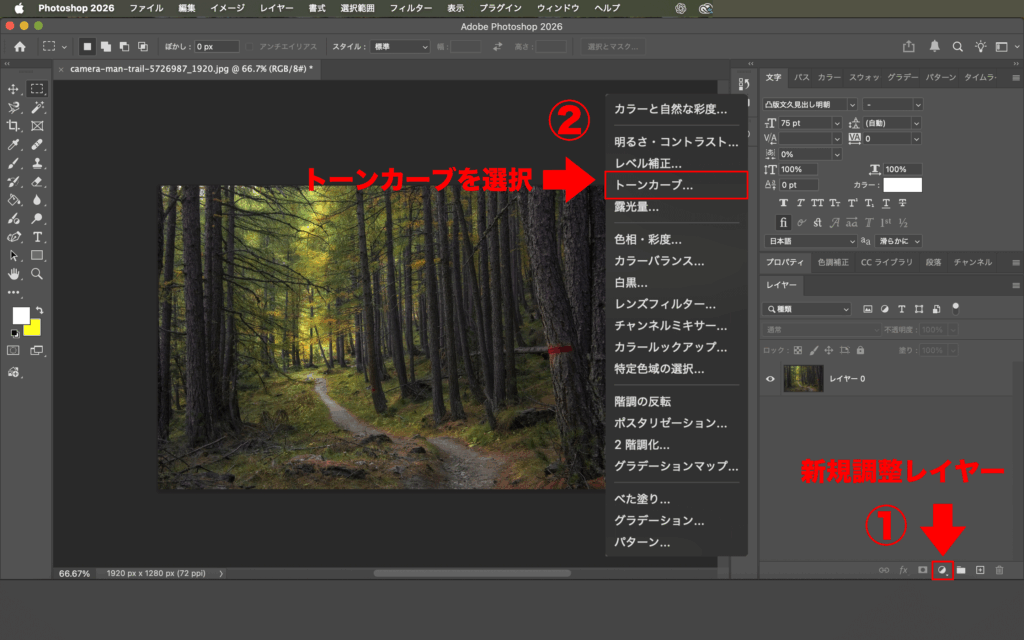
まず、トーンカーブを使って調整を行いたい場合は、「レイヤー」→「新規調整レイヤー」→「トーンカーブ」の順に選択すると、調整レイヤーが作成されます。
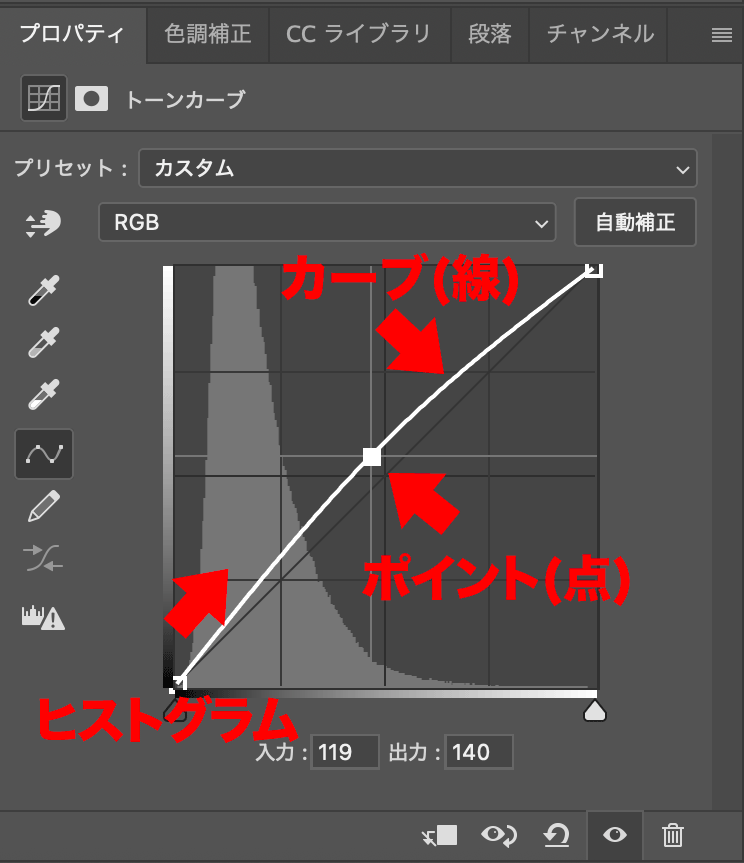
トーンカーブのグラフが表示されたら、ポイント(点)を追加してカーブ(線)を動かし、明るさを調整していきます。
また、灰色の山のように表示されるものをヒストグラムと呼び、写真の明るさをグラフで表したものです。
簡単に言うと、画像内にどの明るさの部分がどれくらい含まれているかを視覚化したものになるのです。
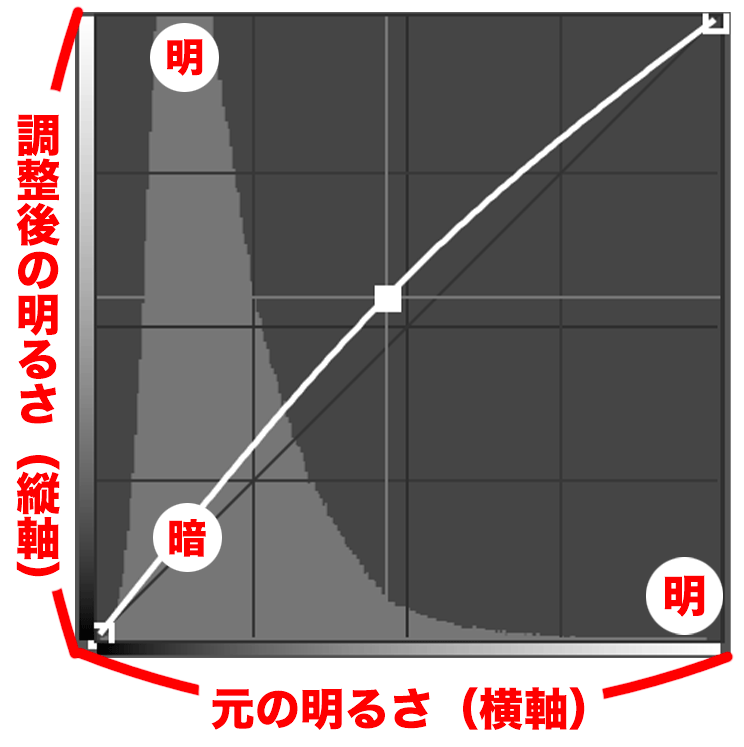
また、グラフの横軸は調整前の明るさを表しています。
対して縦軸は、調整後の明るさを表しています。
トーンカーブの基本操作
トーンカーブは、カーブを上下に調整することで全体の明るさを変えられます。
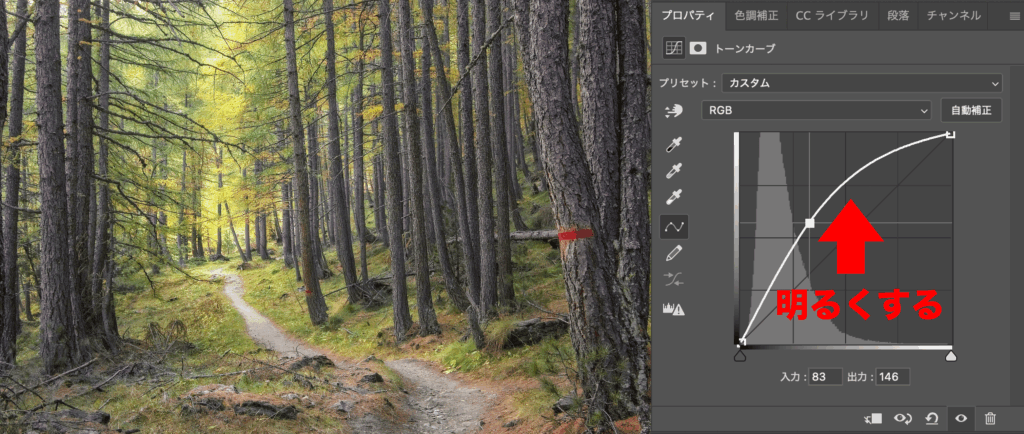
グラフのカーブを上に上げると、写真全体が明るくなります。
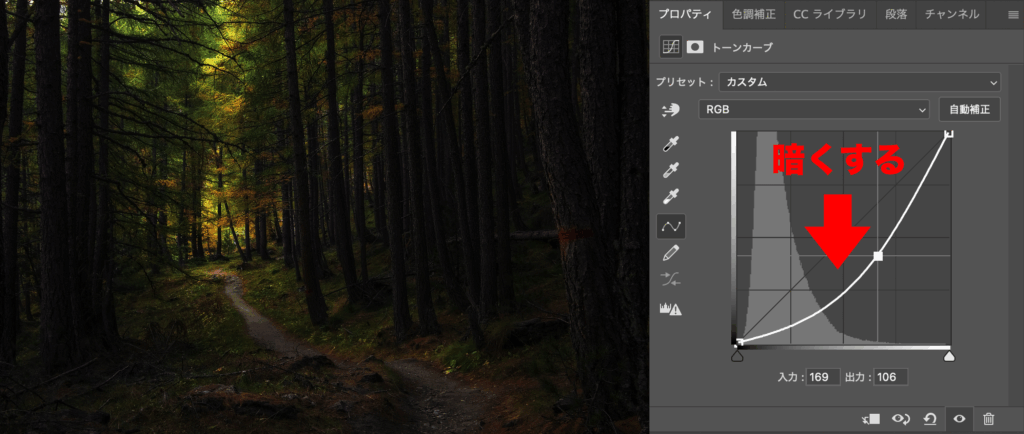
逆に、カーブを下に下げると、写真は暗くなるのです。
写真の一部だけ明度を調整
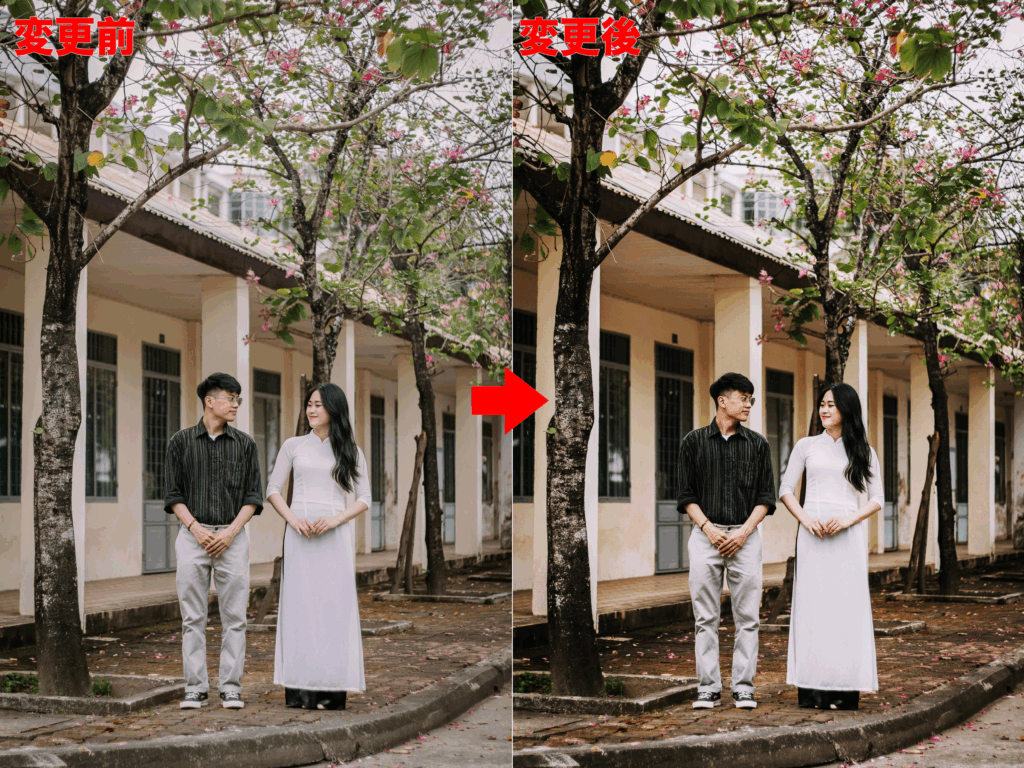
トーンカーブの優れている点は、画像全体の明るさだけでなく、特定の部分ごとに明度をコントロールできることです。
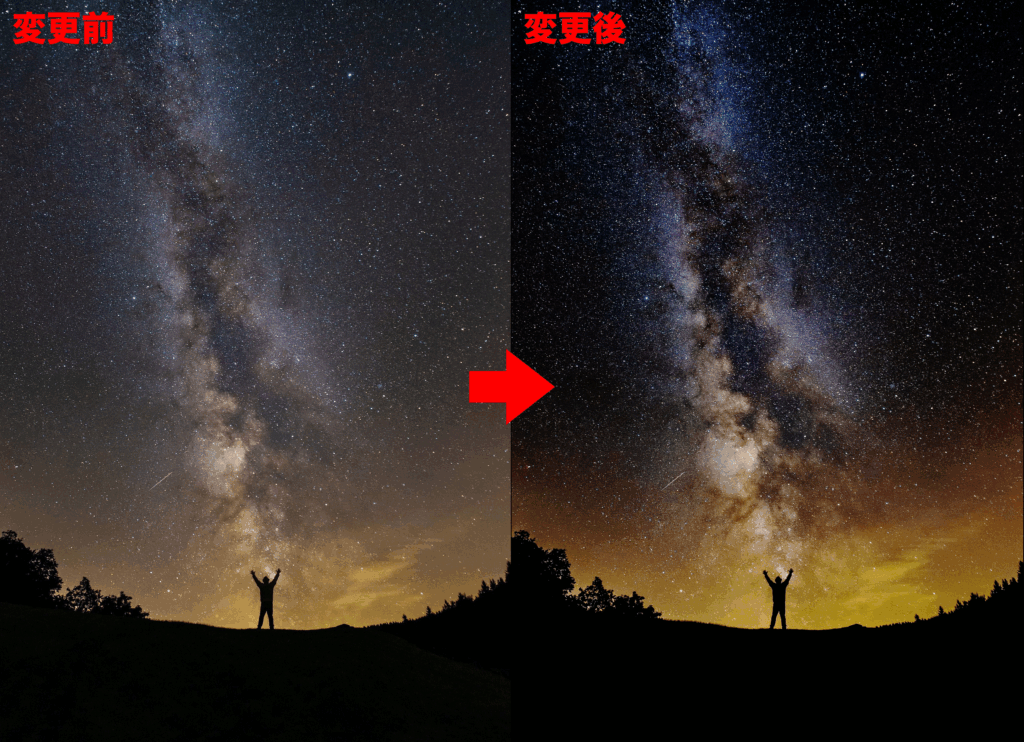
上記の写真のように、空の部分だけ、より暗くし、それ以外の明るさは、そのまま保つといった調整も可能です。
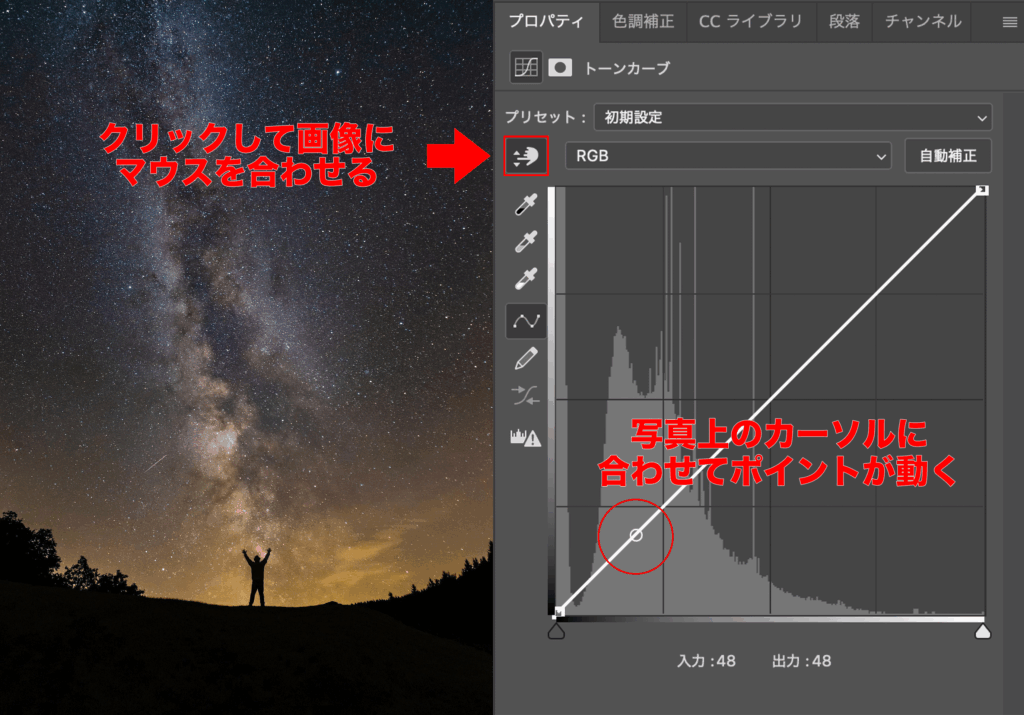
トーンカーブの「ターゲット調整ツール」のアイコンをクリックすると、画像上で色や明るさを直感的に調整できます。
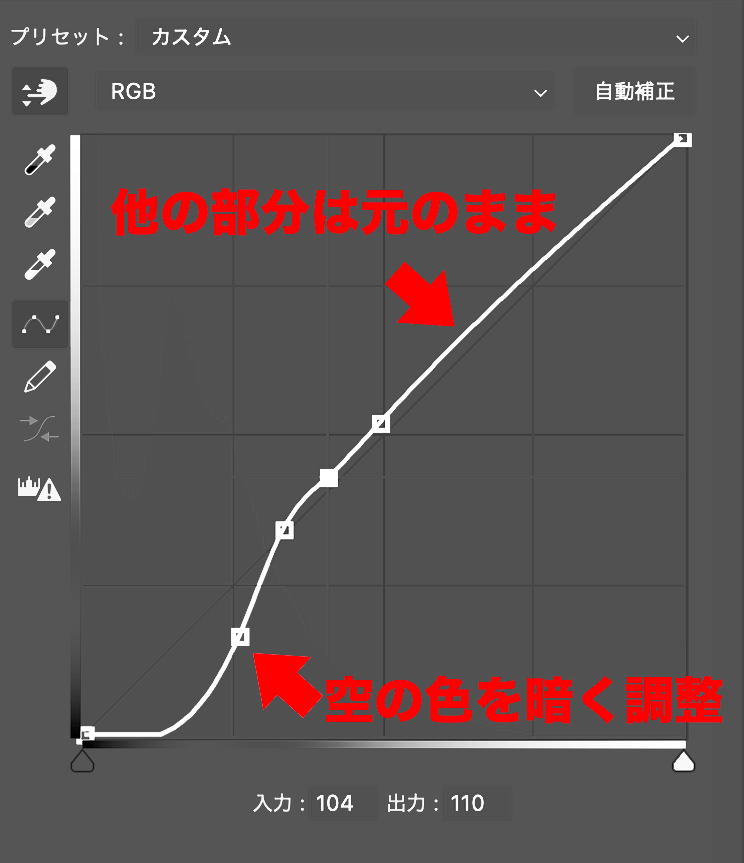
複数のポイント(点)を打ち、色や明るさを変えたい部分に応じてトーンカーブを調整していくことで、変更後の写真のように仕上げることができます。
トーンカーブの種類
トーンカーブは、カーブの曲げ方によって、さまざまな写真表現が可能です。
ここでは、3種類のカーブの使い方とテクニックについて確認していきましょう。
① S字カーブ
1つ目は「S字カーブ」です。
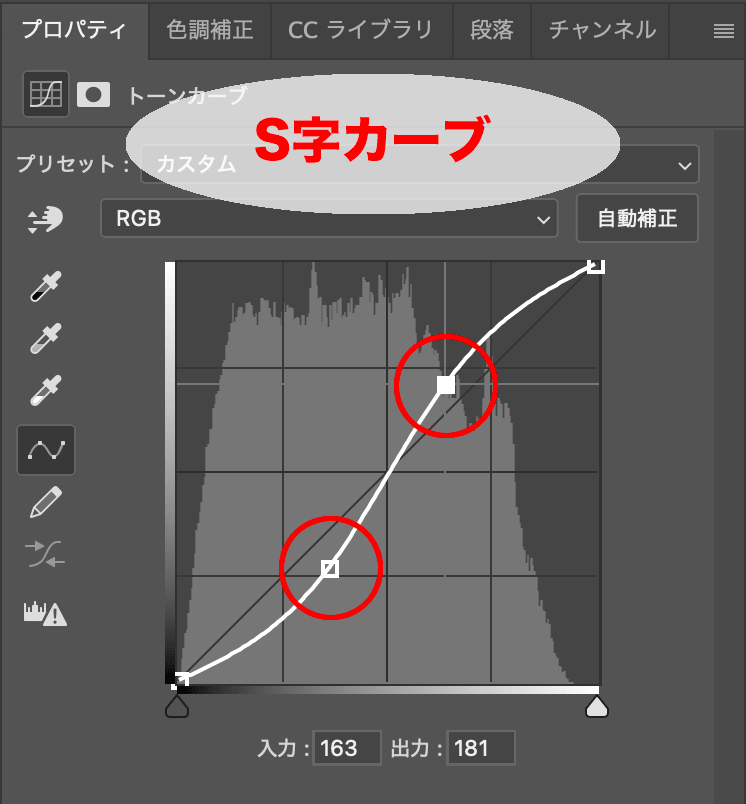
カーブの暗い部分を少し下げ、明るい部分を少し上げてS字を作ります。
コントラスト(明暗差)が強調され、写真がくっきりとした印象になります。
② 逆S字カーブ
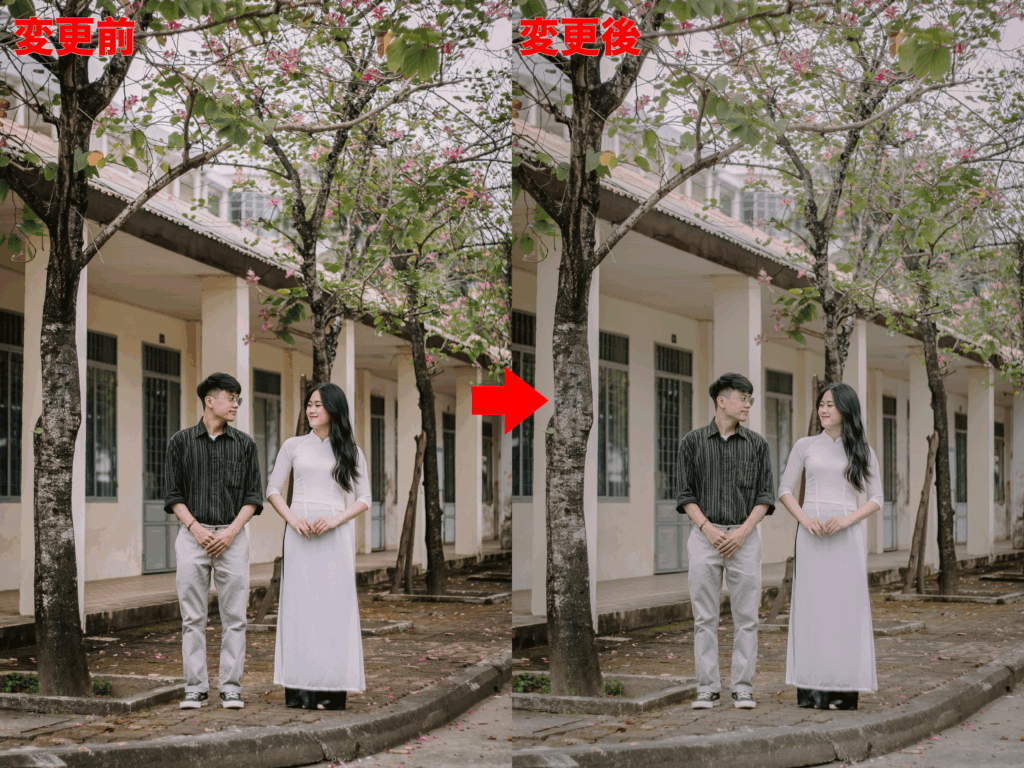
2つ目は「逆S字カーブ」です。
①のS字カーブとは反対の曲がり方で、暗い部分を上げ、明るい部分を下げる形です。
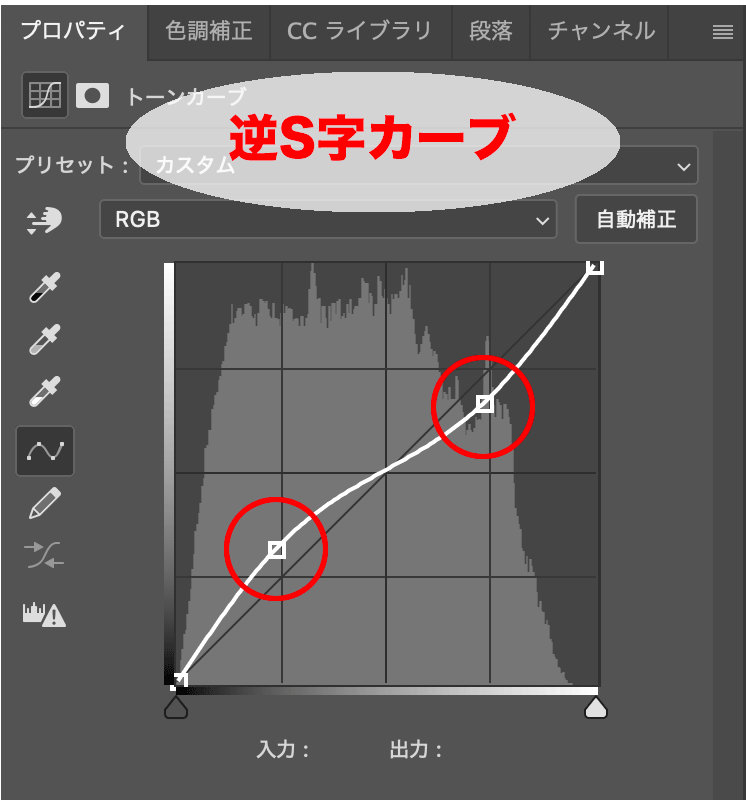
元の写真と比較すると、コントラストが弱まり、やわらかい仕上がりの写真になります。
③ 白飛びを抑える
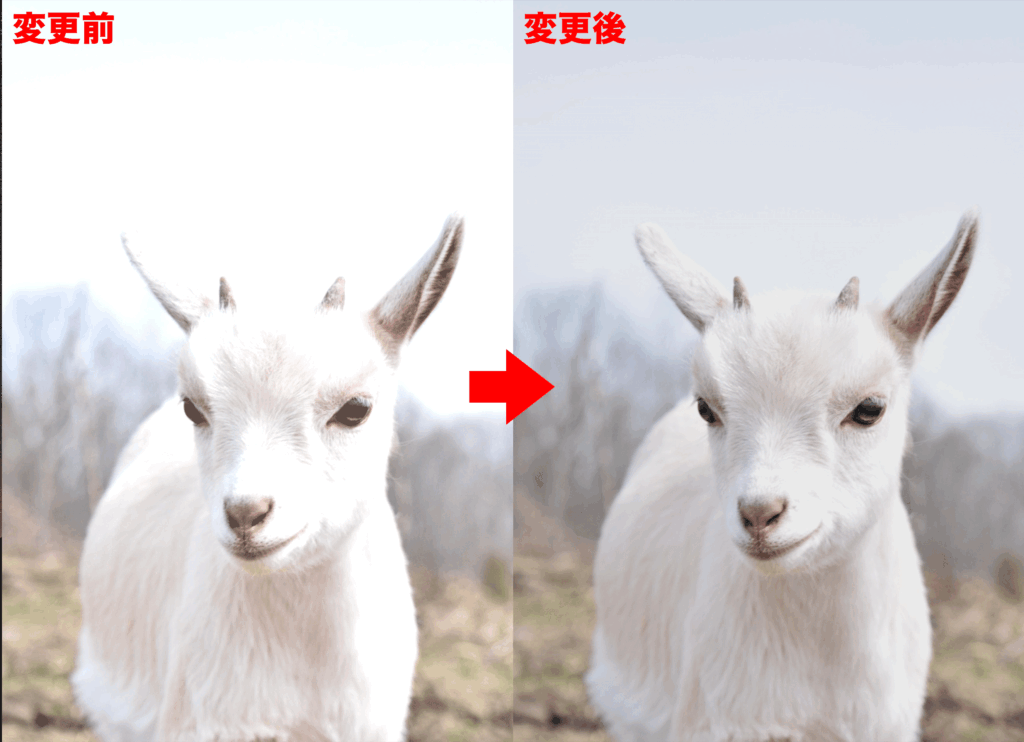
3つ目は「白飛びを抑える」トーンカーブです。
白飛びしてしまっている写真の明るさを下げて、見やすくします。
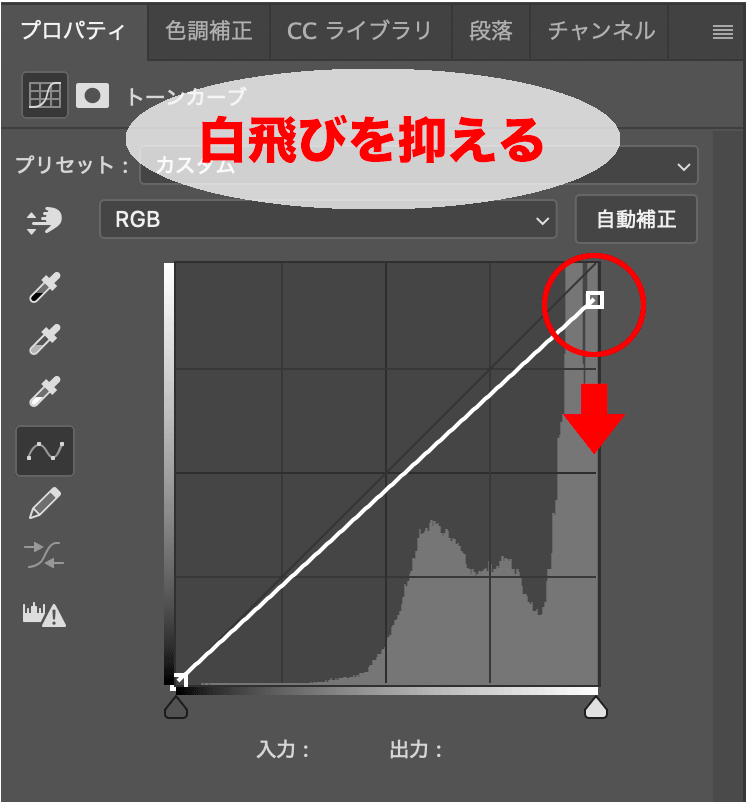
カーブ右上のポイントを下に下げると、全体的に写真を暗く整えられるのです。
トーンカーブのRGBについて
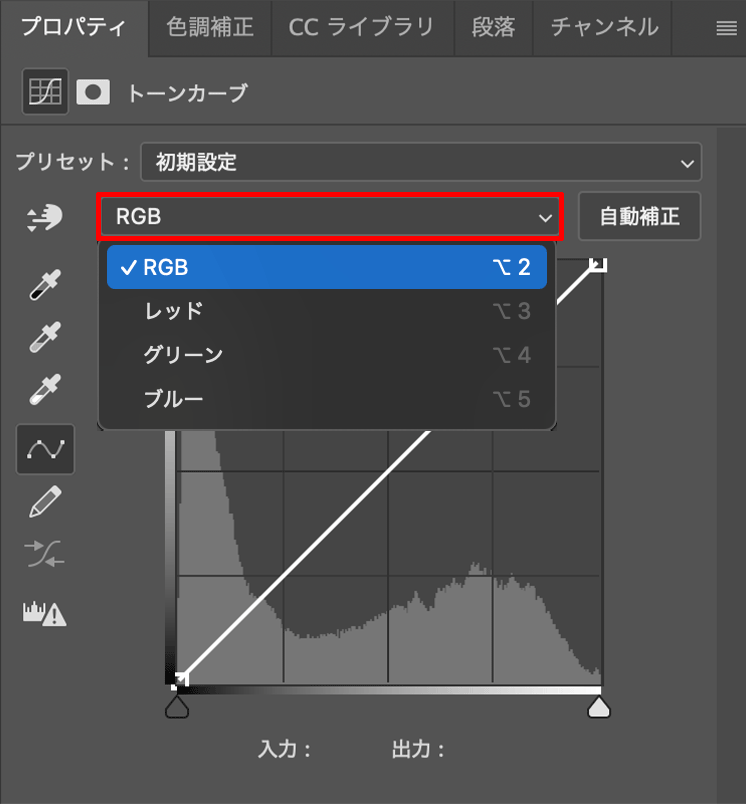
トーンカーブでは、「チャンネル:RGB」のプルダウンから切り替えて、「色味」の調整を行うことも可能です。
- R(Red):赤
- G(Green):緑
- B(Blue):青
RGBは、赤(Red)、緑(Green)、青(Blue)の頭文字から成り、この3色が組み合わさることで画像の色が表現されています。
各チャンネルごとにトーンカーブを調整することで、それぞれの色バランスが変化し、画像全体の色味を自在にコントロールすることができます。
| カーブを上げる | カーブを下げる | |
| 赤 | 赤くなる | シアンになる |
| 緑 | 緑になる | マゼンタになる |
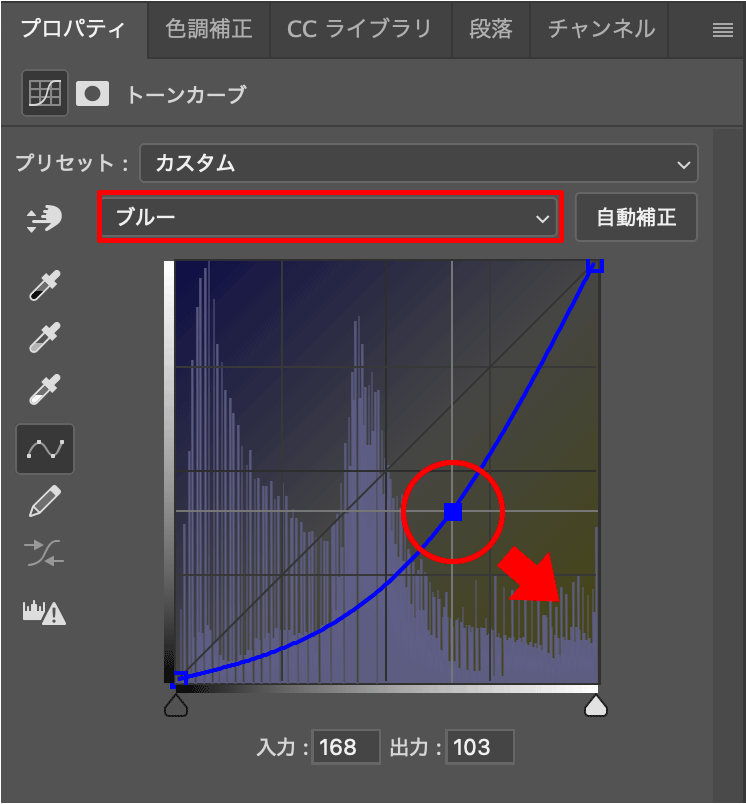
| 青 | 青くなる | 黄色くなる |
実践でRGBを変化させる方法
実践でRGBを操作する際は、写真が特定の色に偏ってしまう「色かぶり」を補正する作業が代表的です。
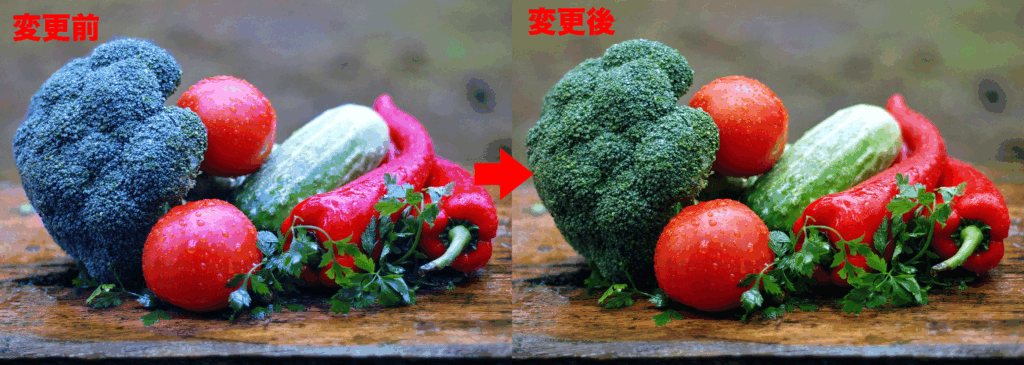
上記の写真のように、野菜が青みがかって写ってしまっている場合は、「チャンネル:ブルー」を選択し、トーンカーブを下げて黄色寄りに調整することで、より新鮮で自然な色味に仕上げることができます。
トーンカーブを使う上での注意点
初心者がトーンカーブを調整する際、カーブを過度に曲げすぎてしまうと、不自然な仕上がりになる可能性があります。
特に写真は全体のバランスを整える必要があるため、カーブは少しずつ微調整していくことがポイントです。
トーンカーブは便利な機能ですが、使い方を誤ると、かえって写真の質を損なう場合もあるため注意しましょう。
さいごに
いかがでしたか。
トーンカーブは、画像の「明るさ」や「コントラスト」、そして「色味」を自在にコントロールできるグラフツールです。
カーブやポイントを丁寧に調整することで、写真全体の印象を整え、より見やすく、そして美しく仕上げることができます。
細かな変化を積み重ねることで、画像の魅力を最大限に引き出せるようになるでしょう。
コメント