
スマートオブジェクトとは
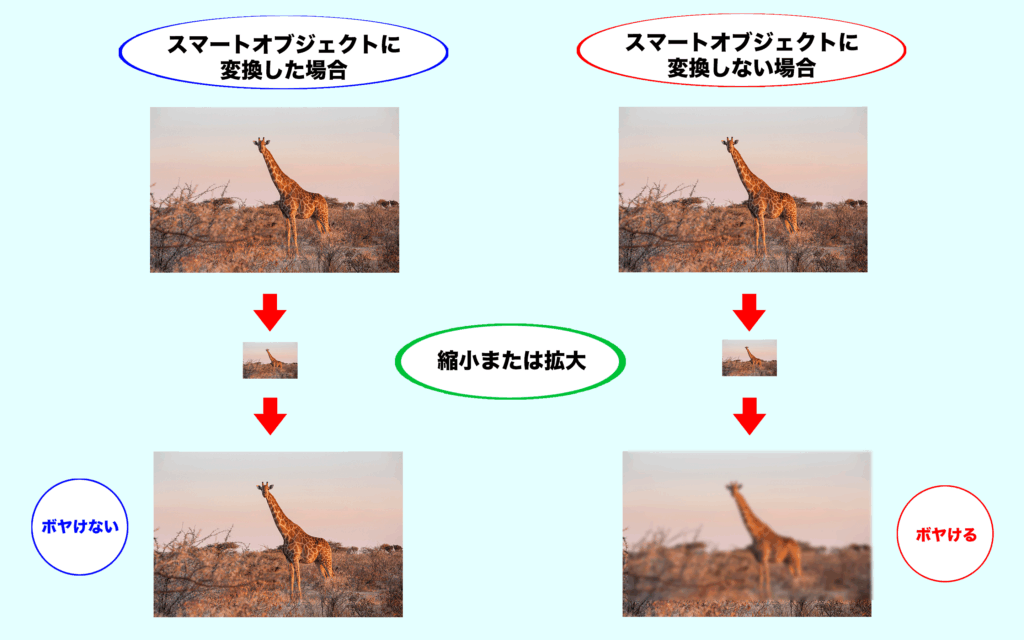
「スマートオブジェクト」は、Photoshopの機能の一つで、画像を拡大・縮小しても画質の劣化を防ぐことができる機能です。
ラスター形式で扱うPhotoshopでは、ピクセルと呼ばれる小さな点が集まって画像が表示されています。
しかし、拡大すると不足したピクセルを補完して生成するため画質が粗くなり、縮小すると情報量が減ることでぼやけてしまいます。
スマートオブジェクトに変換することで、画質を保持したまま自由にリサイズを行うことができます。
スマートオブジェクトのやり方
スマートオブジェクトの設定方法は、とても簡単です。
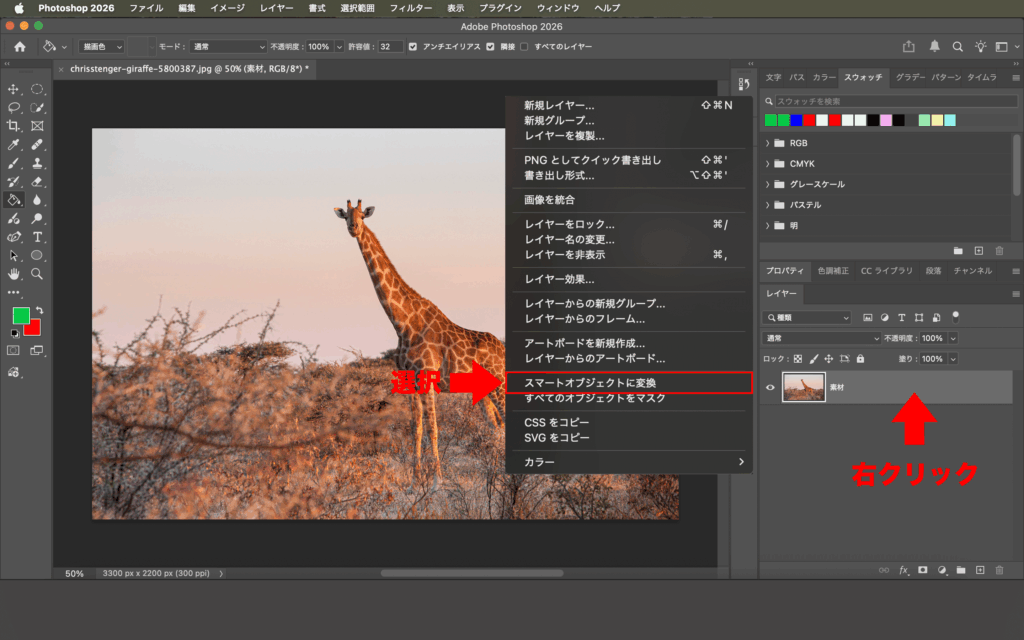
まず、スマートオブジェクトに変換したい画像レイヤーを右クリックし、「スマートオブジェクトに変換」を選択します。
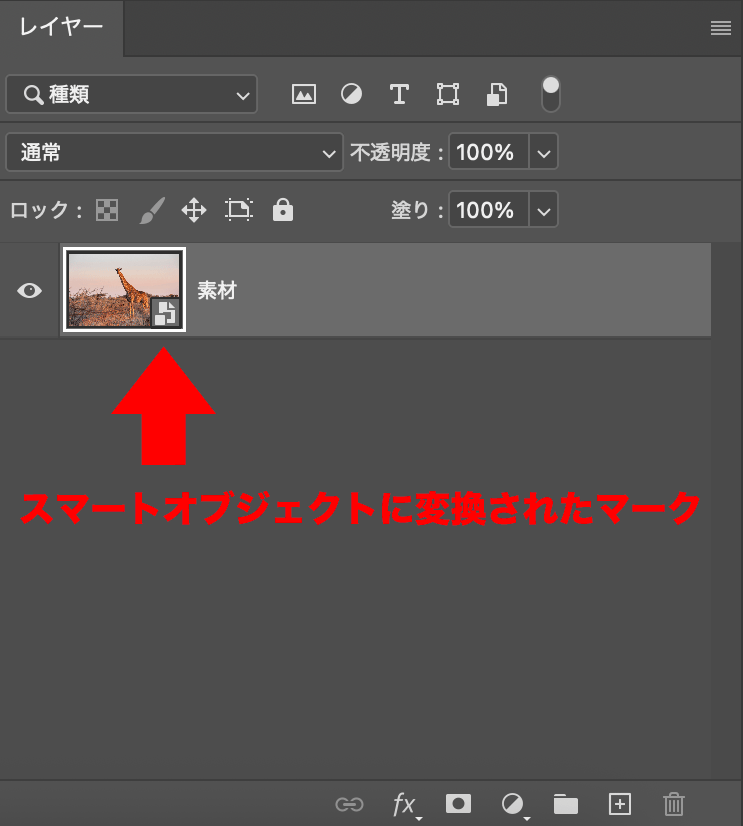
画像レイヤーにスマートオブジェクトのアイコンが表示されたら完了です。
これで、画像を拡大・縮小しても劣化せず、元データを保ったまま編集することが可能になります。
スマートオブジェクトの解除方法
スマートオブジェクトの設定方法も難しくありません。
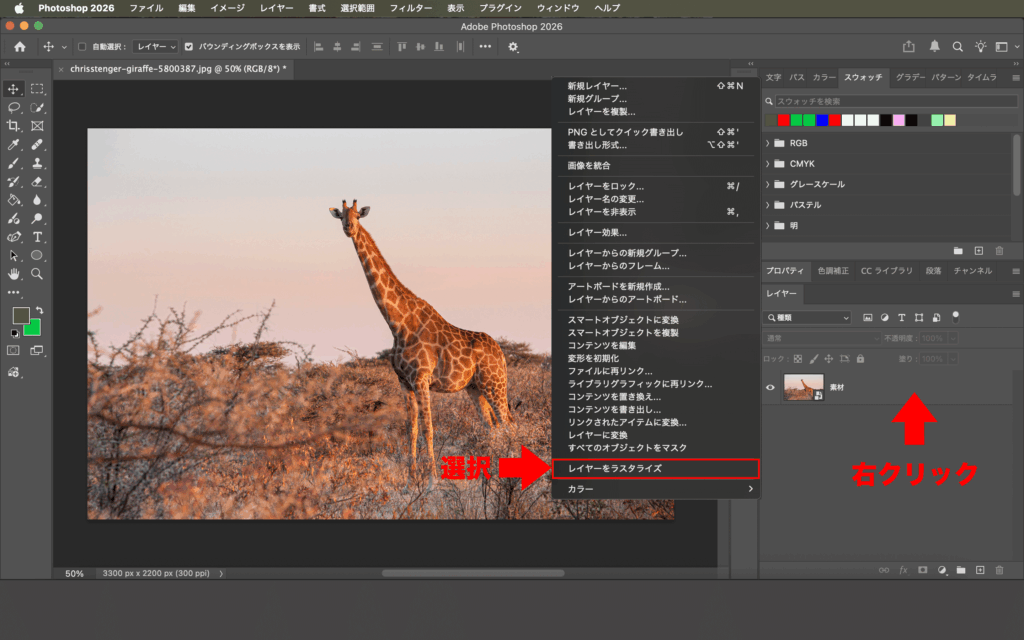
スマートオブジェクトを解除したいレイヤーを選択し、右クリックして「レイヤーをラスタライズ」をクリックすると、解除できます。
スマートオブジェクトのメリット
スマートオブジェクトのメリットについて確認していきましょう。
非破壊編集による自由な操作
スマートオブジェクトは、「非破壊編集」と呼ばれ、元画像のデータを保ったまま編集を行うことができます。
そのため、品質を一定に保ちながら、自由にデザインの試行錯誤ができるという利点があります。
通常のラスタライズされた状態では、編集を繰り返すことで画質が劣化してしまいますが、スマートオブジェクトを使用することで、こうした品質低下を防ぐことができます。
スマートフィルターの適用
「スマートフィルター」とは、スマートオブジェクトに対して適用されるフィルターのことを指します。
ラスタライズされた画像は、一度フィルターなどの効果を適用すると、後から変更や調整を行うことができません。
例)
・ぼかし(ガウス)
・スマートシャープ
など
しかし、スマートオブジェクトに変換されている場合は、フィルターの効果が重なって適用される仕組みのため、後からやり直すことが可能です。
スマートオブジェクトのデメリット
スマートオブジェクトのデメリットについても見ていきましょう。
データが重くなる
元データを保持するため、ファイルサイズが大きくなり、処理が重くなる可能性があります。
特に高解像度の写真にスマートオブジェクトを多用した場合、Photoshopの動作が遅くなることがあるため、注意しましょう。
直接編集が出来ない
スマートオブジェクト化された画像には、ペンツールや消しゴムツールで直接編集を加えることはできません。
そのため、一度スマートオブジェクトを解除(ラスタライズ)する必要があり、基本操作に慣れている人ほど手間に感じることもあるでしょう。
画質向上は不可能
スマートオブジェクトには、画質を向上させる機能はありません。
あくまで元データの画質を保つための機能であるため、画像を引き伸ばすと画質が粗くなってしまう点には注意しましょう。
さいごに
いかがでしたか。
スマートオブジェクトのメリットとデメリットについて解説してきました。
写真編集でクオリティを重視する場合、スマートオブジェクトは必須の機能と言えるでしょう。
一方で、ファイルサイズを抑えつつ簡易的な編集を行いたい場合は、必ずしも重視する必要はありません。
自分の制作スタイルに合わせて、使うかどうかを判断していきましょう。
コメント