
クリッピングマスクとは?
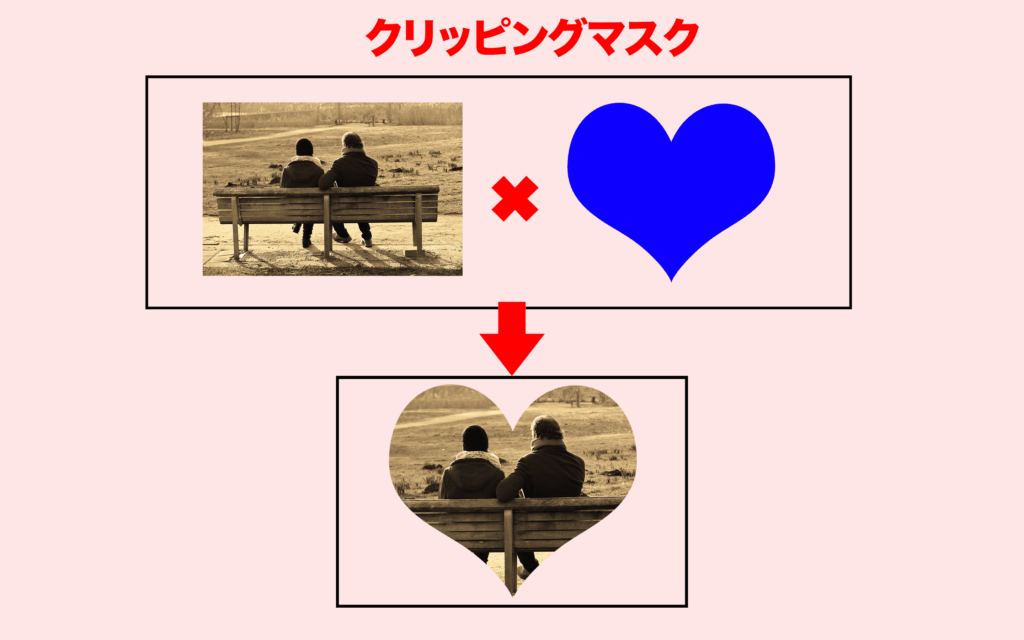
画像を特定の形にして切り抜くことを「クリッピングマスク」といいます。
不要な部分を隠し、自分の好きな形にデザインを作れるPhotoshopの機能です。
・クリップ(clip)=挟んで留める
・マスク(Mask)=隠す
シェイプや文字など、さまざまな形で切り抜きが行えるため、デザインを学びたい人は覚えておくと便利でしょう。
今回は、フォトショップのクリッピングマスクについて詳しく解説していきます。
クリッピングマスクの使い方
まずは、クリッピングマスクの基本的なやり方について学習していきましょう。
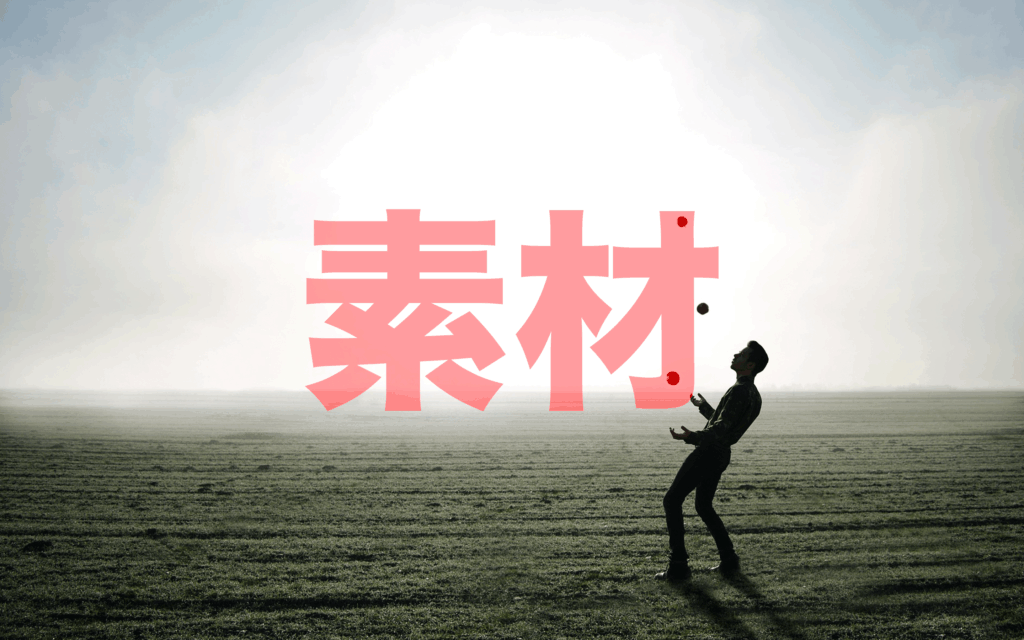
今回は、この写真の人物の部分だけを丸く表示するクリッピングマスクを適用していきましょう。
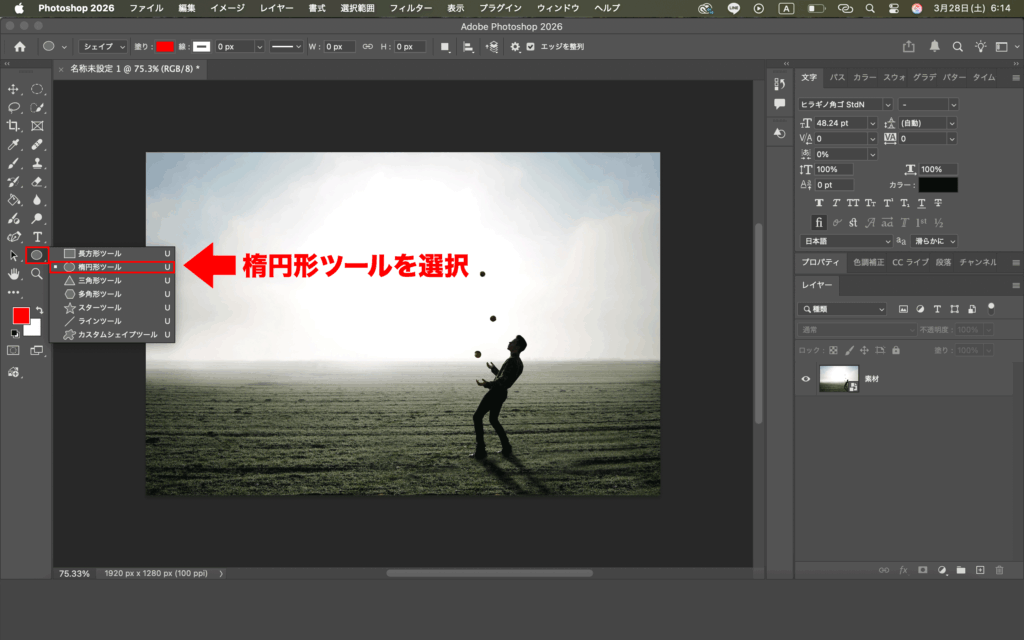
写真をPhotoshopに取り込み、左のツールバーから「楕円形ツール」を選択します。
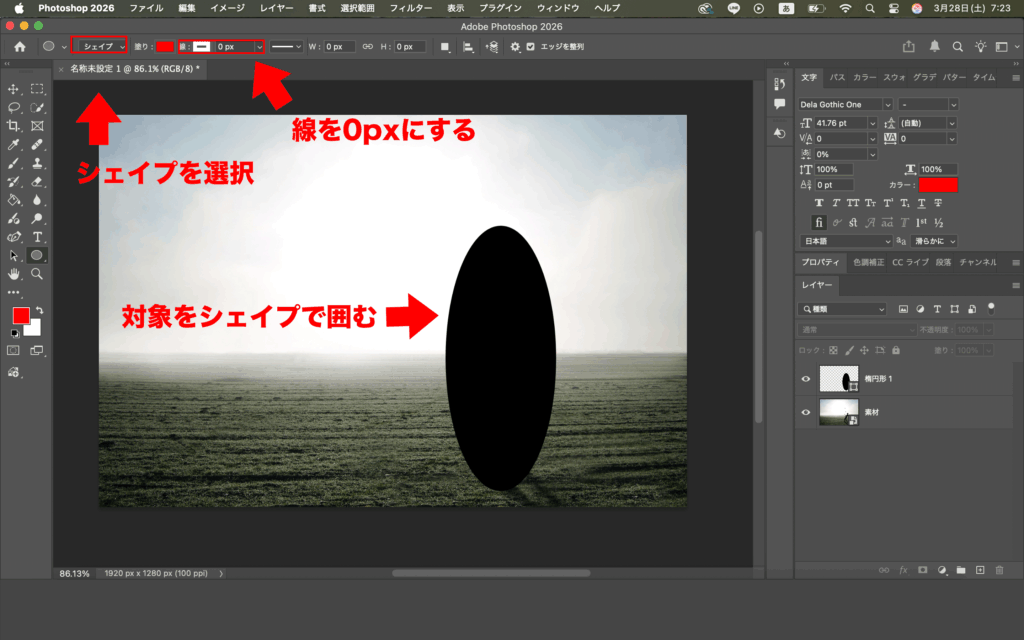
オプションバーの図形の設定を「シェイプ」、線を「0px」に設定し、対象に重ねて楕円形を作成します。
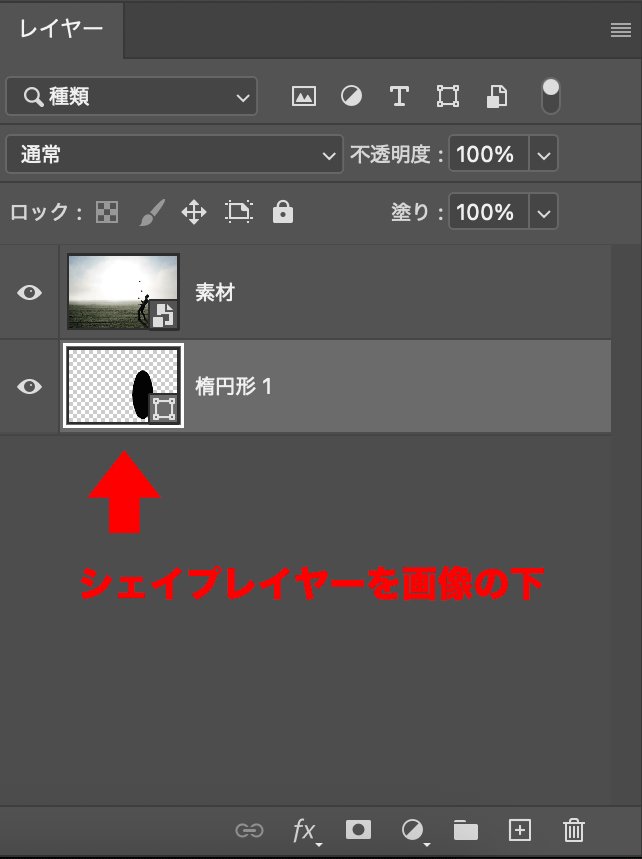
レイヤーパネルに楕円形のレイヤーが追加されたら、画像を上に配置し、楕円形のシェイプレイヤーを下に入れ替えます。
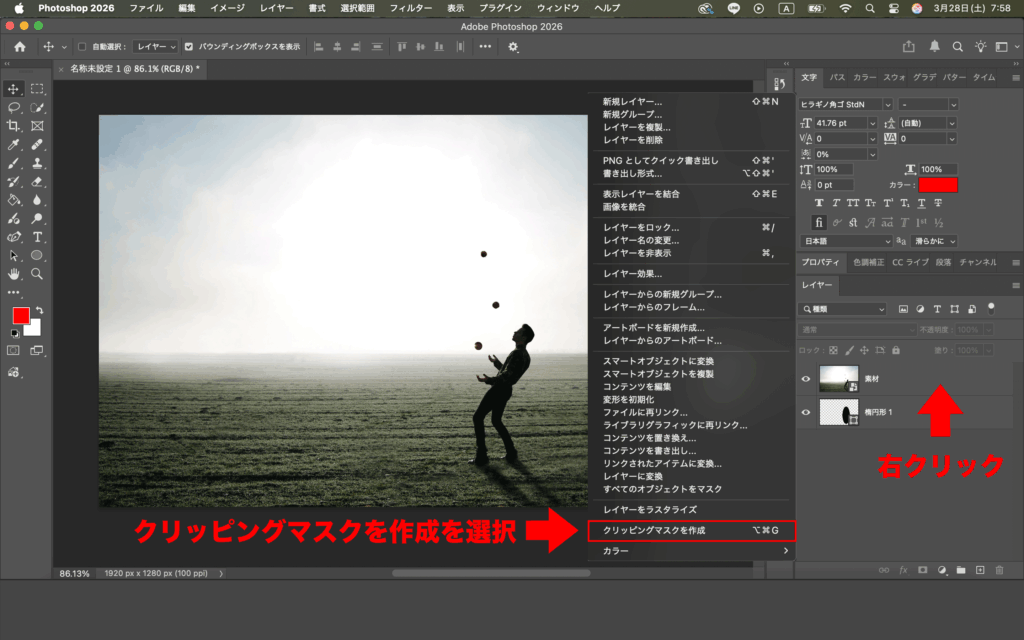
画像レイヤーの上で右クリックを行い、「クリッピングマスクを作成」を選択します。
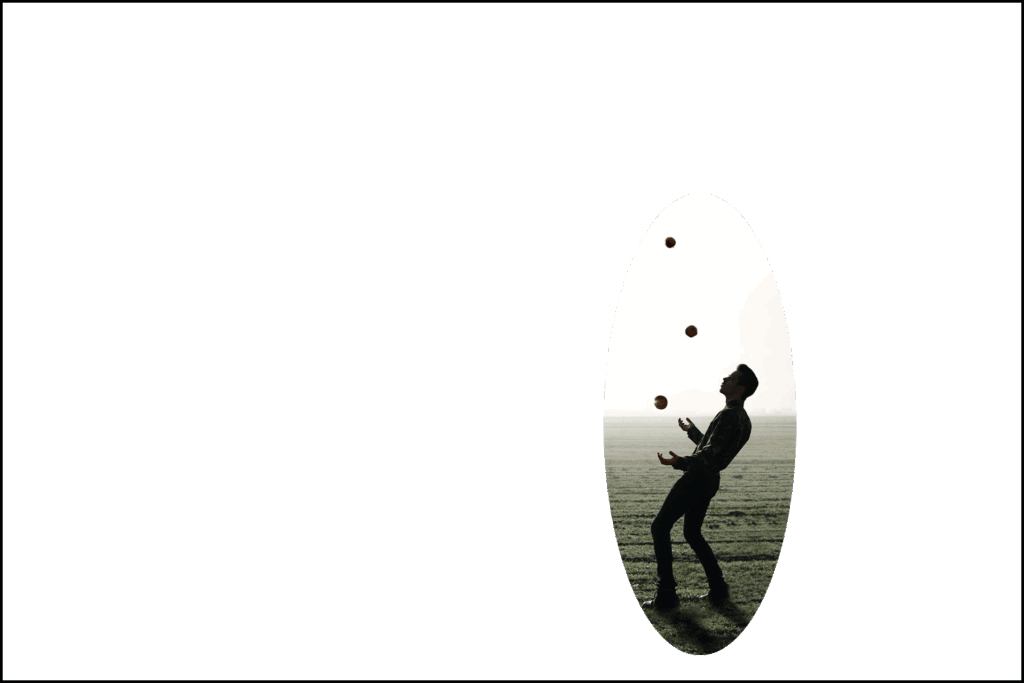
操作が正しければ、上記の画像のようにクリッピングマスクが適用されます。
移動ツールで画像を選択し、動かして細かな調整を行いましょう。
クリッピングマスクの解除方法
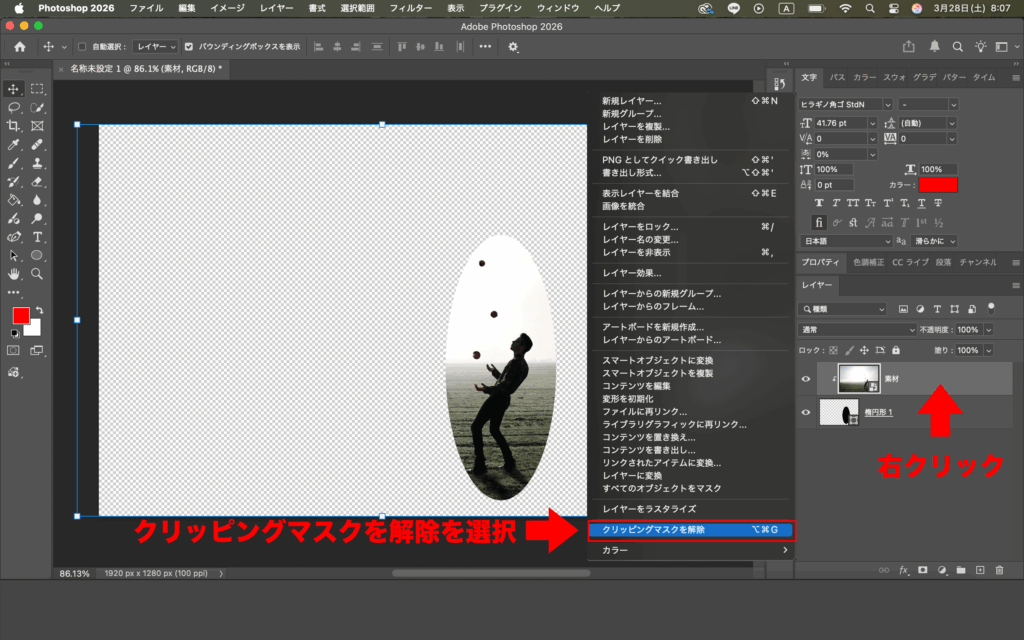
クリッピングマスクの解除方法は、作成時と同じ手順です。
画像レイヤーの上で右クリックし、「クリッピングマスクを解除」を選択すると、元に戻ります。
クリッピングマスクを使う目的
クリッピングマスクを使用することで、元画像への復元が簡単に行えるという特徴があります。
クリッピングマスク以外にも、切り抜きツールを活用することで、画像の一部を抜き出すことができます。
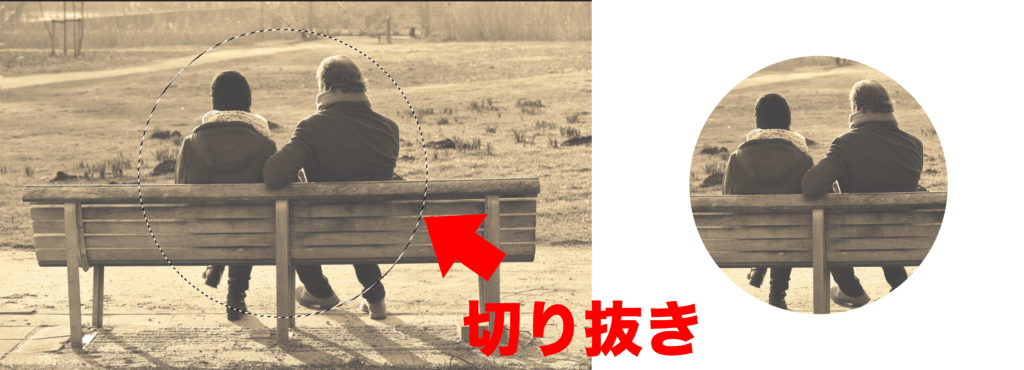
しかし、画像を切り抜いてしまうと元の画像を破壊してしまうため、作業が進むと元に戻すことが難しくなります。
クリッピングマスクは、上から別のレイヤーを重ねているだけなので、解除すれば簡単に元の画像へ戻すことができます。
文字にかけるクリッピングマスク
シェイプといった図形だけでなく、テキストにもクリッピングマスクを活用できます。
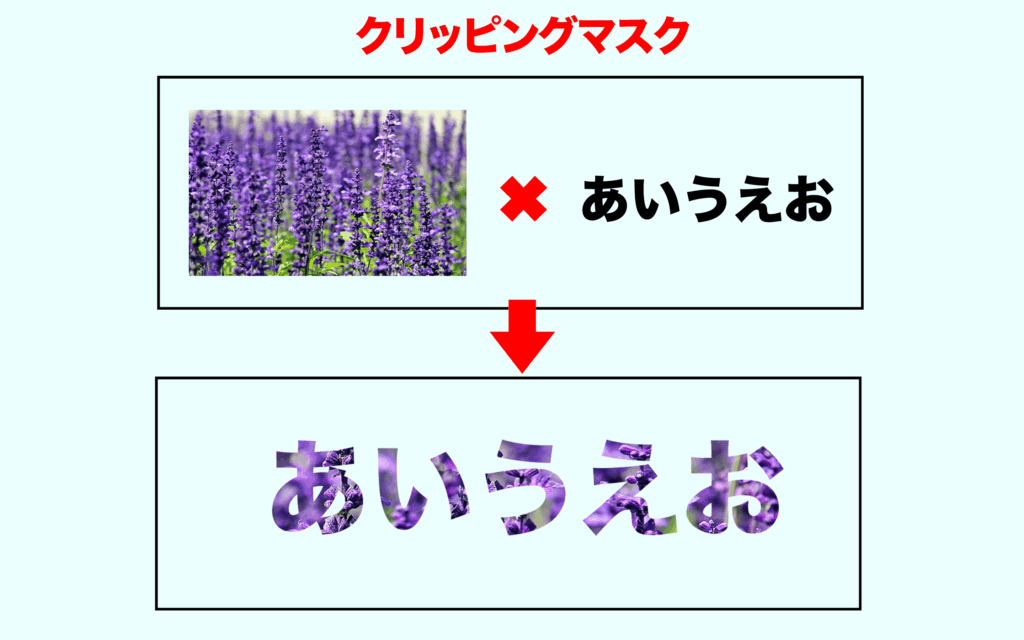
文字ツールでカンバスにテキストを入力し、シェイプと同様にクリッピングマスクを作成すれば、文字にも反映させることができます。
一部分の文字だけにクリッピングマスク
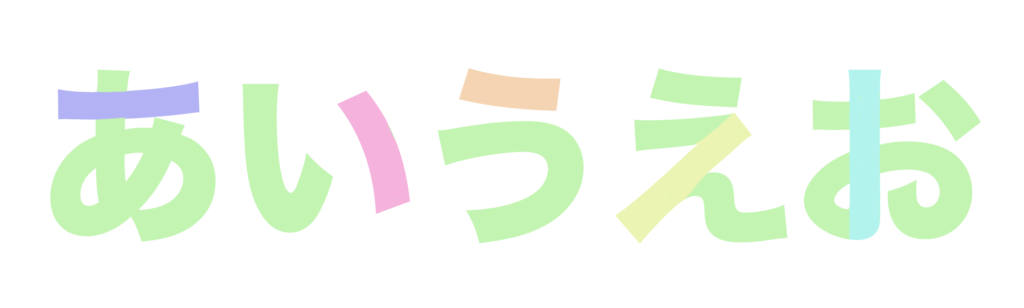
上記のように、文字の一部分だけにクリッピングマスクを適用して色を変える方法もあるので、見ていきましょう。
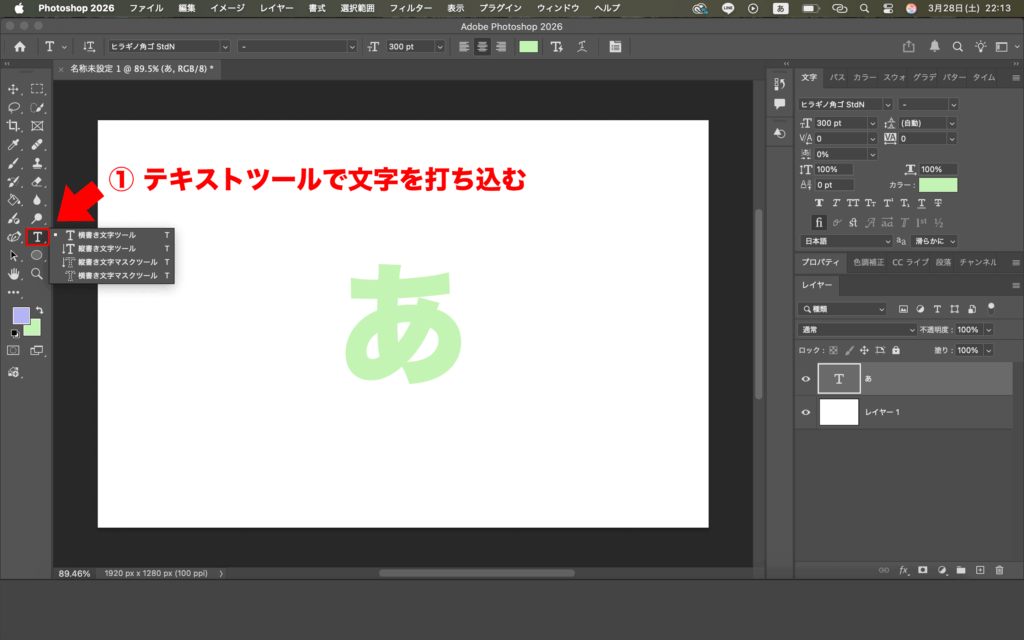
まず、テキストツールでカンバスに好きな文字を入力します。
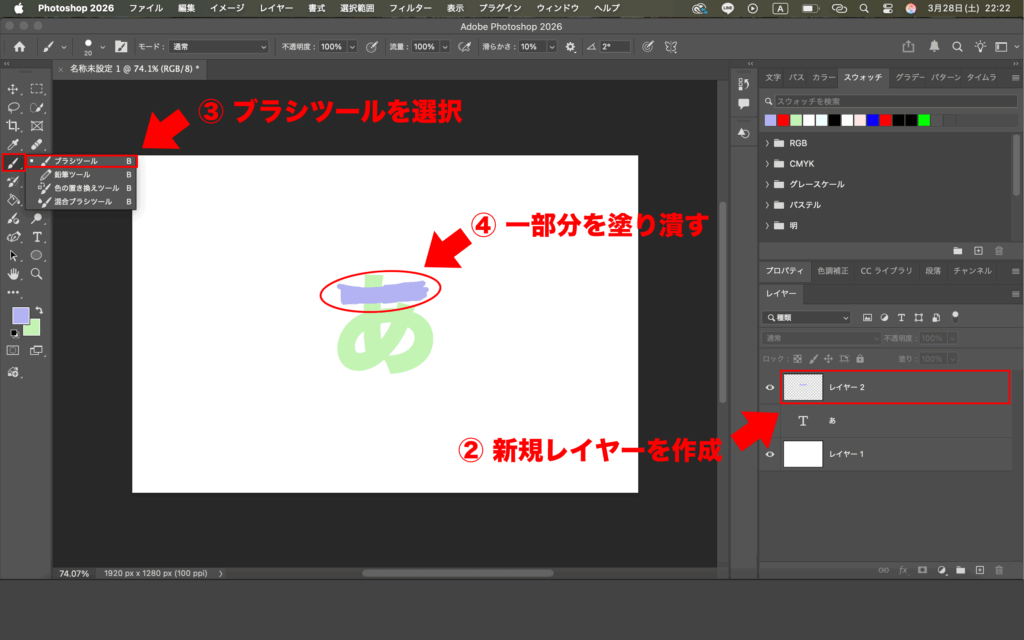
テキストレイヤーの上に新規レイヤーを1枚作成し、ブラシツールで文字の一部分を別の色で塗りつぶしていきます。
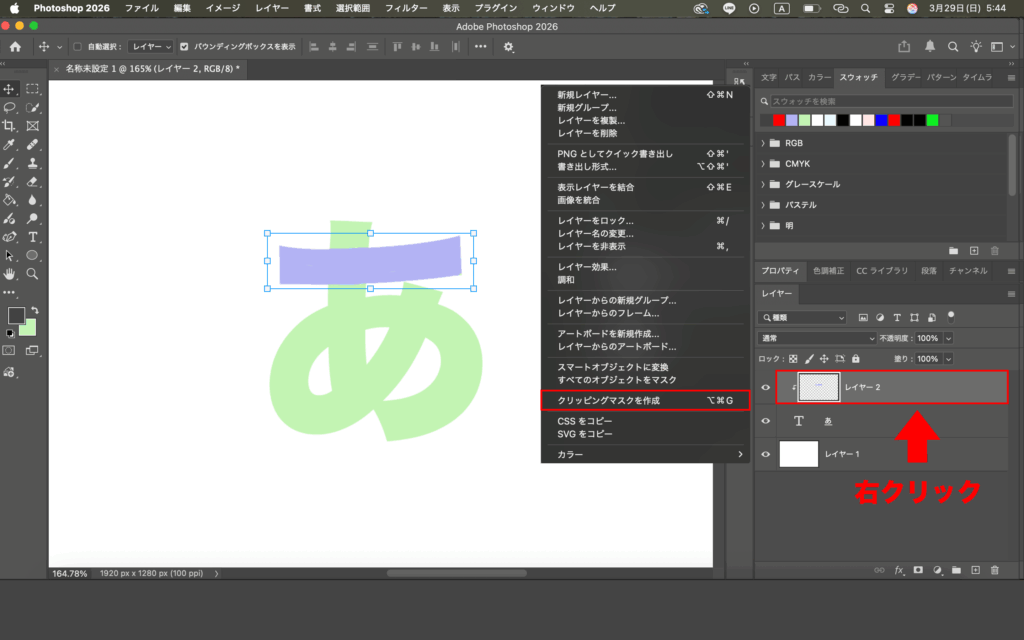
塗りつぶしたレイヤーにクリッピングマスクを適用すると、一部分だけ塗られたおしゃれな文字が完成します。
さいごに
いかがでしたか。
クリッピングマスクは、作業効率を高めるだけでなく、デザインの幅を広げられるというメリットがあります。
しかし、マスクが多層化すると、かえって複雑になり、分かりにくくなるという欠点もあります。
フォルダ分けでこまめに管理を行い、自分で整理しながら使用することが大切でしょう。
コメント