
レイヤーマスクとは?
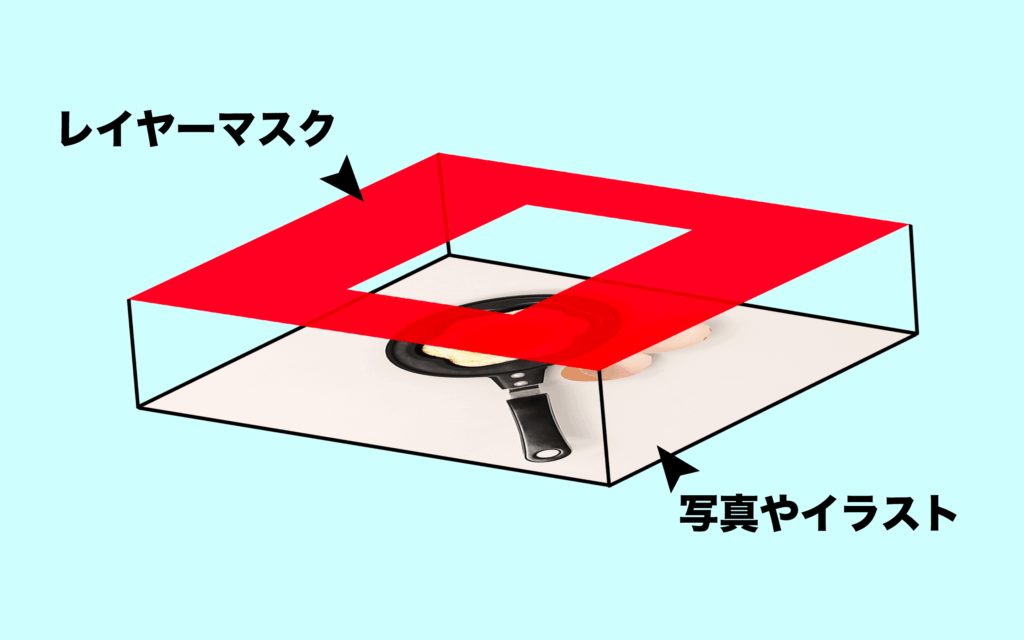
「レイヤーマスク」は、画像レイヤーにマスクを重ねることで、写真の一部を表示したり、隠したりできるPhotoshopの機能です。
「消しゴムツール」に近い機能ですが、大きな違いは、元の画像データを壊さず(非破壊編集)、安全に編集できる点にあります。
消しゴムツール:一度消すと元に戻すのが困難
レイヤーマスク:簡単に元の状態へ戻すことができる
編集前後の比較も容易にできるため、デザイン初心者は必ず覚えておきたい機能と言えるでしょう。
今回は、レイヤーマスクの基本と使い方について解説していきます。
レイヤーマスクの基本操作
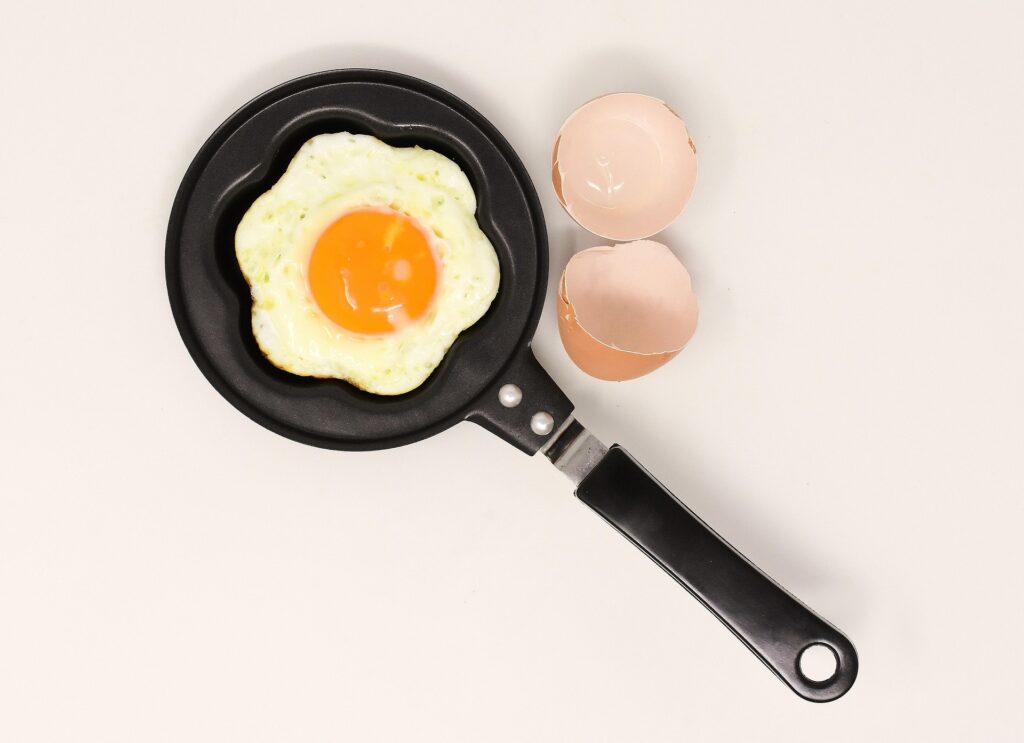
今回は、上記の写真を素材として、レイヤーマスクの使い方を見ていきます。
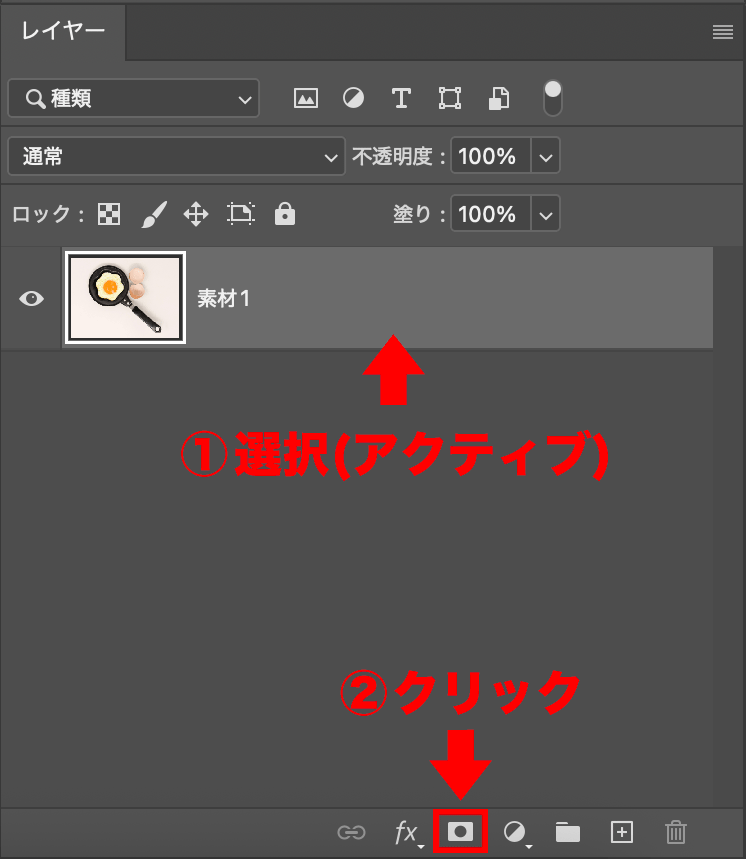
画像をPhotoshopに取り込み、対象のレイヤーを選択した状態で、パネル下にあるレイヤーマスクのマークをクリックします。
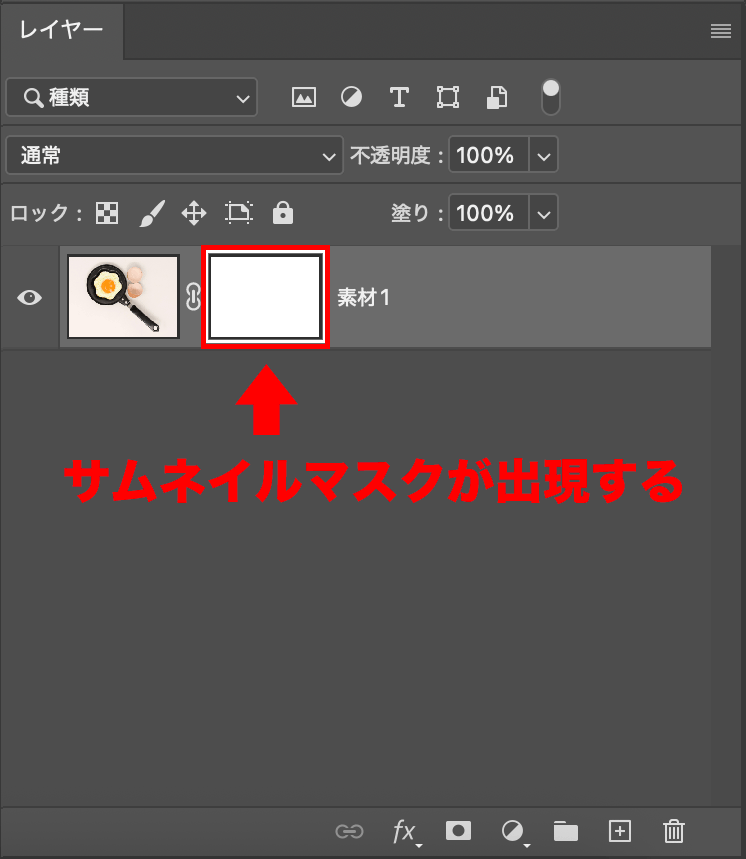
画像レイヤー内に白い四角(マスクサムネイル)が表示されていれば、レイヤーマスクが適用されている状態を表します。
レイヤーマスクを使う上での考え方
レイヤーマスクは、「白」と「黒」の2色を使って、画像の表示・非表示をコントロールします。
白:表示させる
黒:非表示にさせる(隠す)
※ グレーの場合、不透明になります。
レイヤーマスクを適用した初期状態は白いため、画像のすべてが表示されているはずです。
「ブラシツール」を使って、隠したい部分を黒色で塗りつぶしていきましょう。
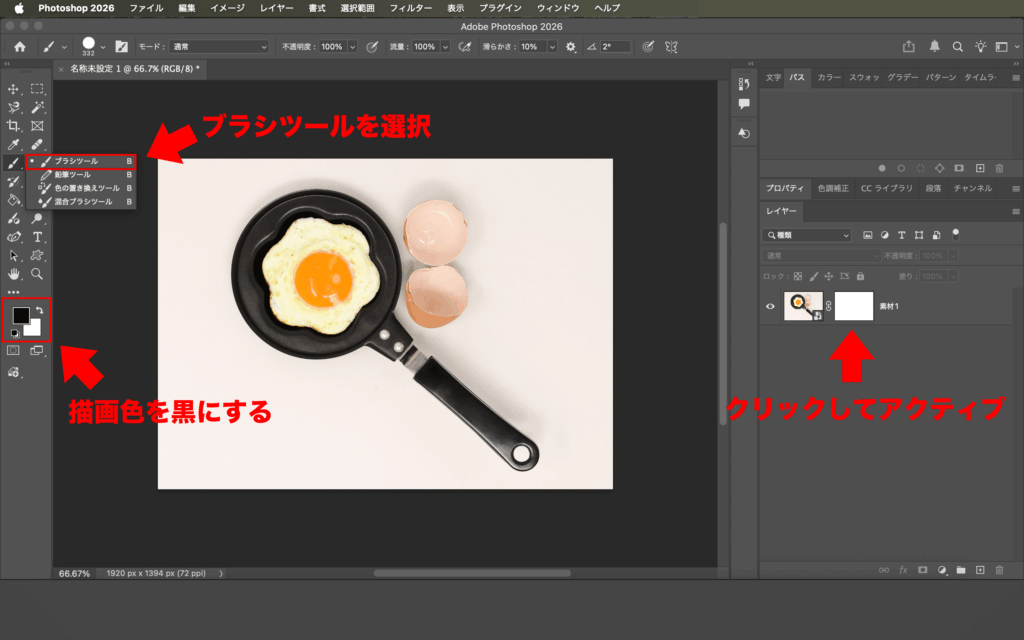
レイヤーマスクをアクティブ(クリック)にしたら、ツールバーから「ブラシツール」を選択し、カラーボックスの「描画色」を黒に設定します。
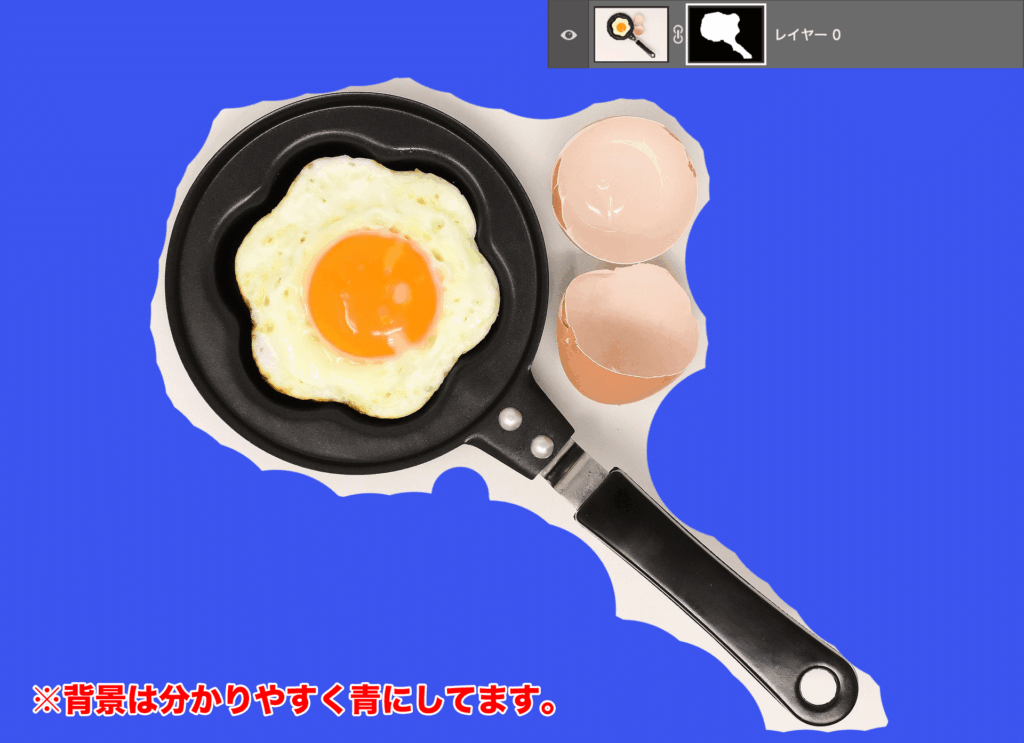
ブラシツールを使って黒色で塗りつぶしていくと、不要な部分を隠すことができます。
また、描画色を白色に変更して塗りつぶすことで、画像を再び表示させることができます。
※背景は分かりやすくするために青色にしています(本来は透過されます)。
レイヤーマスクの表示・非表示・削除
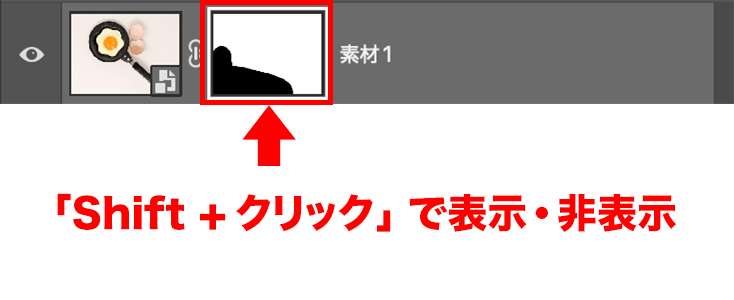
レイヤーマスク機能のオン・オフは、レイヤーパネル上のマスクサムネイルを「Shift + クリック」で切り替えることができます。
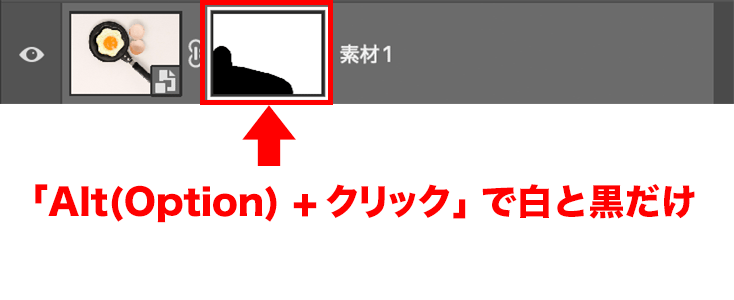
また、レイヤーマスクの状態(白と黒)のみを確認したい場合は、「Alt(Option)+クリック」で表示することができます。
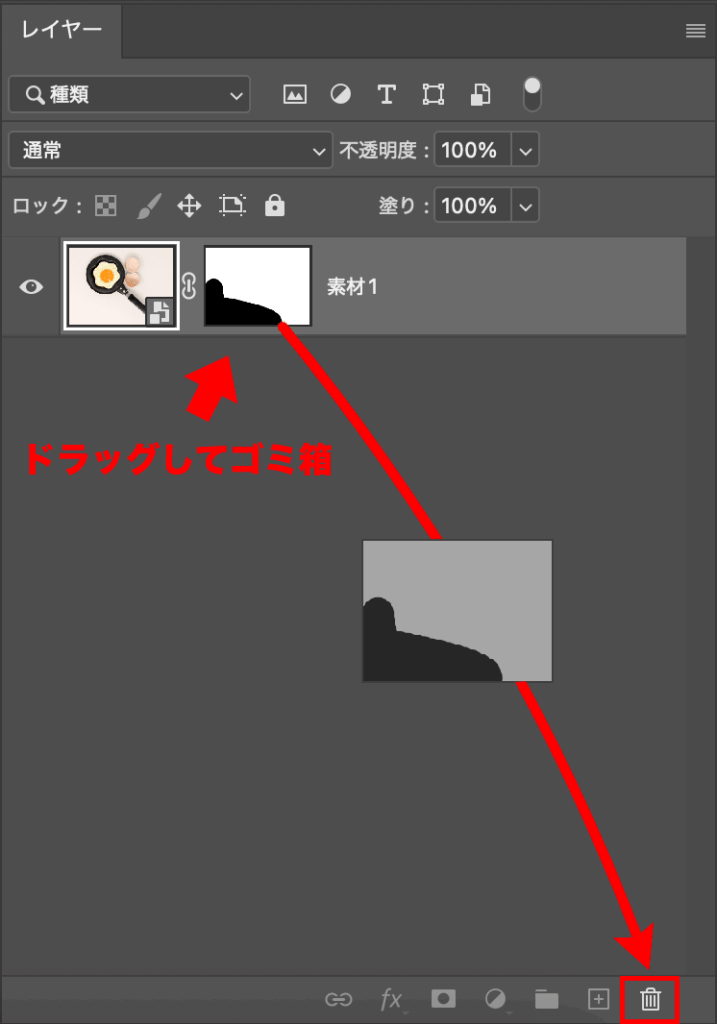
マスクサムネイルをクリックし、パネル下のゴミ箱へドラッグ&ドロップすると、画像データを保持したままマスクのみを削除することができます。
レイヤーマスクの活用
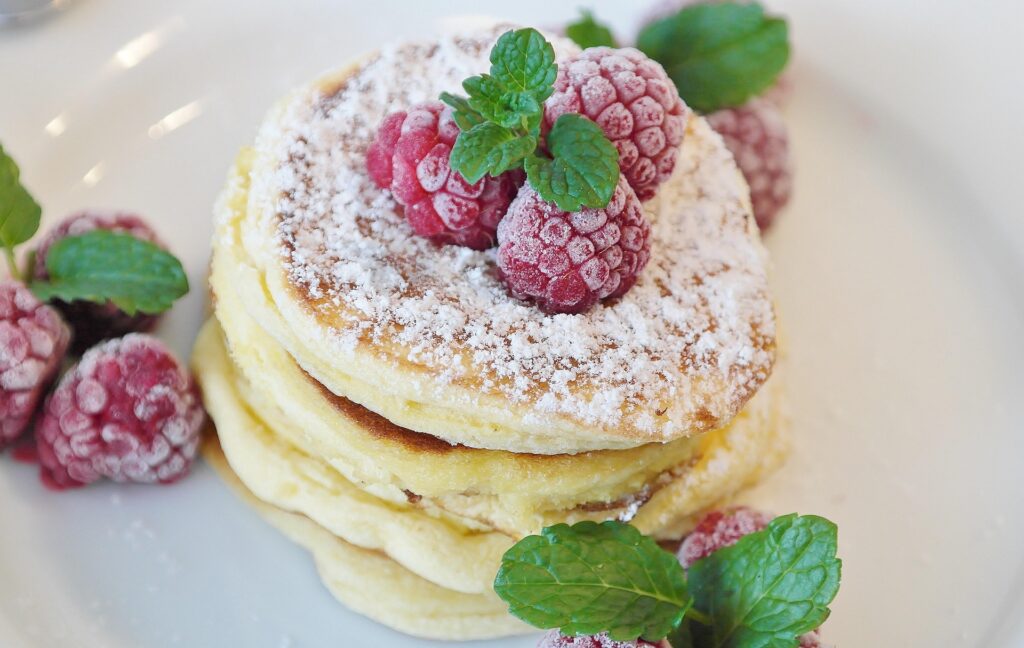
レイヤーマスクを活用することで、写真の一部分のみに色を付けることも可能です。
今回は、写真の苺の部分だけに色を付け、それ以外を白黒にするレイヤーマスクを作成していきましょう。
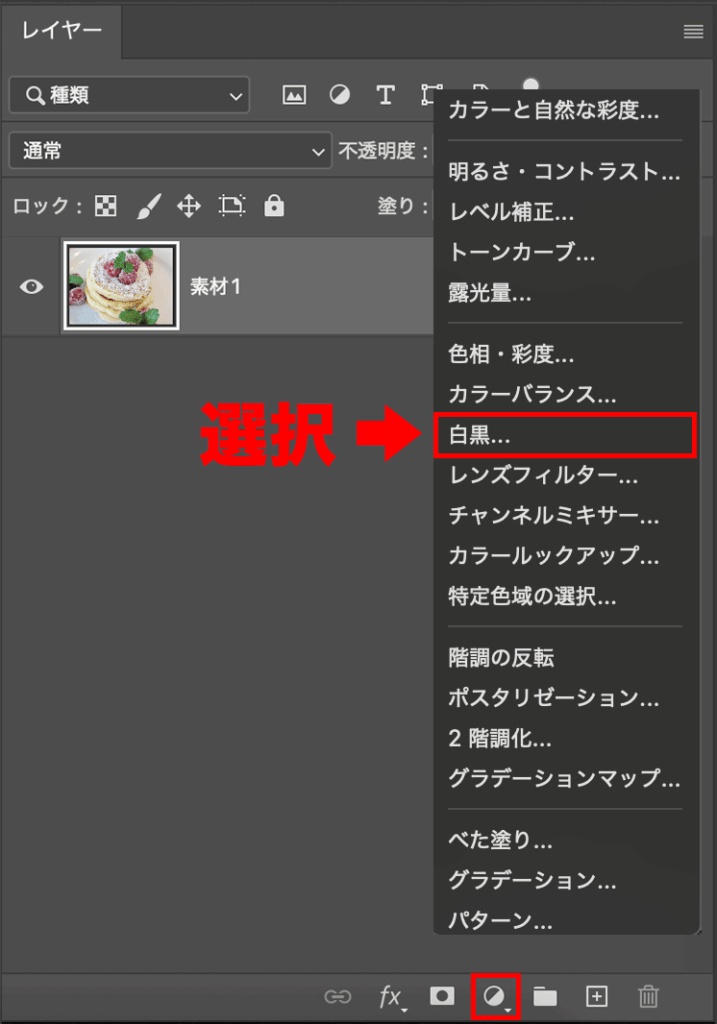
レイヤーパネルから「調整レイヤー」→「白黒」を選択します。
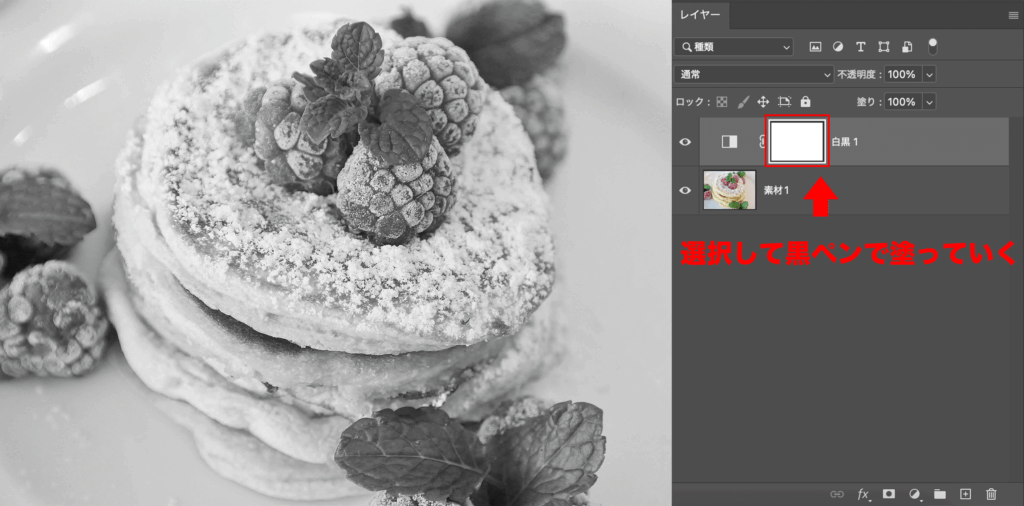
画像レイヤーの上に白黒の調整レイヤーが追加されるので、調整レイヤーのマスクサムネイルをクリックします。
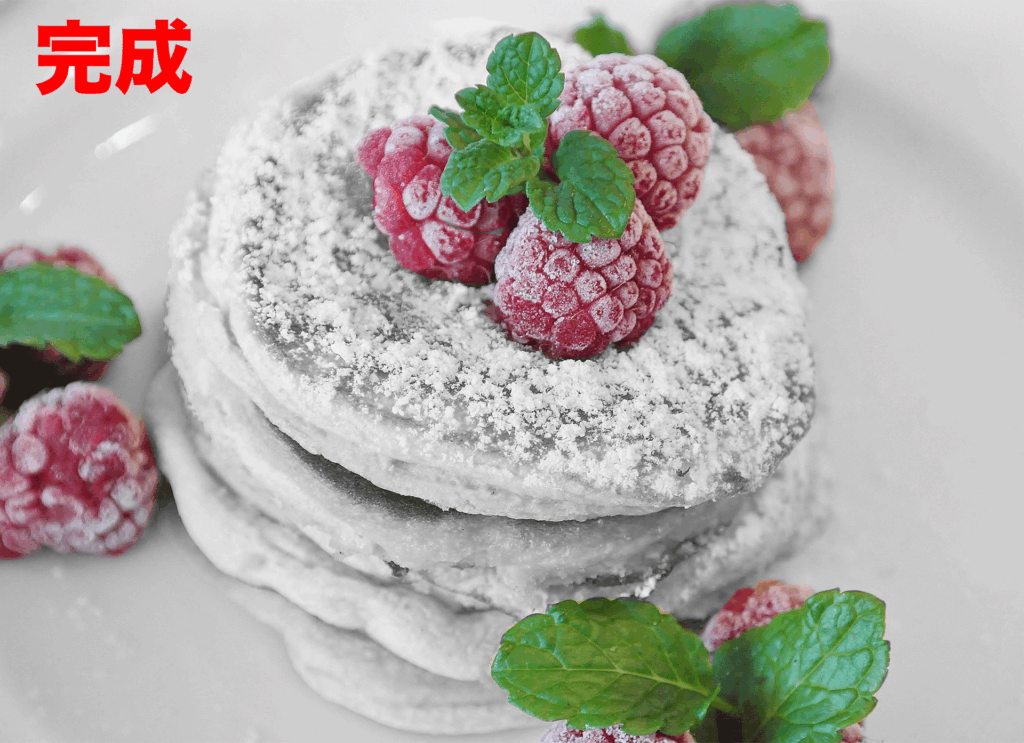
ブラシツールで苺の部分を黒色で塗りつぶせば完成です。
クリッピングマスクとレイヤーマスクの違い
同じ「マスク」という名前が付く「クリッピングマスク」は、表示範囲をコントロールするという点では共通していますが、仕組みが異なります。
レイヤーマスクが部分的に隠すのに対して、クリッピングマスクは下のレイヤーの形状に合わせて切り抜きを行う機能です。
クリッピングマスク:自分で塗り潰して表示・非表示
レイヤーマスク:下のレイヤーに合わせて表示
さいごに
いかがでしたか。
白と黒のブラシツールを使って「見せる」「隠す」を表現できるレイヤーマスクは、デザイナーにとって必須の機能です。
複雑な作業で修正を繰り返す場面では特に活用できるので、ぜひ試してみましょう。
コメント