
選択ツールとは

画像の一部分を点線で囲み、その領域にさまざまな効果を与える機能が「選択ツール」です。
簡単に言うと、編集したい一部分を指定するための道具です。
・切り取り
・光の調整
・ぼかし
・色の変化
など
人や建物、図形など幅広い対象を選択できるため、Photoshopの編集で欠かせないツールです。
今回は、選択ツールの基本と種類について確認していきましょう。
選択ツールの使い方
選択ツールで選んだ領域に、どのような効果を適用できるのか見ていきましょう。
色を塗れる
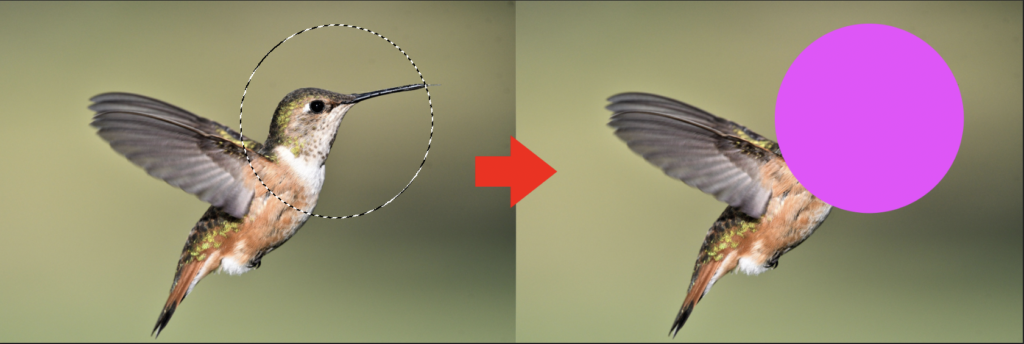
「塗りつぶしツール」を使うと、選択された範囲を好きな色で塗ることができます。
切り取れる
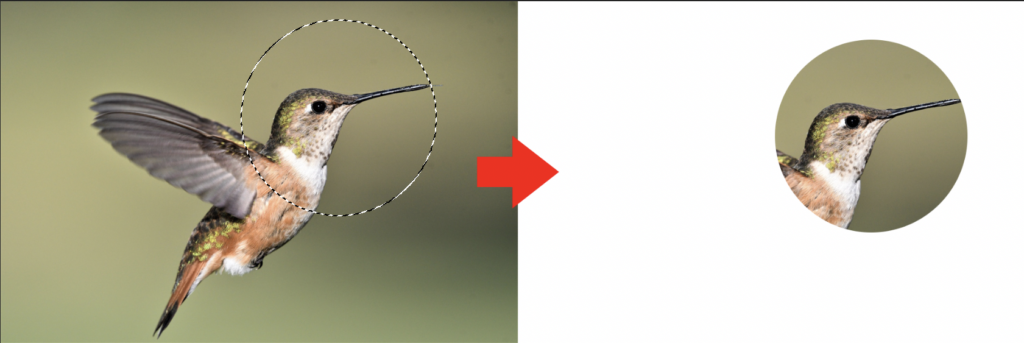
写真を選択してから「Ctrl(Cmd)+ C」を押すと、選択された領域だけをコピーできます。
さらに、「Ctrl(Cmd)+ V」でペーストが可能です。
明るく出来る
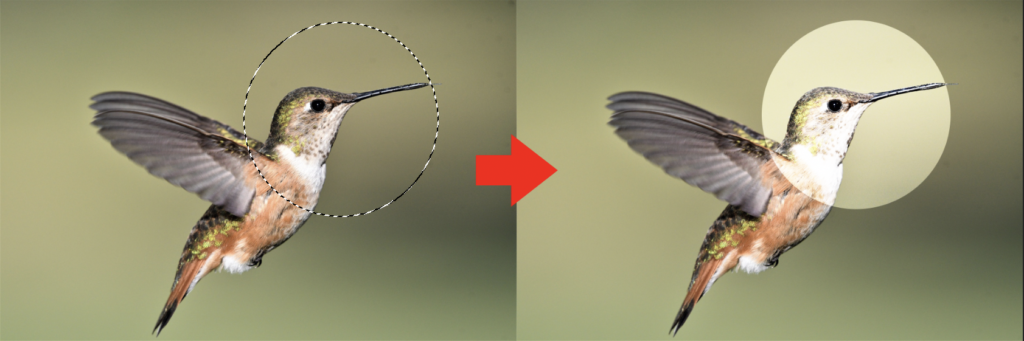
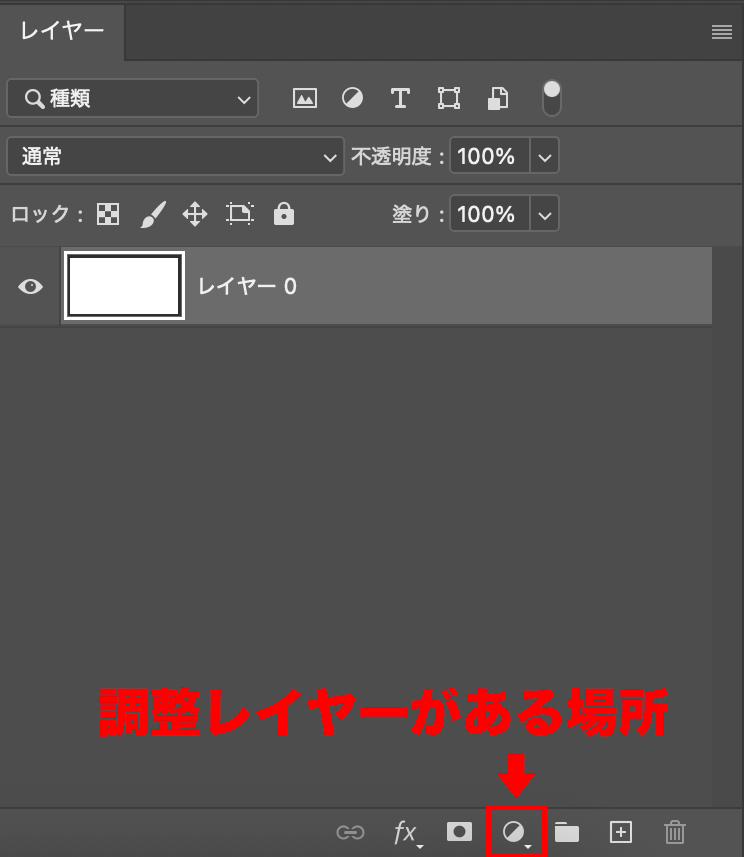
レイヤーパネル下にある「調整レイヤー(半月アイコン)」から色調補正を加えると、部分的に明るさを変えることができます。
ぼかせる
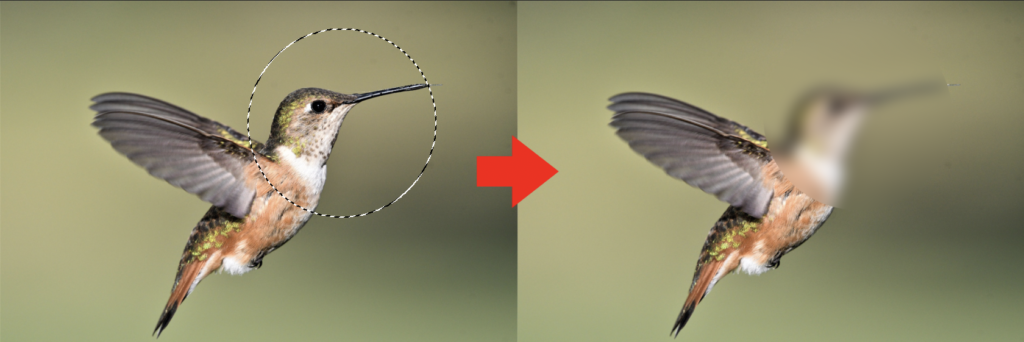
メニューバーの「フィルター」→「ぼかし」→「ぼかし(ガウス)」を選択すると、一部分だけ写真をぼかすことができます。
これら以外にも、さまざまな効果を適用できるので、ぜひ試してみましょう。
選択範囲の解除方法
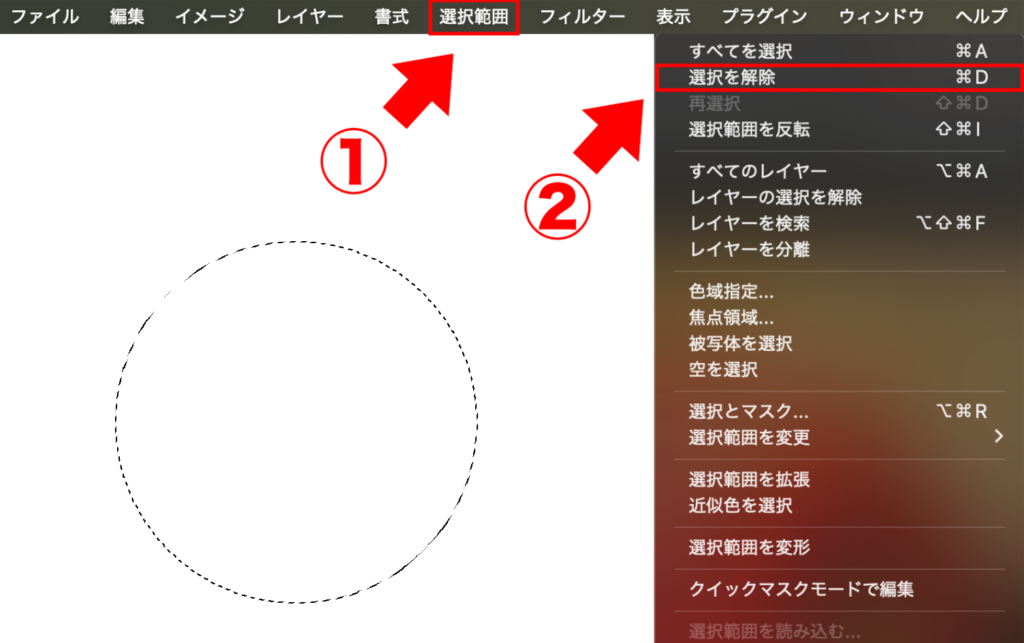
選択範囲を解除したい場合は、メニューバーの「選択範囲」→「選択を解除」の順でクリックすると解除できます。
また、「Ctrl(Cmd)+ D」のショートカットキーを使えば、簡単に選択を解除することが可能です。
選択ツールの種類

Photoshopの選択ツールには11種類が用意されているので、確認していきましょう。
① 長方形選択ツール
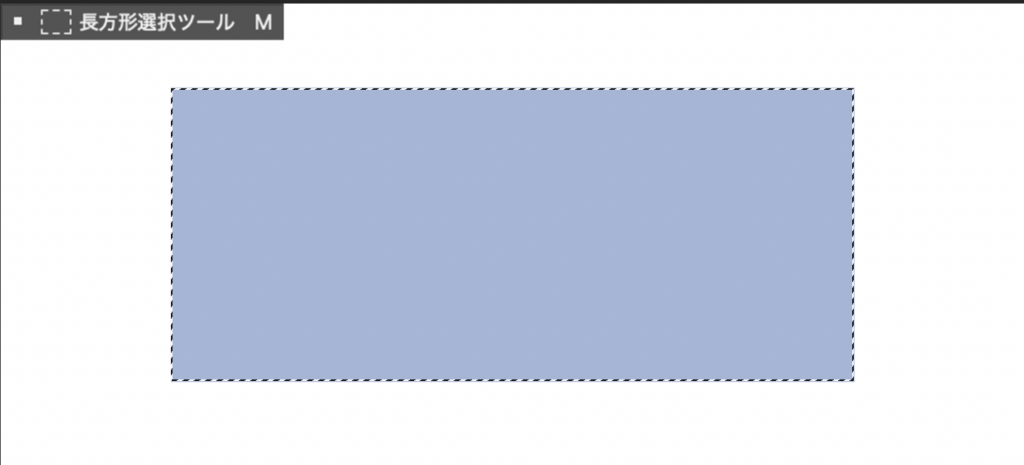
「長方形選択ツール」は、カンバス内をクリックしてドラッグすると、長方形の選択範囲を作ることができます。
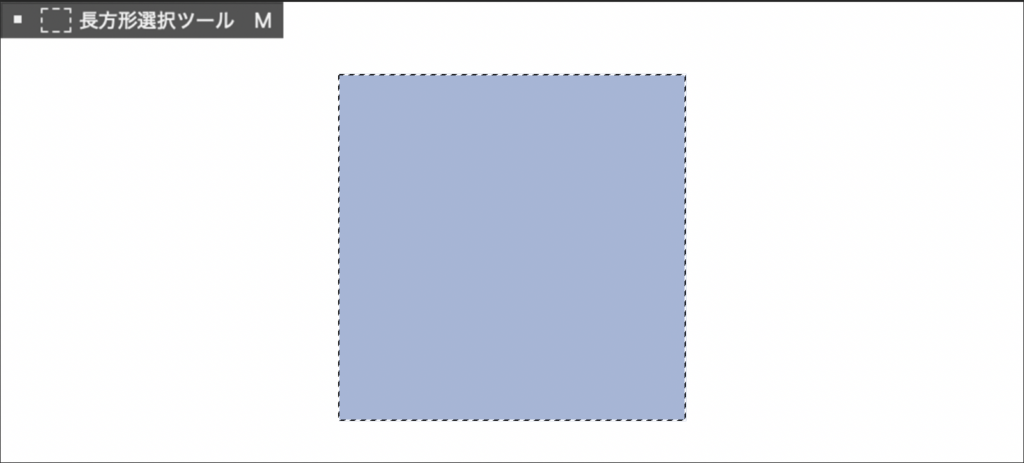
「Shift + ドラッグ」で長方形ツールを広げると、正方形を作ることができます。
② 楕円形選択ツール
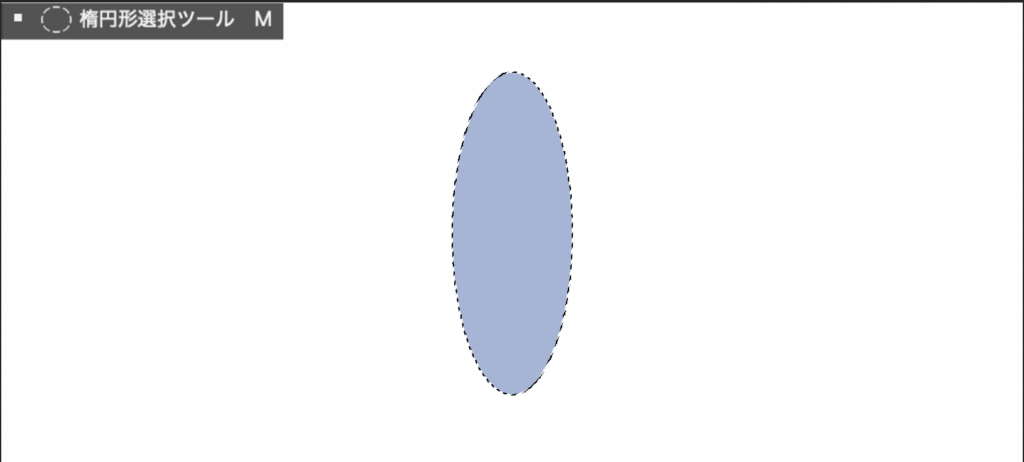
「楕円形選択ツール」は、長方形選択ツールと同様にカンバス内でドラッグすると、選択範囲が円形に広がっていきます。
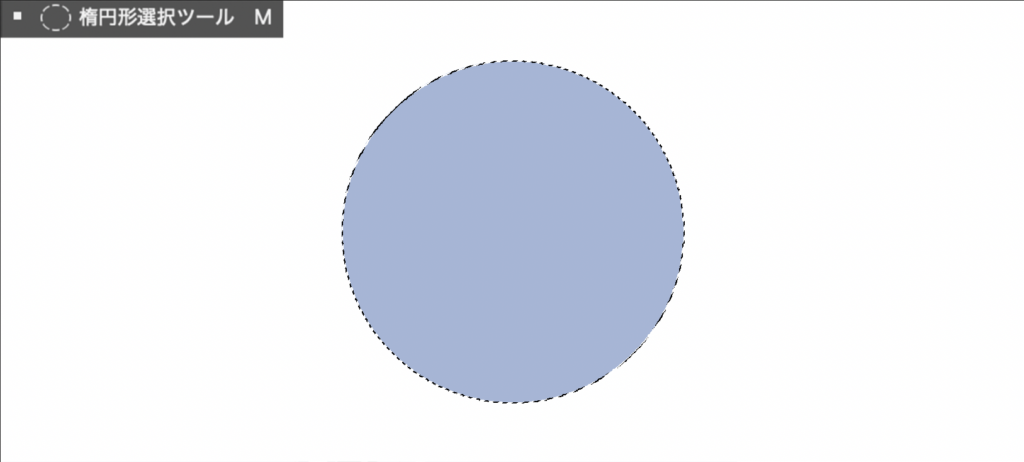
「Shift + ドラッグ」で楕円形ツールを広げると、正円を作ることができます。
③ 一行選択ツール
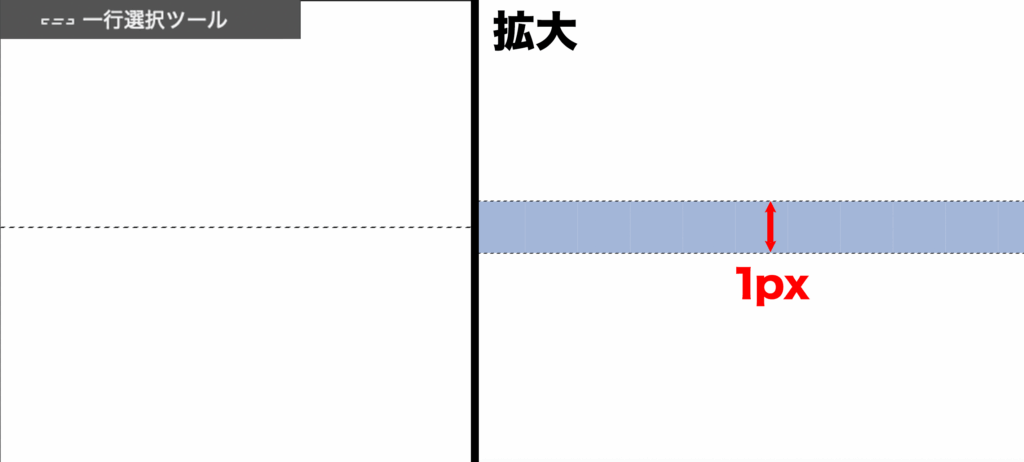
「一行選択ツール」は、水平方向に1列の線を伸ばして選択範囲を作るツールです。
線は、1px(ピクセル)の高さで範囲が選択されます。
④ 一列選択ツール
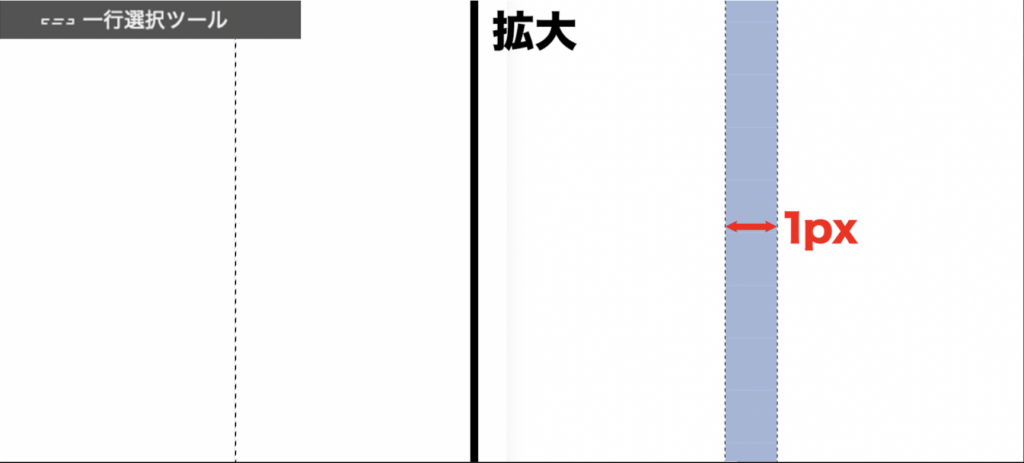
「一列選択ツール」は、垂直方向に1列の線を引いて選択範囲を作るツールです。
一行選択ツールと同様に、1px(ピクセル)の幅で範囲が選択されます。
⑤ 選択ブラシツール
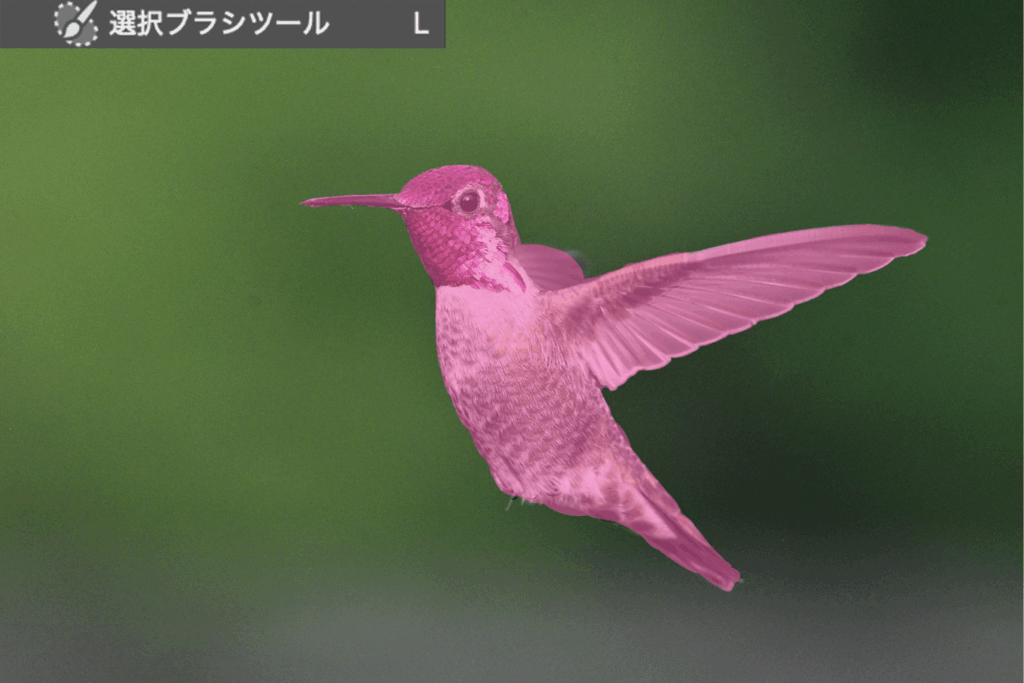
「選択ブラシツール」は、クリックしてドラッグすると、ペンで描く感覚で選択範囲を塗りつぶせます。
フリーハンドで塗りつぶした範囲がピンク色に表示され、直感的に操作できます。
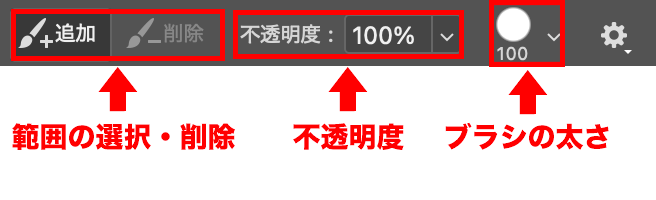
オプションバーから、ブラシサイズ、追加範囲、範囲の削除、不透明度の調整が可能です。
⑥ なげなわツール
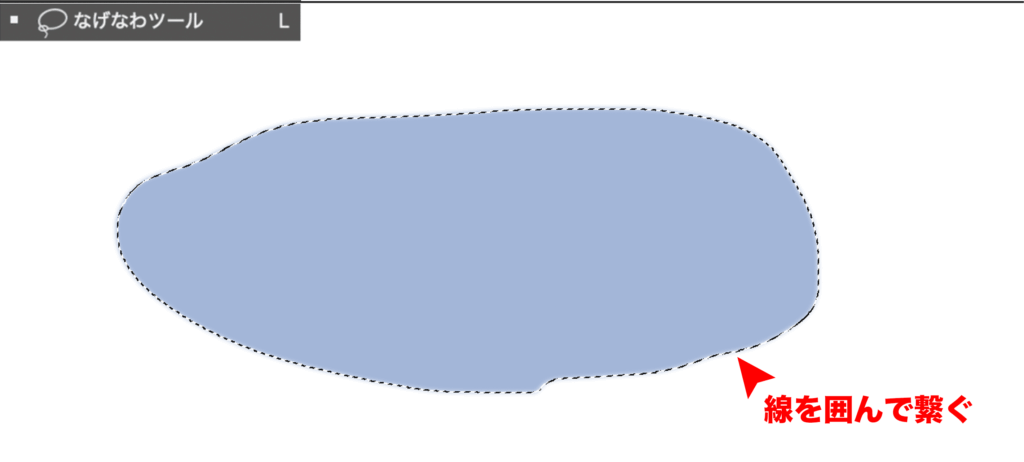
「なげなわツール」は、カンバス上で線を描いて囲むことで、選択範囲を作成できるツールです。
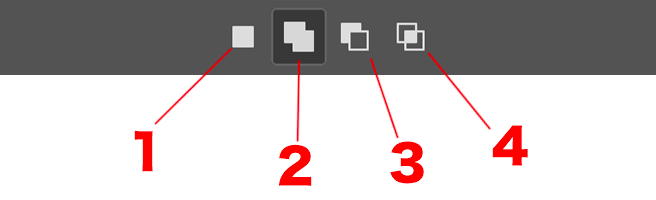
オプションバーにある4つのアイコンを選択すると、なげなわツールの操作方法を変更できます。
1.新規作成:新たに選択範囲を作成したい場合に選びます。選択範囲の追加や修正はできません。
2.選択範囲に追加:既存の選択範囲に追加したい場合に選びます。
3.選択範囲から一部削除:既存の選択範囲から一部を削除したい場合に選びます。
4.現在の選択範囲と共通範囲:2つの選択範囲が重なった部分のみを選択範囲として残します。
⑦ 多角形選択ツール
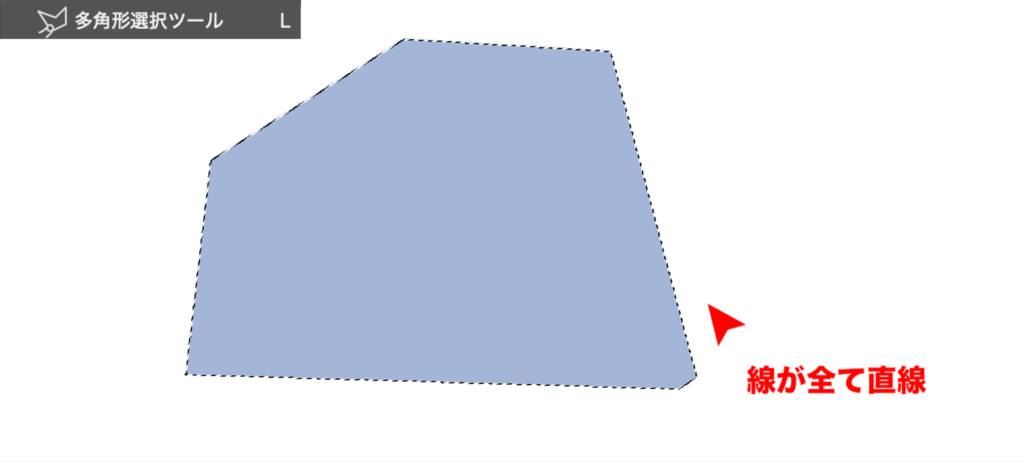
「多角形選択ツール」は、点を打った位置から次の点を直線で結び、選択範囲を囲っていくツールです。
建物や図形などを直線で正確に囲めるのが特徴です。
※なげなわツールと同様に、オプションバーから選択範囲の操作を変更できます。
⑧ マグネット選択ツール
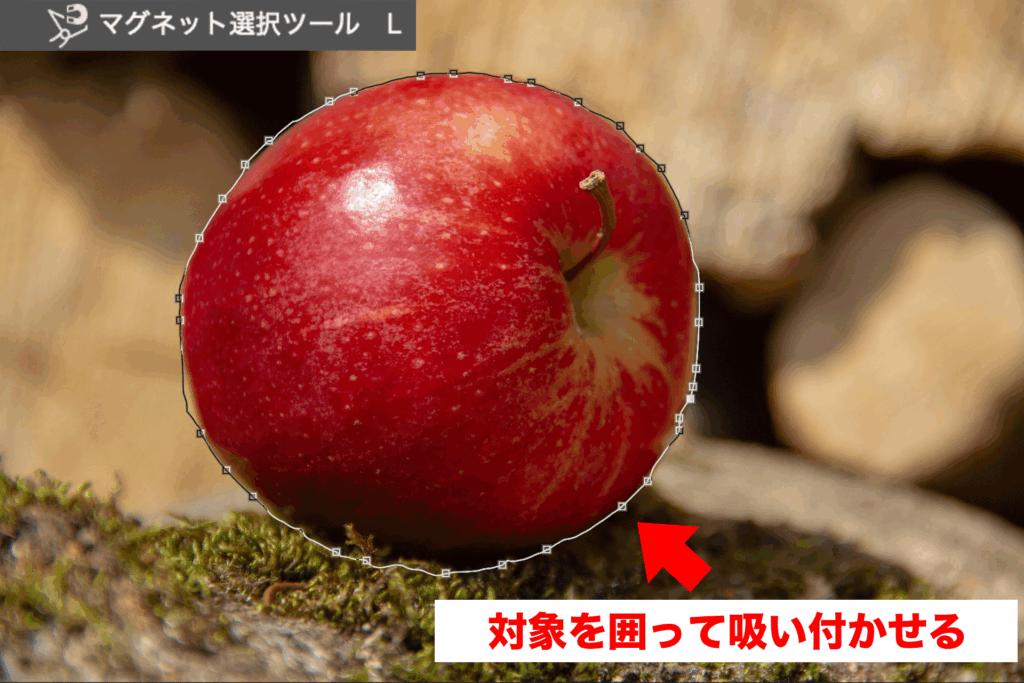
「マグネット選択ツール」は、写真の被写体を自動で認識し、磁石のように吸い付くように選択範囲を捉えてくれるツールです。
被写体と背景の色や明るさの差を検出し、きれいに切り抜くことができます。
⑨ オブジェクト選択ツール
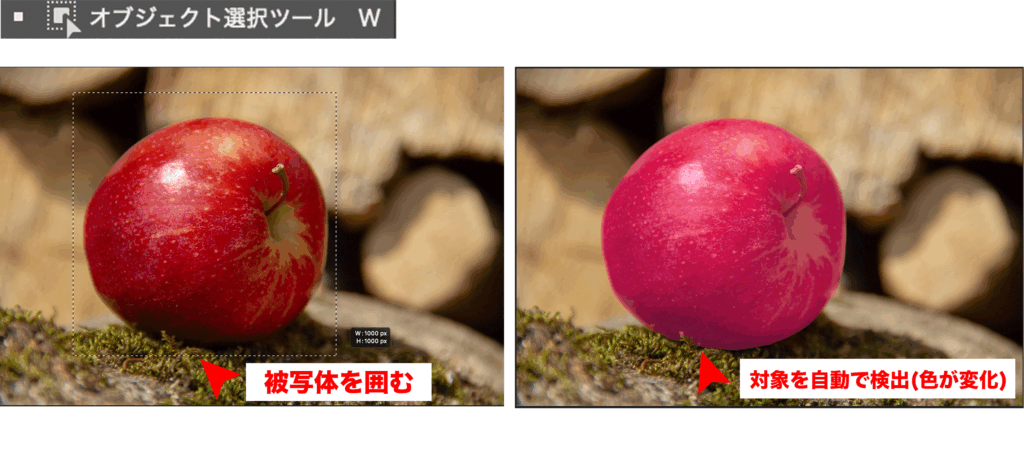
「オブジェクト選択ツール」は、被写体をドラッグして四角で囲むことで、自動的に対象を検出し、選択範囲を作成してくれるツールです。
また、被写体にカーソルを合わせるだけで対象部分がハイライト表示され、クリックするだけで選択範囲を検出することもできます。
⑩ クイック選択ツール
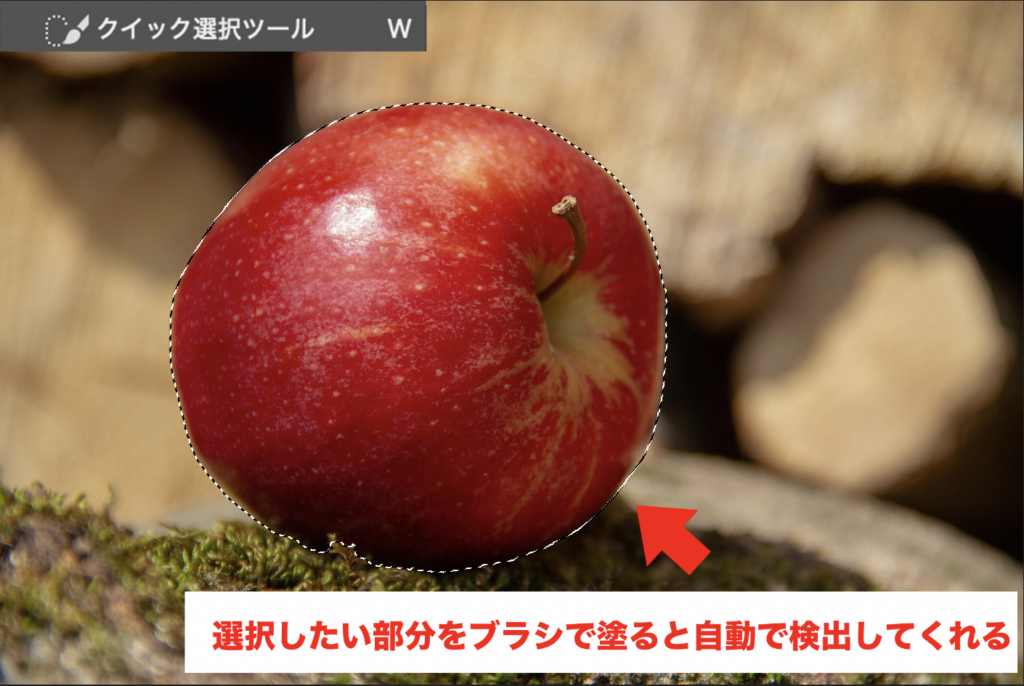
「クイック選択ツール」は、ブラシでなぞることで、AIが選択部分を検出し、自動で選択範囲を作成してくれるツールです。
ブラシサイズを調整することで、細かな部分の選択も可能になります。
⑪ 自動選択ツール
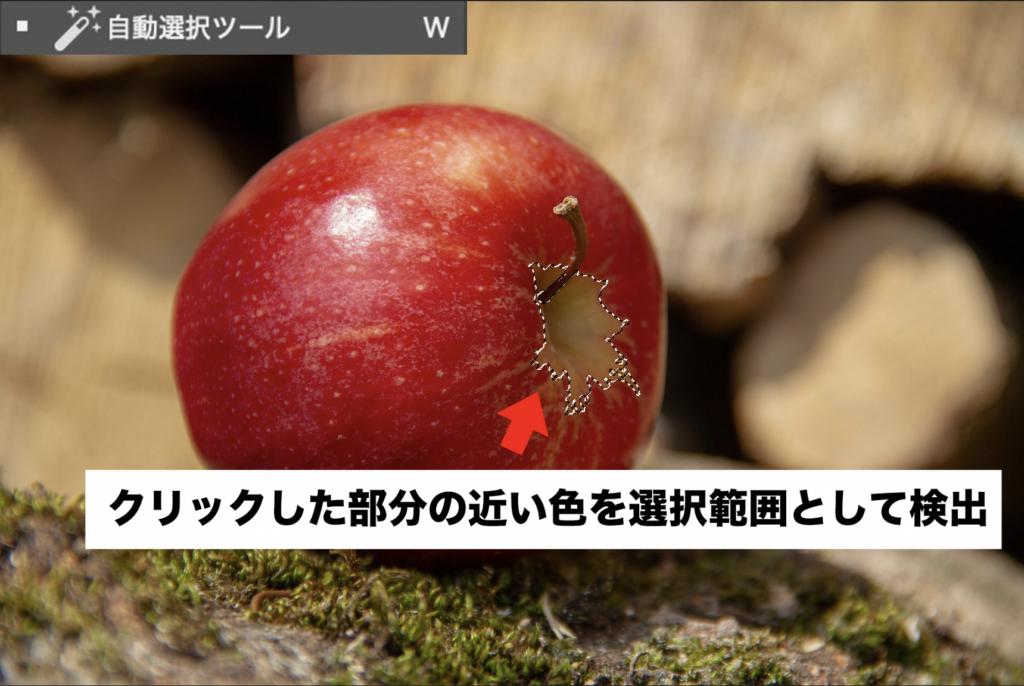
「自動選択ツール」は、クリックした部分に近い色を自動で検出し、選択範囲として指定してくれるツールです。

オプションバーの「サンプル範囲」や「許容値」を設定することで、色の範囲を指定することができます。
サンプル範囲:自動でサンプルを取得するピクセルの範囲を指定します。
許容値:色の範囲の広さを数値化したもので、0〜255の値で指定します。
さいごに
いかがでしたか。
Photoshopの選択ツールは、近年のAIによるアップデートにより、使いやすさが大きく向上しました。
ワンクリックで被写体を大まかに捉え、細かい部分はフリーハンドで調整していくことで、求める形に仕上げることができるでしょう。
コメント