
写真の編集ツールとして有名なAdobe Photoshopは、テキストの編集にも幅広く活用できます。
文字に加工を施すことで、デザインのバリエーションもより豊かになります。
今回は、Photoshopのテキストツールの使い方と編集方法について見ていきましょう。
文字(テキスト)の入力方法
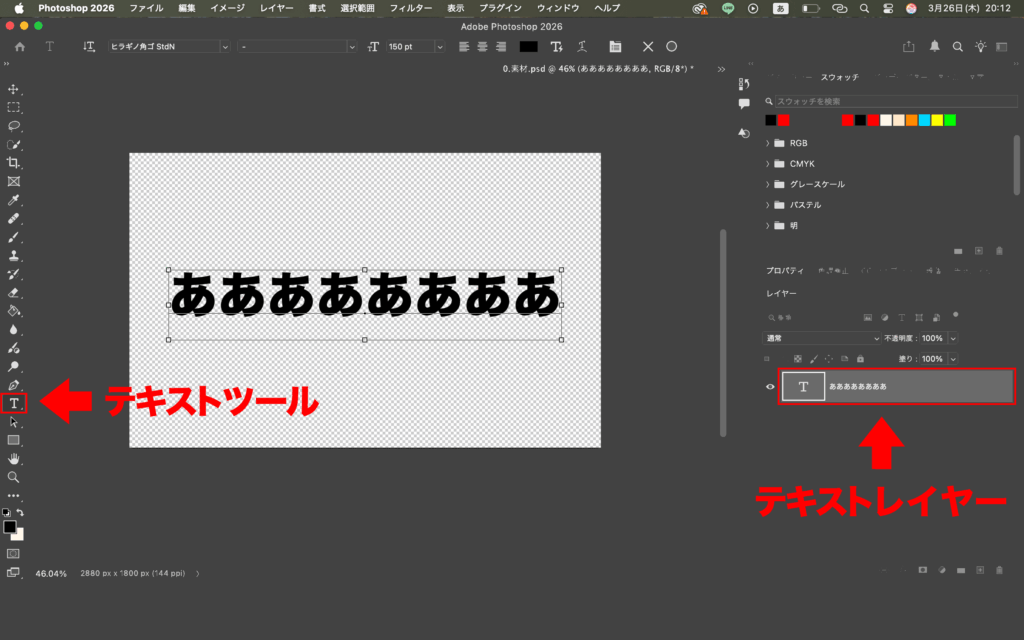
Photoshopで文字を入力する場合は、ワークスペース左側のツールバーから「テキストツール」を選択します。
カンバス内をクリックすると、文字を入力できるようになります。
テキストツールがない場合は?

テキストツールが見当たらない場合は、ツールバー下部にある「ツールバーを編集」から探してみましょう。
4種類のテキストツール
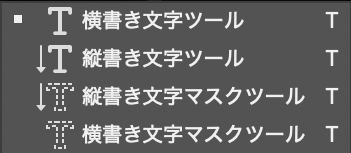
テキストツールを長押しすると、4種類の機能を選択できます。
それぞれの特徴について確認していきましょう。
① 横書き文字ツール
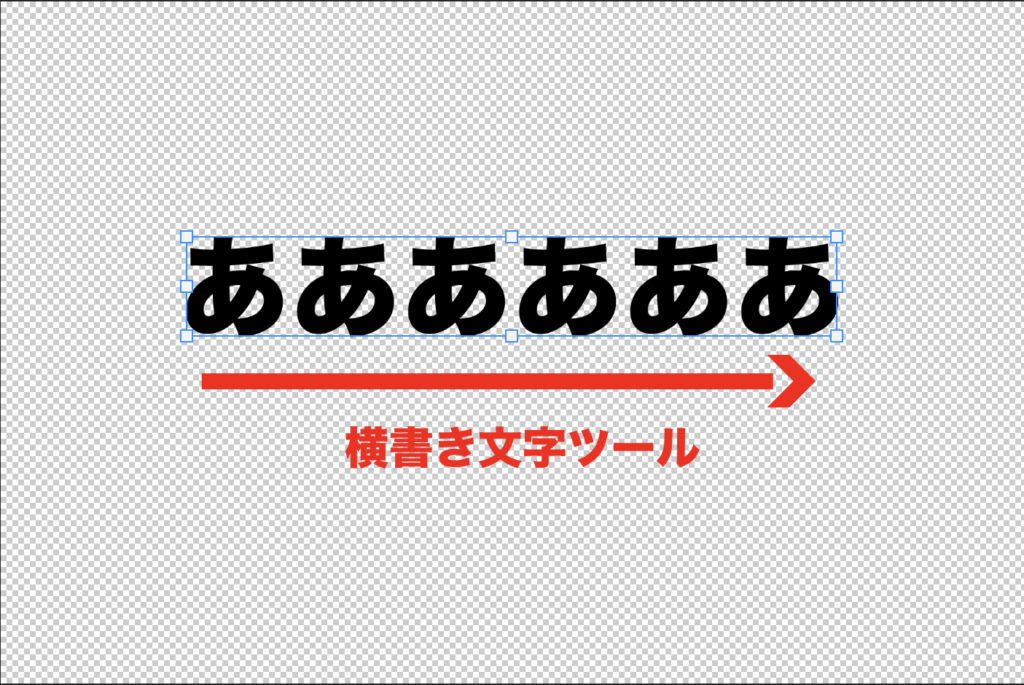
左から右へ横書きでテキストを入力できるのが「横書き文字ツール」です。
基本的な文字入力方法であり、一般的に広く使われています。
② 縦書き文字ツール
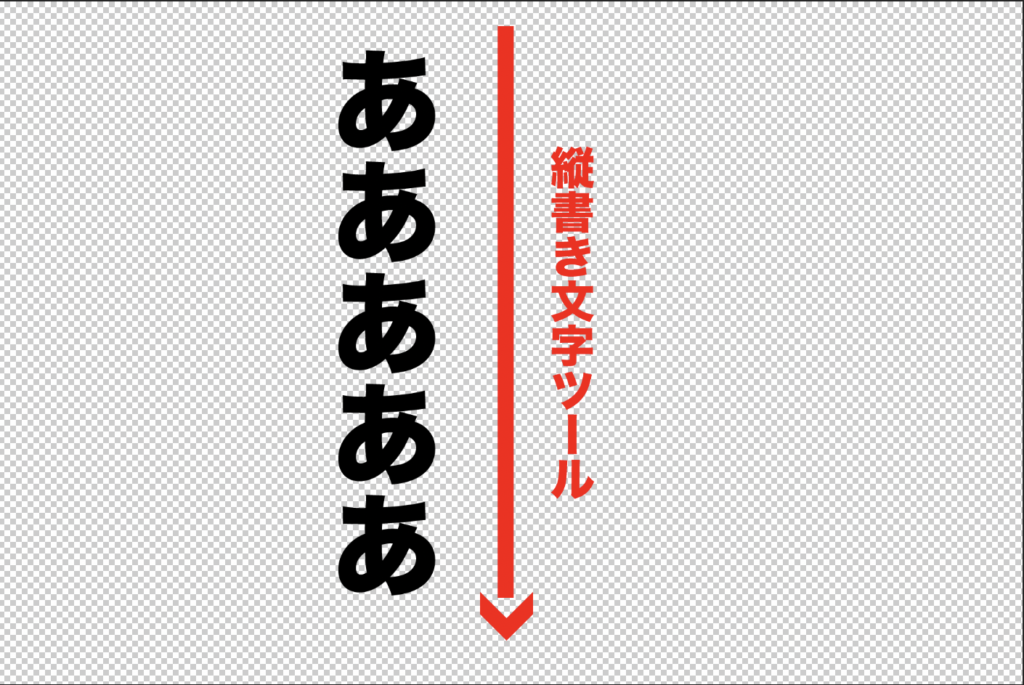
テキストを上から下へ縦書きで入力できるのが「縦書き文字ツール」です。
③ 横書き文字マスクツール
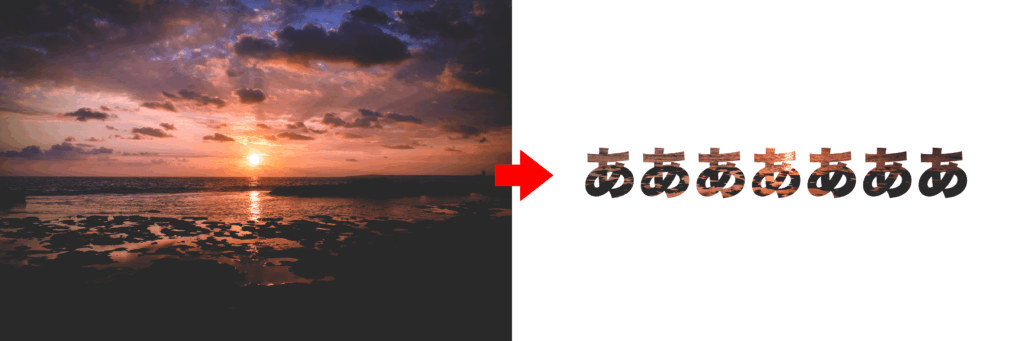
文字の形で写真を切り抜けるのが「文字マスクツール」です。
横書きで文字を切り抜きたい場合は、「横書き文字マスクツール」を使用します。
④ 縦書き文字マスクツール
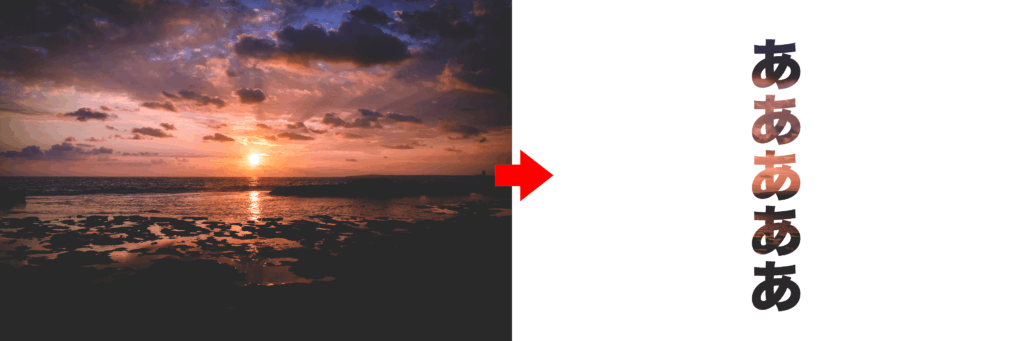
縦書きで写真を切り抜きたい場合は、「縦書き文字マスクツール」を使用します。
テキスト(文字)の基本編集
Adobe Photoshopでは、入力したテキストにさまざまな編集を加えることができます。
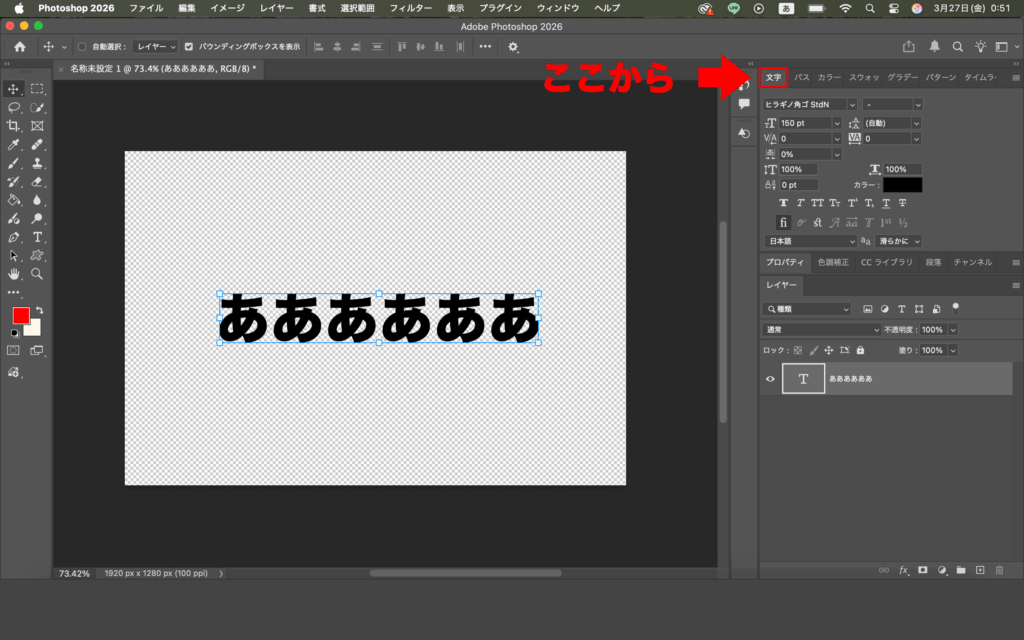
画面右側のパネルから「文字」を選択し、基本的な編集方法について確認していきましょう。
① フォント
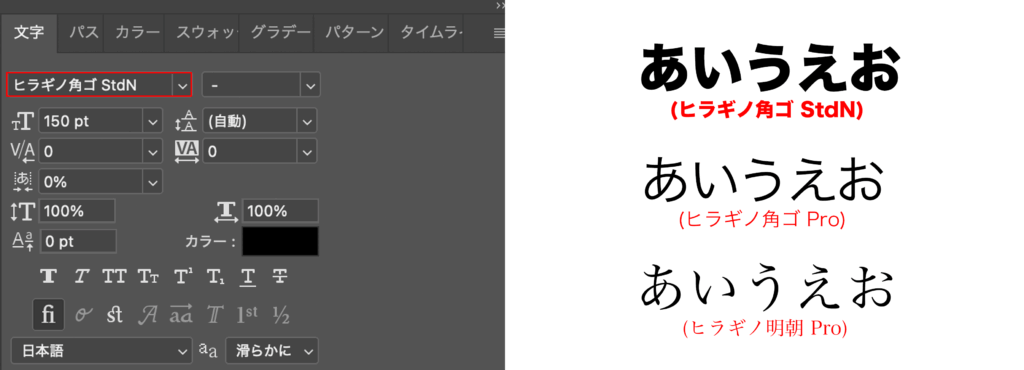
パネル内のプルダウンメニューから、フォントを変更できます。
また、テキストツールを選択している場合は、オプションバーからも編集が可能です。
② フォントサイズ
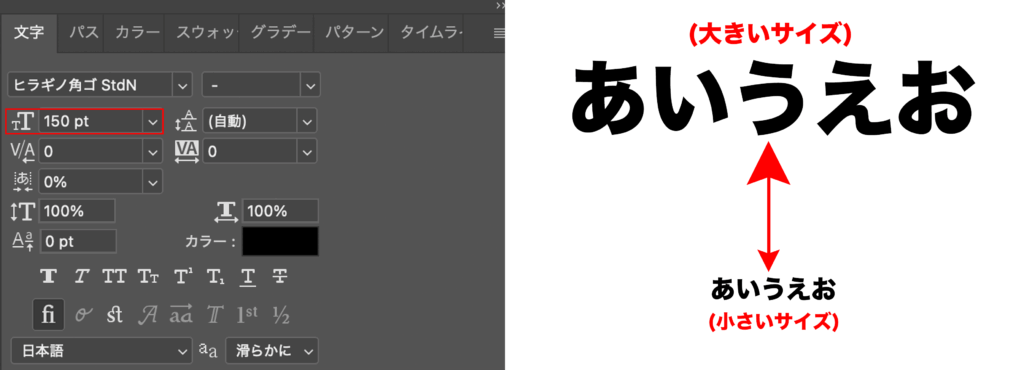
フォントサイズも自由に変更できます。
移動ツールでテキストを選択するとバウンディングボックスが表示され、直感的にサイズを調整できるようになります。
③ 行間(行送り)
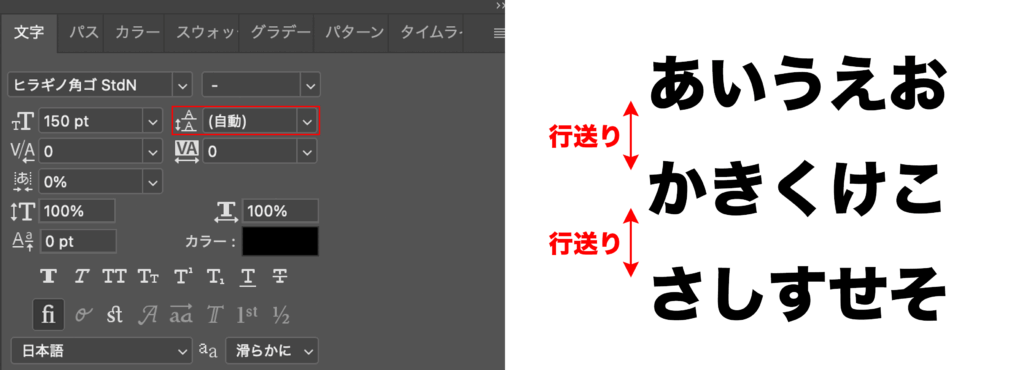
垂直方向の行間隔もパネルから調整できます。
空間を広げすぎず、狭すぎず、バランスの良い行間に整えましょう。
④ 文字間隔(カーニング・トラッキング)
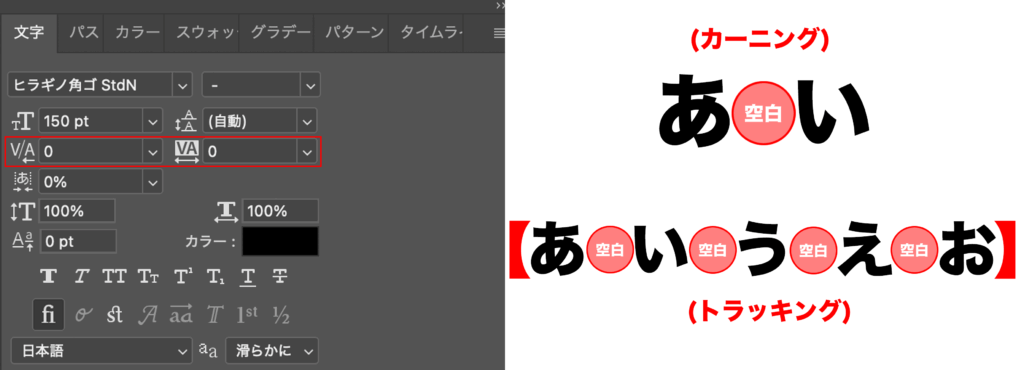
文字間隔を調整するカーニングやトラッキングの操作も可能です。
隣り合う2文字の間隔を調整することを「カーニング」、選択したテキスト全体の文字間隔を調整することを「トラッキング」と呼びます。
⑤文字色の変更
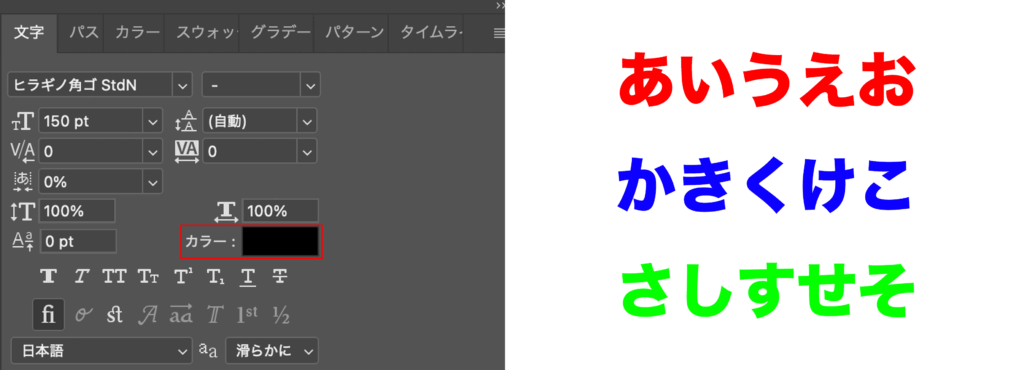
テキストの文字色は、パネルの「カラー」を選択し、カラーピッカーから細かく調整できます。
また、同様にパネルの「スウォッチ」からも文字色を変更できます。
⑥ フォントスタイル
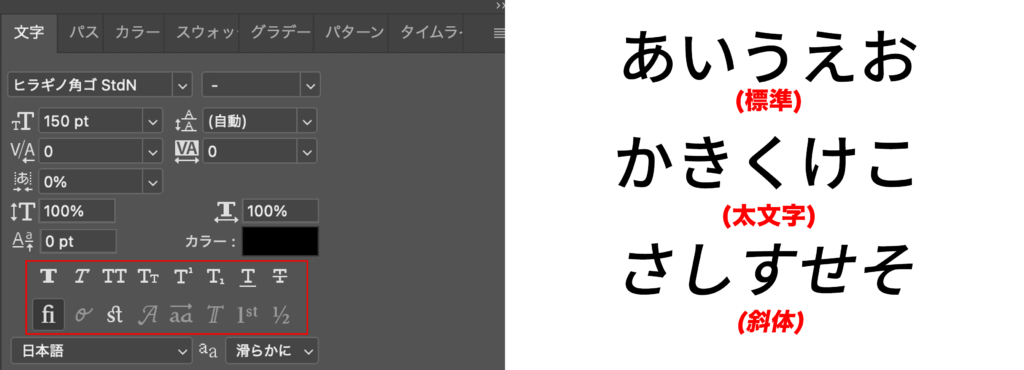
より細かな文字装飾を行うフォントスタイルの設定も可能です。
ノーマル(標準)、ボールド(太字)、斜体(oblique)などのスタイルを適用できます。
テキストの変形方法
ここからは、少し凝ったテキストの変形について見ていきましょう。
ワープテキスト
ワープテキストを使うことで、文字のスタイルをさまざまな形に変形できます。
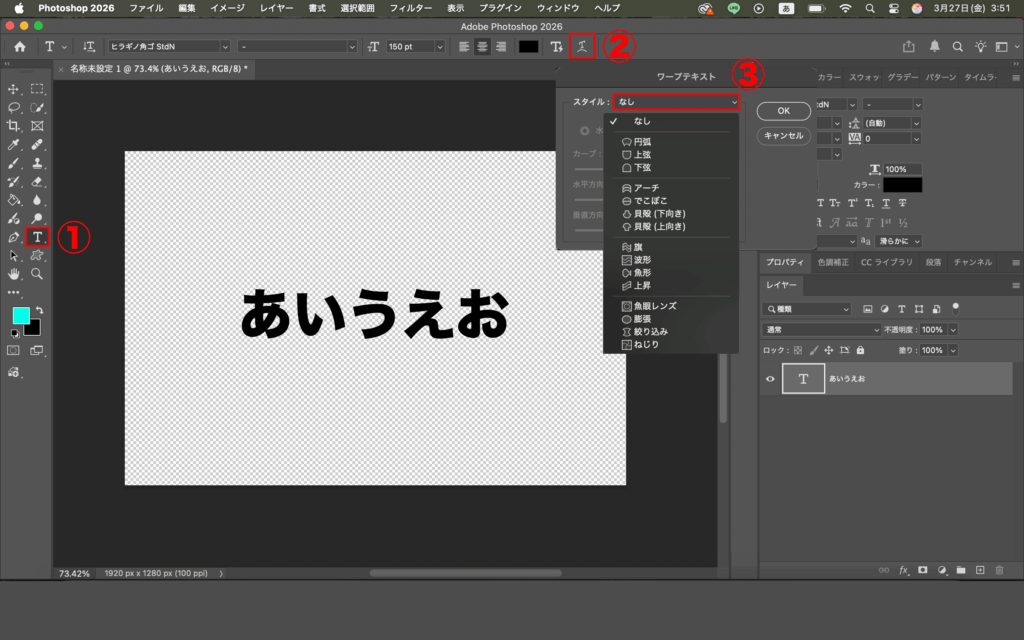
テキストツールを選択してから、オプションバーにある「ワープテキスト」をクリックし、ダイアログを表示させます。
「スタイル」の中から、作りたい形を選択します。
ここでは、いくつかのパターンを紹介していきます。
円弧
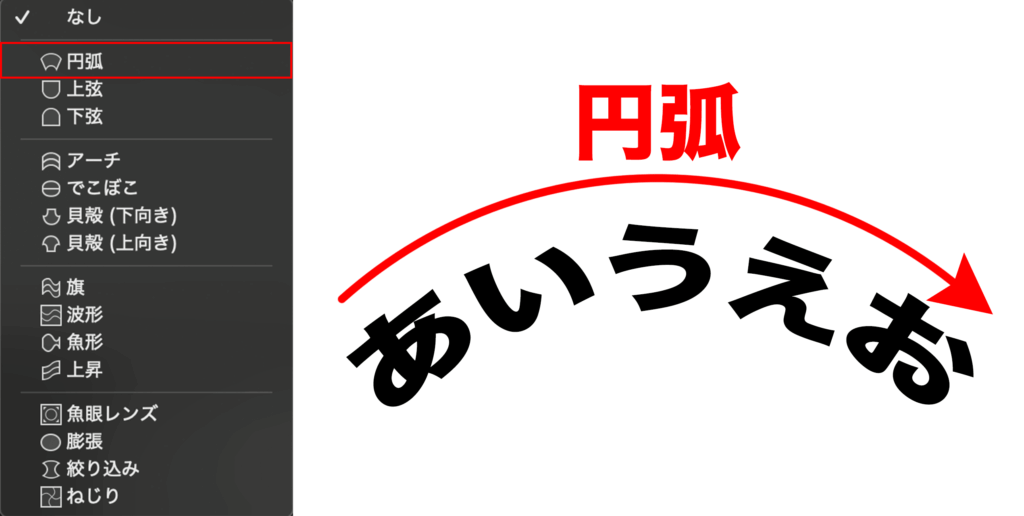
文字をカーブさせたい場合は、「円弧」を選択しましょう。
旗
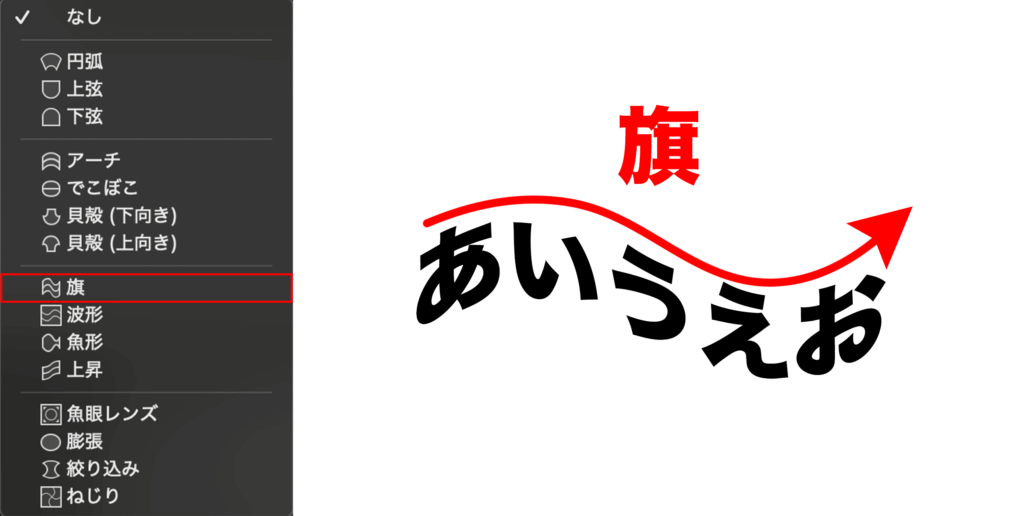
文字に旗がなびくような効果を加えたい場合は、「旗」を選択しましょう。
魚形
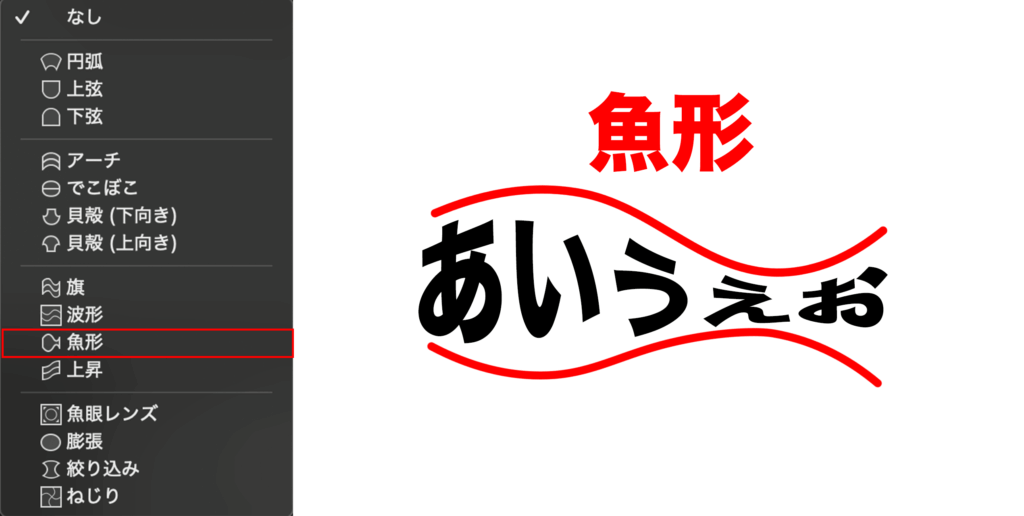
さらに、魚の形に合わせて文字を変形させる「魚形」も作成できます。
ゆがみ
入力した文字に歪みを加えることも可能です。
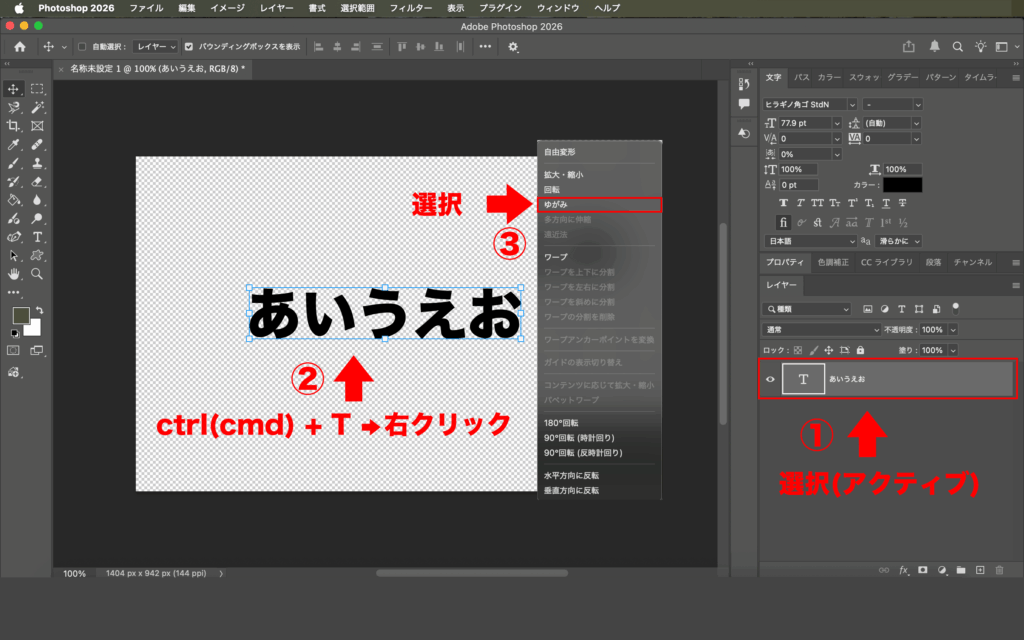
まず、入力したテキストをアクティブにして「Ctrl(Command)+T」を押し、その後「右クリック」→「ゆがみ」を選択します。
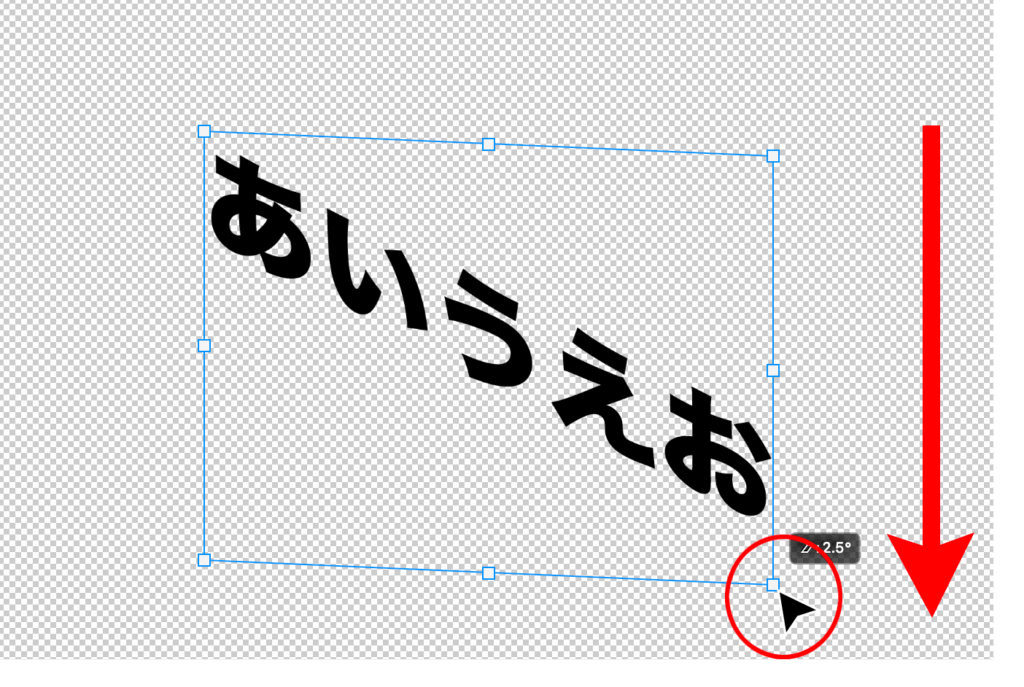
バウンディングボックスの端にある四角をつまんで移動させると、文字を変形できます。
さいごに
いかがでしたか。
Adobe Photoshopのテキストツールは、幅広い編集や装飾が可能です。
チラシやポスター、バナーなどを作成する際は、文字の大きさやフォントによって印象が大きく変わるため、多彩な方法を覚えておくとよいでしょう。
コメント