
ワープテキストとは
Adobe Photoshopの機能の一つである「ワープテキスト」は、入力したテキスト(文字)を変形できる機能です。
文字をアーチ状に曲げたり、波打たせたりすることができるため、ロゴやタイトルなどのデザインで活用されます。
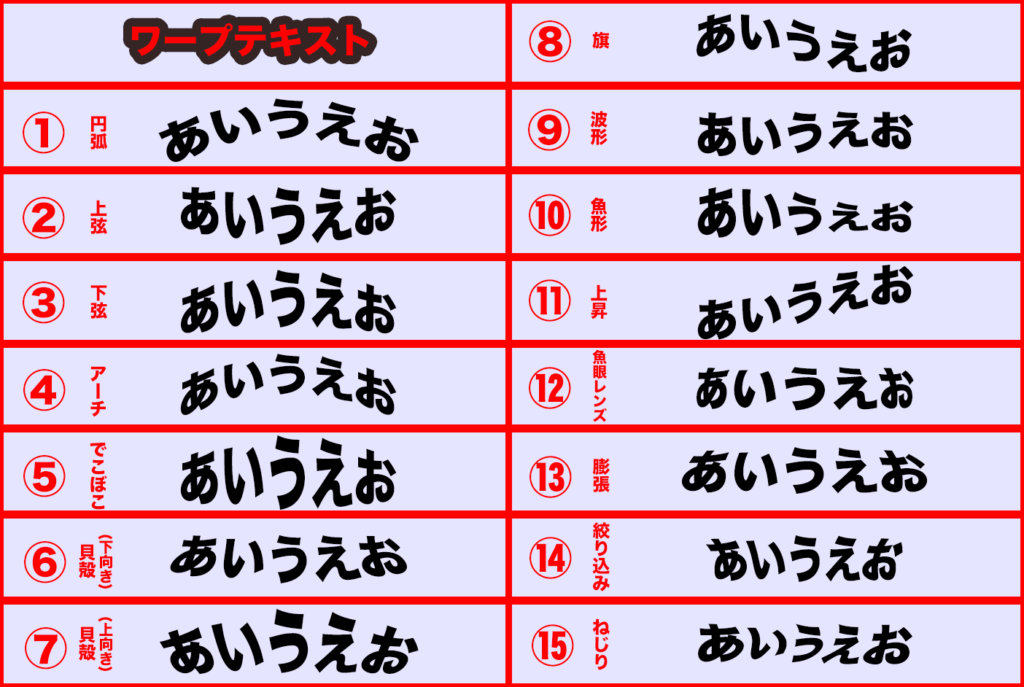
Photoshopには、デフォルトで15種類の変形パターンが用意されており、多彩な表現を楽しむことができます。
今回は、ワープテキストの基本操作と種類について確認していきましょう。
ワープテキストの使い方
まずは、ワープテキストの基本的な使い方を見ていきましょう。
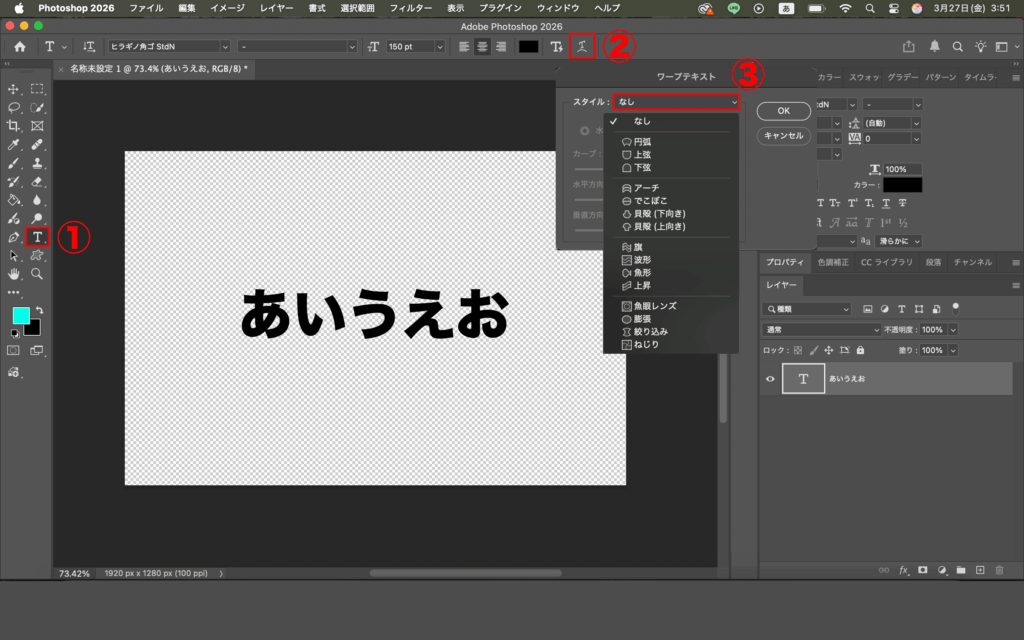
① ツールバーからテキストツールを選択し、カンバスに好きな文字を入力します。
② テキストを選択した状態で、オプションバーにある「ワープテキスト」のアイコンをクリックします。
③ ダイアログが表示されたら、「スタイル」のプルダウンから、変形させたい形を選択します。
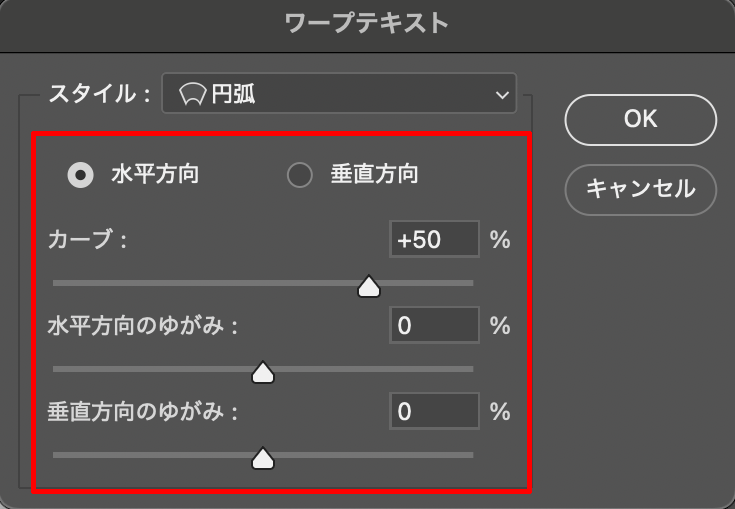
それぞれのスタイルでは、文字の変形の強さを調整できます。
ワープテキストの種類
あらかじめ用意されている15種類の中から、好きな変形を選べます。
① 円弧
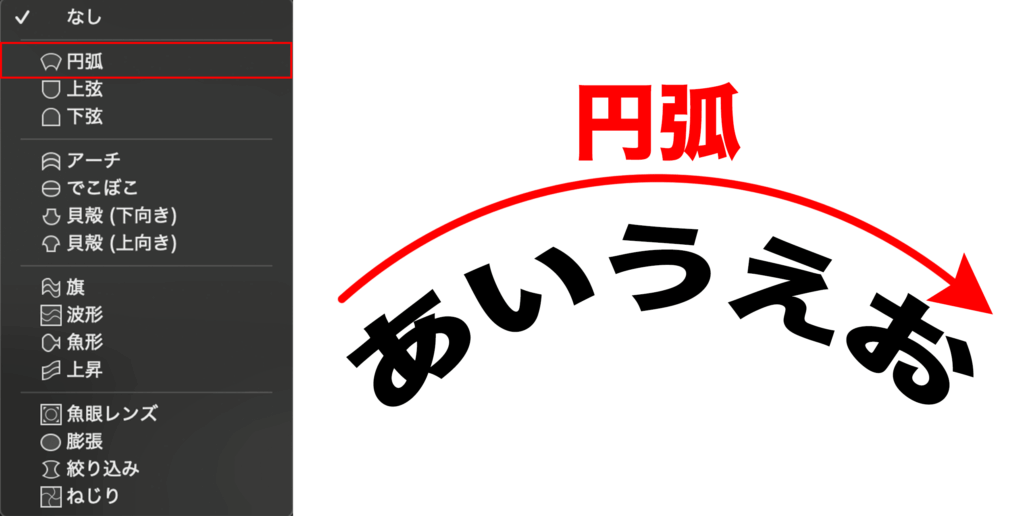
円を描くように文字をカーブさせたいときに使えるのが「円弧」です。
② 上弦
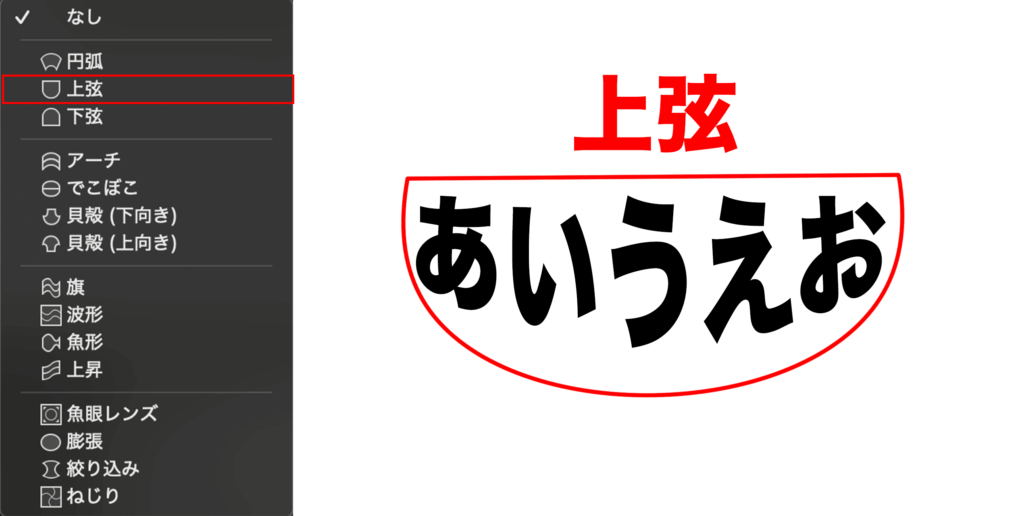
文字の中央から下方向に膨らませる変形が「上弦」です。
③ 下弦
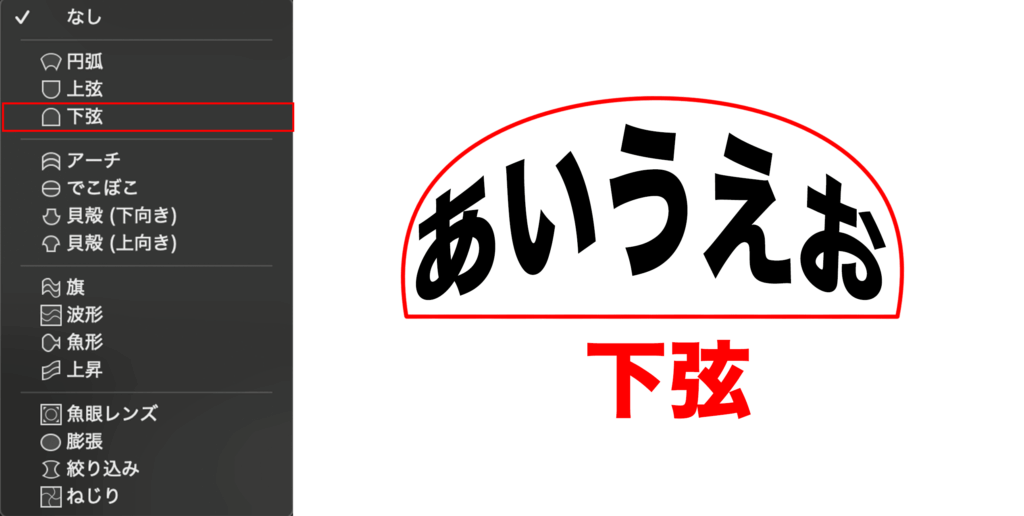
文字の中央から上方向に膨らませる変形が「下弦」です。
④ アーチ
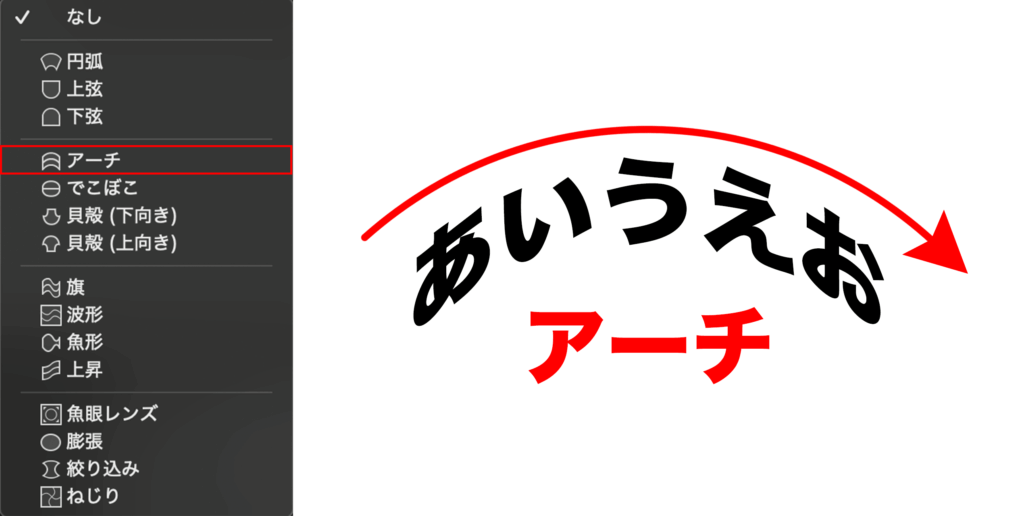
文字を山なりに湾曲させる文字変形が「アーチ」です。
※① 円弧に似た変形ですが、文字のゆがみ方に違いがあります。
⑤ でこぼこ
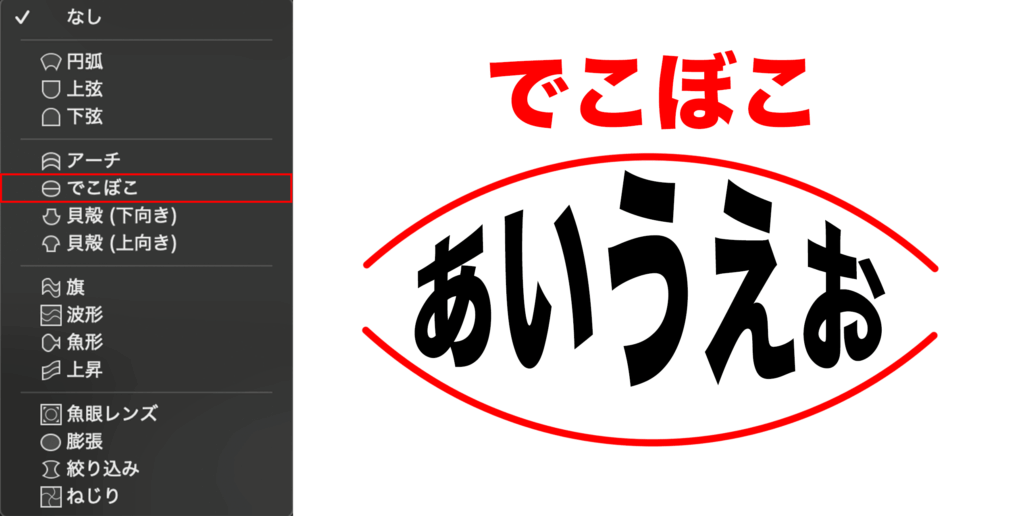
文字の中心を基準に、上下左右へ膨らませる変形が「でこぼこ」です。
⑥ 貝殻(下向き)
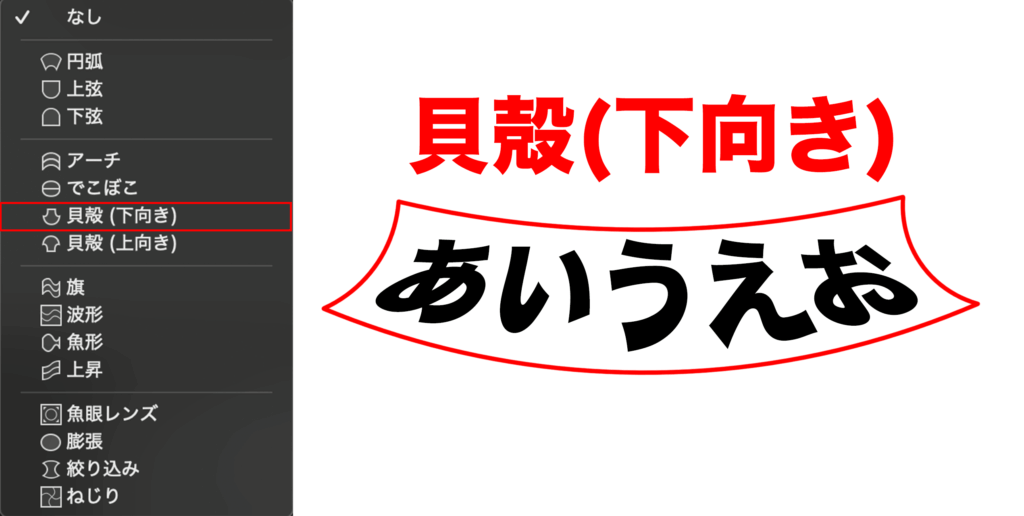
文字の中央が下方向に伸び、両端が少し持ち上がる変形が「貝殻(下向き)」です。
⑦ 貝殻(上向き)
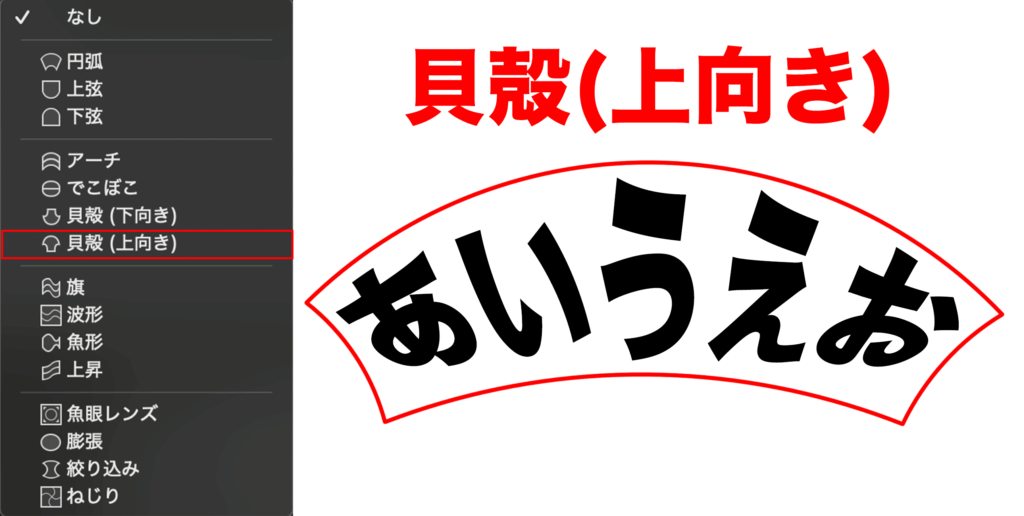
文字の中央が上方向に伸び、両端が少し下がる変形が「貝殻(上向き)」です。
⑧ 旗
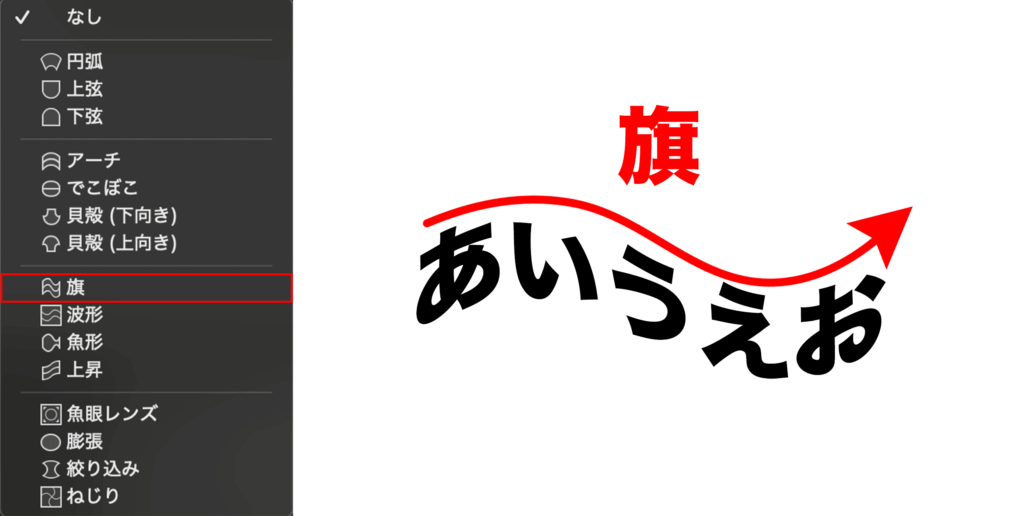
旗がなびくように文字へ効果を加える変形が「旗」です。
⑨ 波形
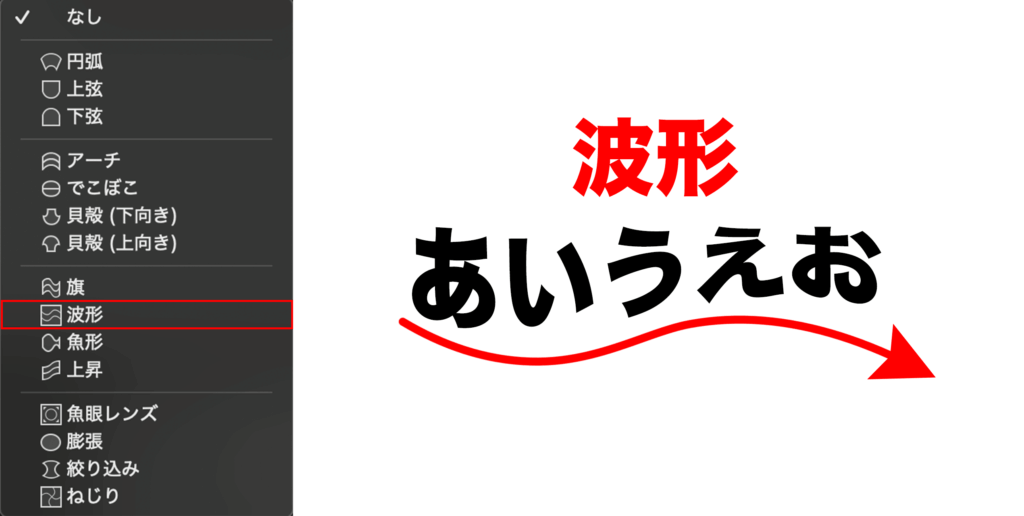
文字を滑らかに波打つように変形させる機能が「波形」です。
⑩ 魚形
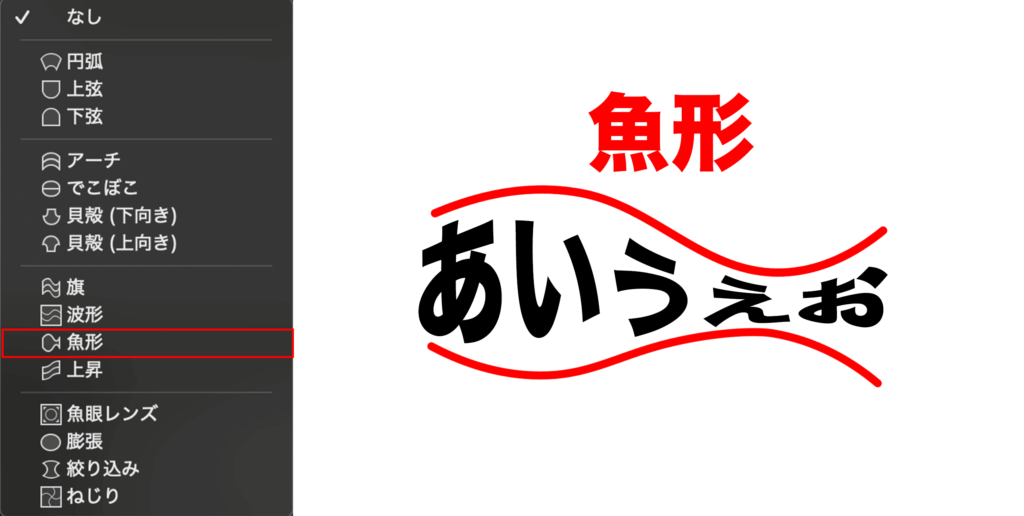
文字を魚の形に変形させる機能が「魚形」です。
⑪ 上昇
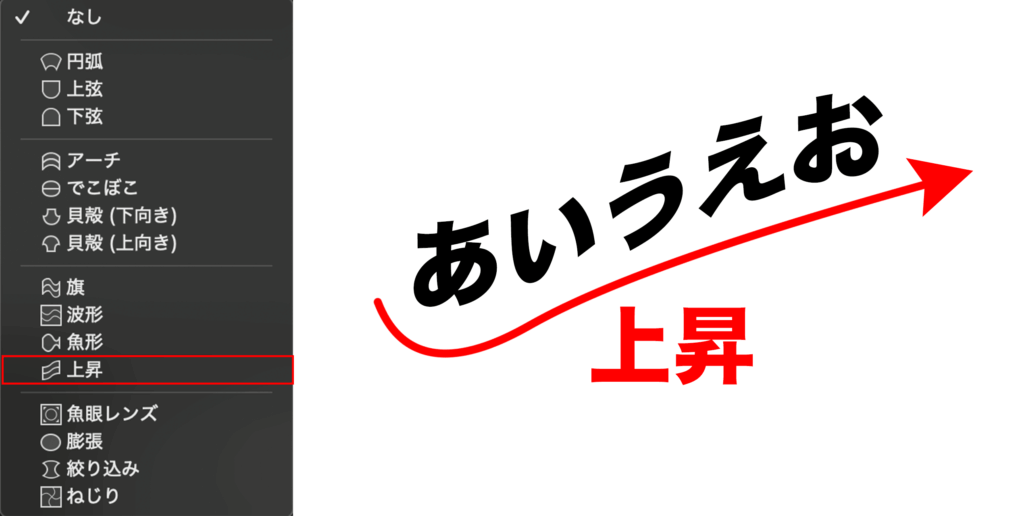
文字が上に向かってなだらかに変形する機能が「上昇」です。
⑫ 魚眼レンズ
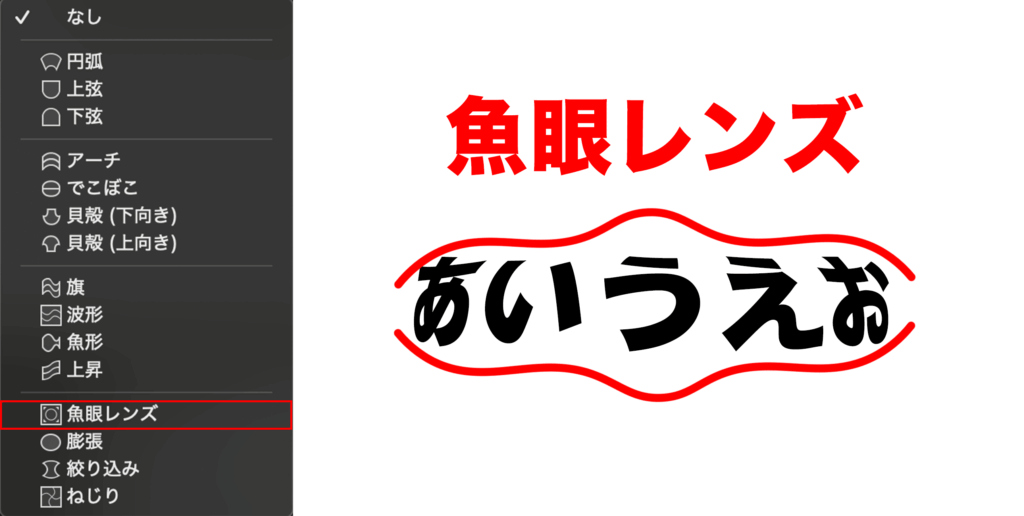
文字の中心を球体のように膨らませる変形が「魚眼レンズ」です。
⑬ 膨張
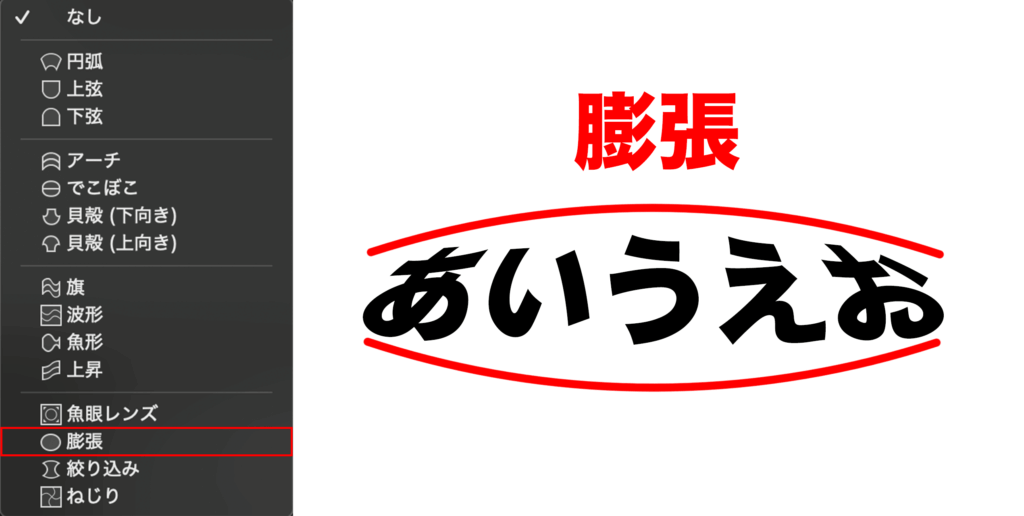
文字の中心が膨らみ、両端がやや細くなる変形が「膨張」です。
⑭ 絞り込み
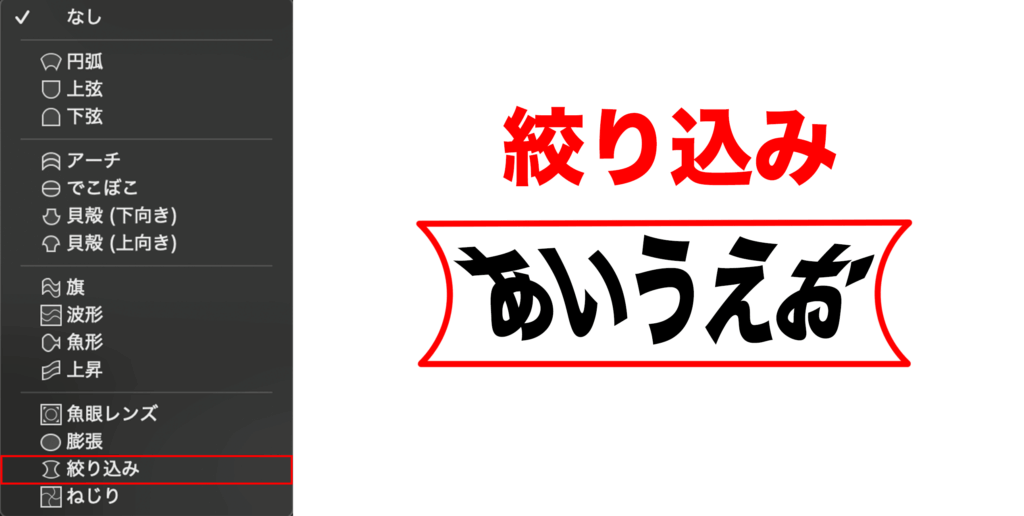
文字の両端から中心に向かってくびれを作る変形が「絞り込み」です。
⑮ ねじり
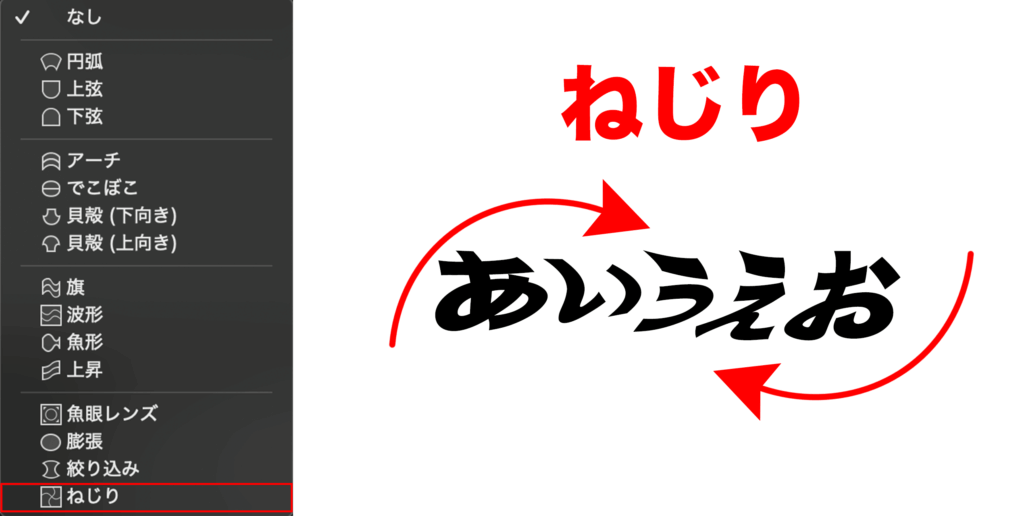
文字の中心から回転を加えてねじる変形が「ねじり」です。
ワープテキストの注意
自由な変形が行えるワープテキストですが、その反面、視認性が低下するというデメリットもあります。
チラシやポスター、Webバナーなど、見る人に商品やサービスを訴求する制作物では、過度に変形させると文字が読みにくくなってしまいます。
おしゃれにしたつもりでも、かえって全体のバランスを崩し、野暮な印象になってしまう可能性があるため、注意しましょう。
さいごに
いかがでしたか。
ワープテキストをうまく活用できると、デザインの印象を大きく引き上げることができます。
文章全体に多用するのではなく、強調したい単語のみに変形を加えることで、より目に留まりやすいデザインに仕上げることができるでしょう。
コメント