
Webバナーやポスターなど、様々な創作が行えるPhotoshopでは、文字の表現が非常に重要な役割をします。
例え同じ文字だったとしても、装飾や形を変化させる事で印象が大きく変わるからです。
今回は、初心者が覚えておきたい文字装飾と変形方法について紹介していきます。
文字装飾のやり方 〜7選〜
ここでは、Photoshopで行える7つの文字装飾のやり方を紹介していきます。
① グラデーション
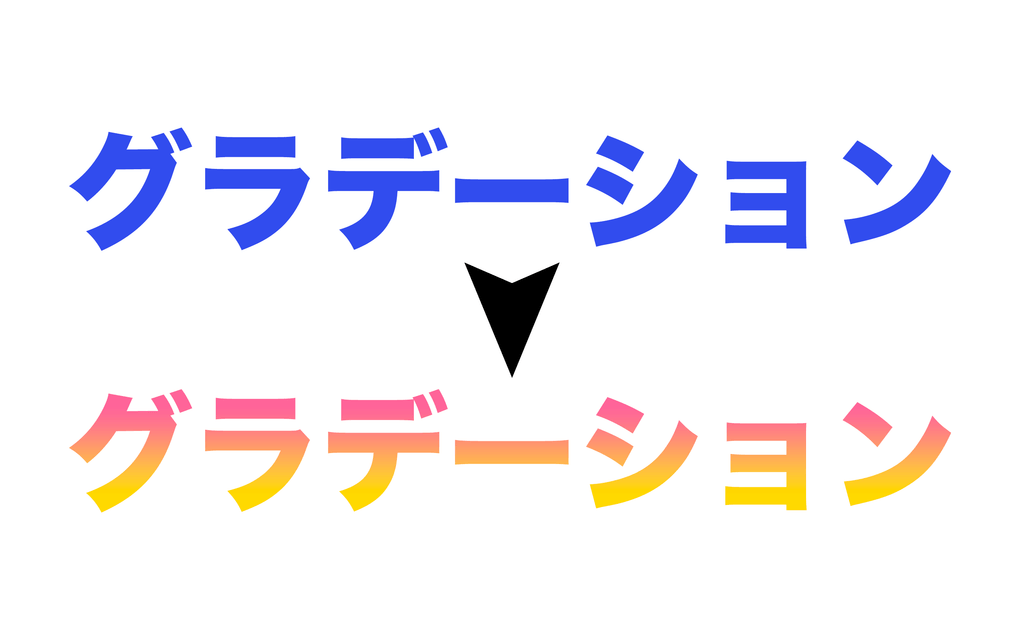
文字にグラデーションをかけて、視認性とデザイン性を高めることが可能です。
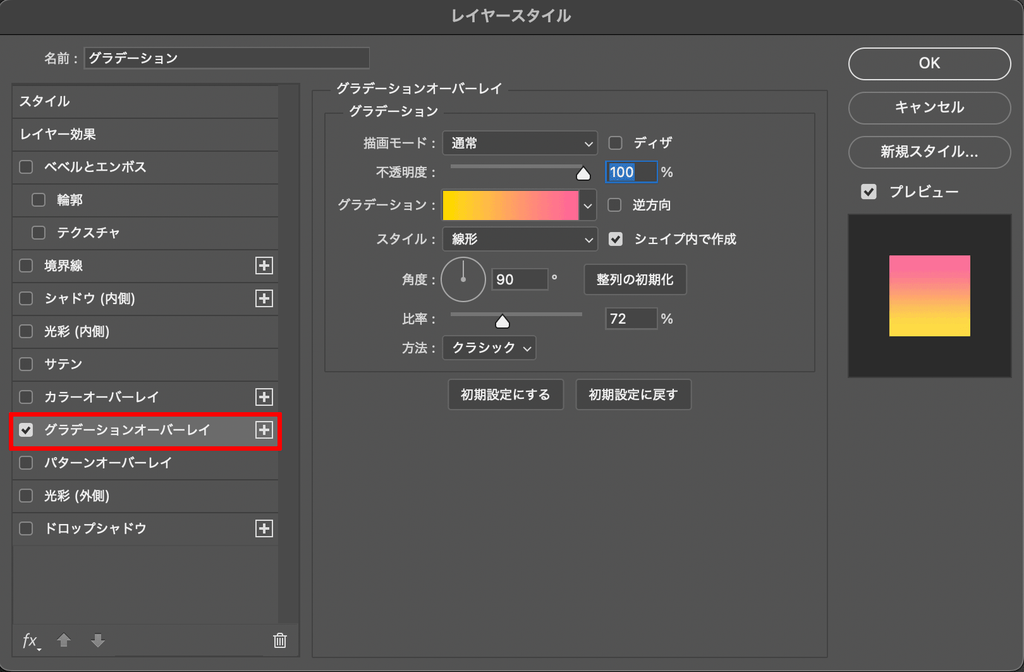
装飾したい文字の「レイヤースタイル」を開き、「グラデーションオーバーレイ」にチェックを入れると、文字にグラデーションが適用されるのです。
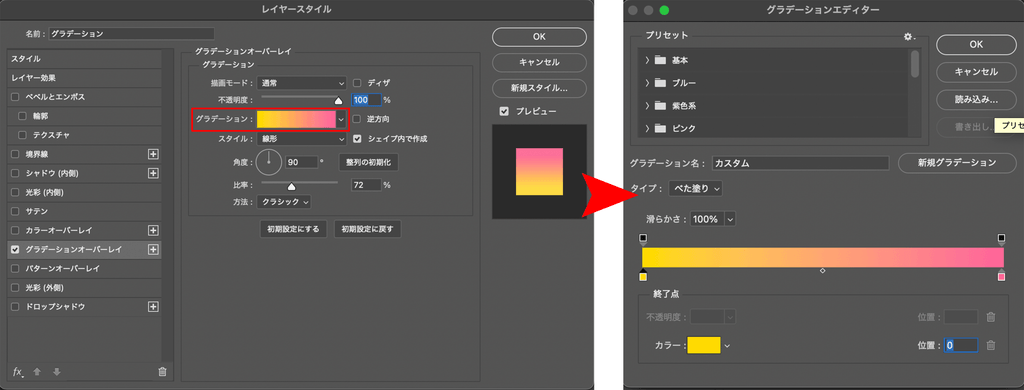
また、グラデーションオーバーレイから「グラデーション」を選択すると、自由に色を指定して変化を加えることが可能になります。
② 袋文字(縁取り)
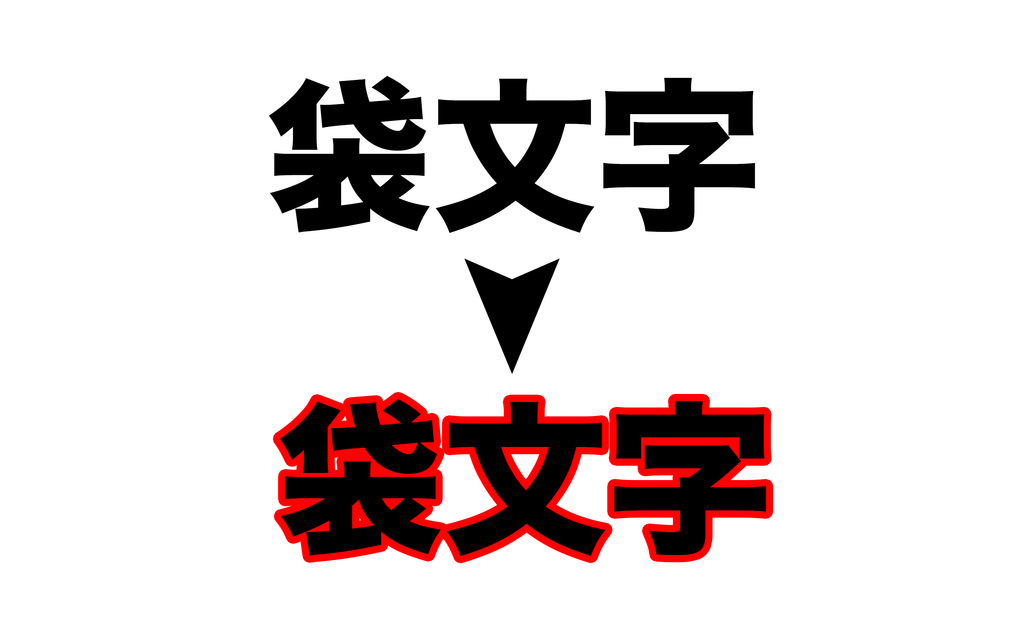
文字の周囲に縁取り(アウトライン)を行う袋文字をかけることで、視認性が向上します。
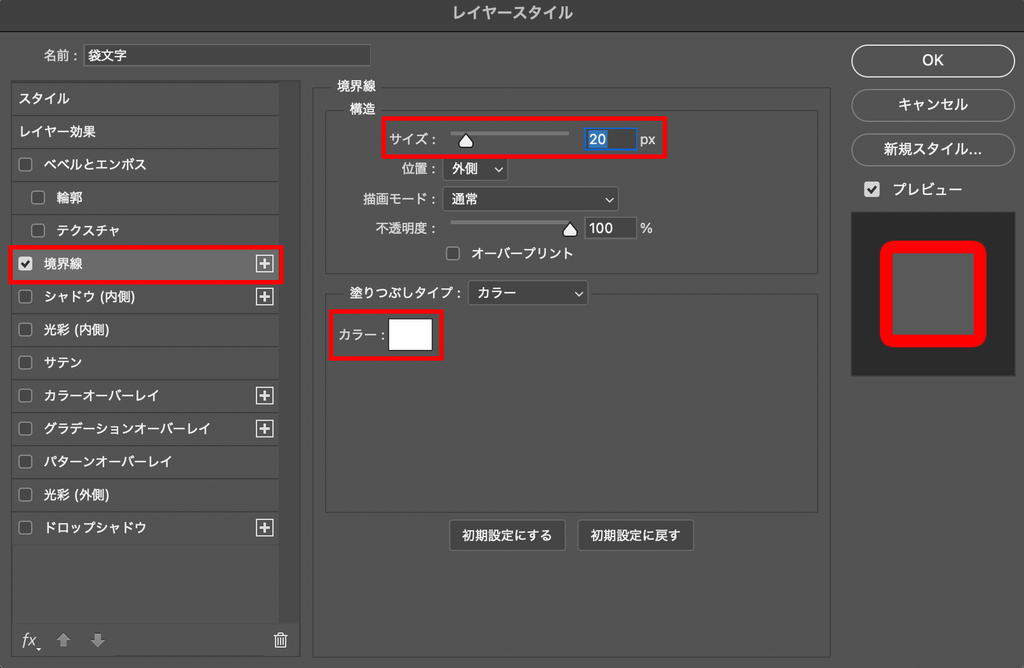
グラデーションと同じように「レイヤースタイル」を開き、「境界線」にチェックを入れると、袋文字が完成されます。
また、「サイズ」で線の太さを調整し、「カラー」で線の色を変えることもできます。
③ 文字マスク
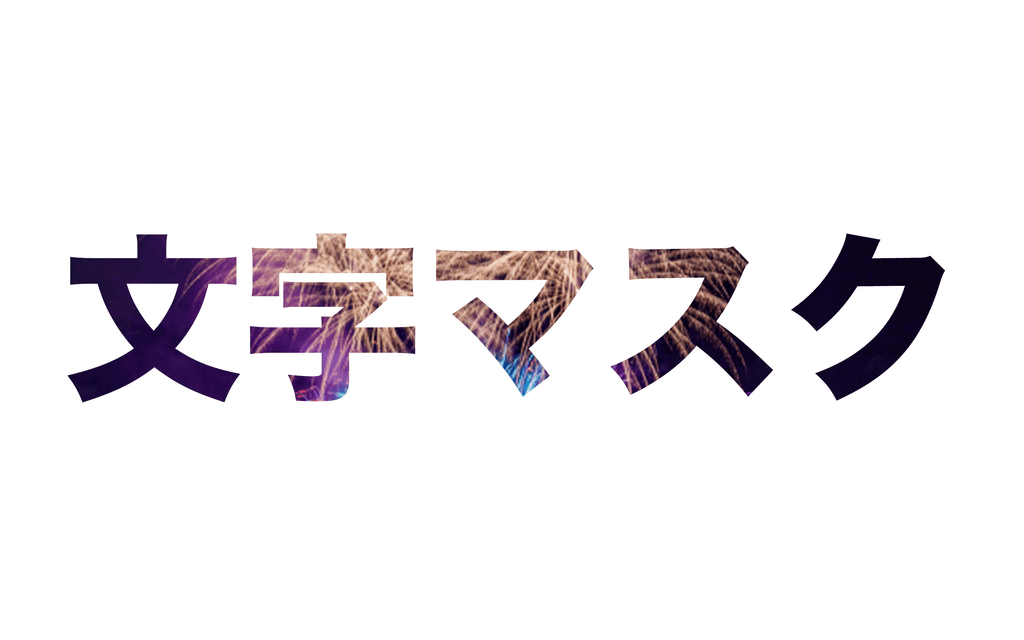
文字の形に写真や画像の切り抜く文字マスクの作成も簡単に行えます。
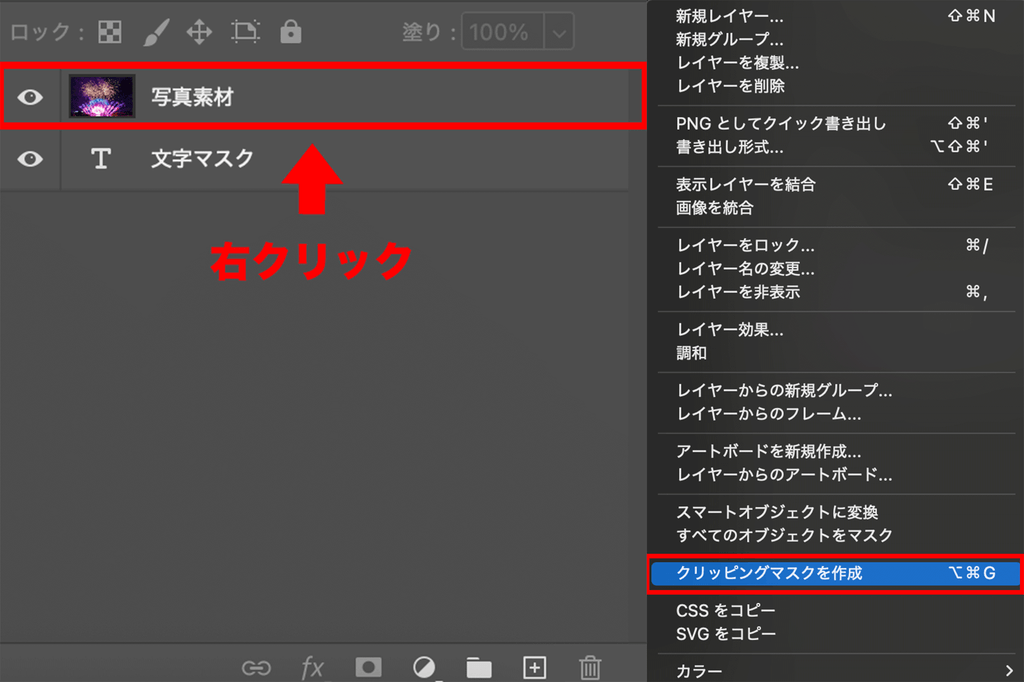
文字レイヤーの上に被せたい画像レイヤーを配置し、画像レイヤーを「右クリック」→「クリッピングマスク」を選択を選択すると文字マスクができます。
④ 文字の透過
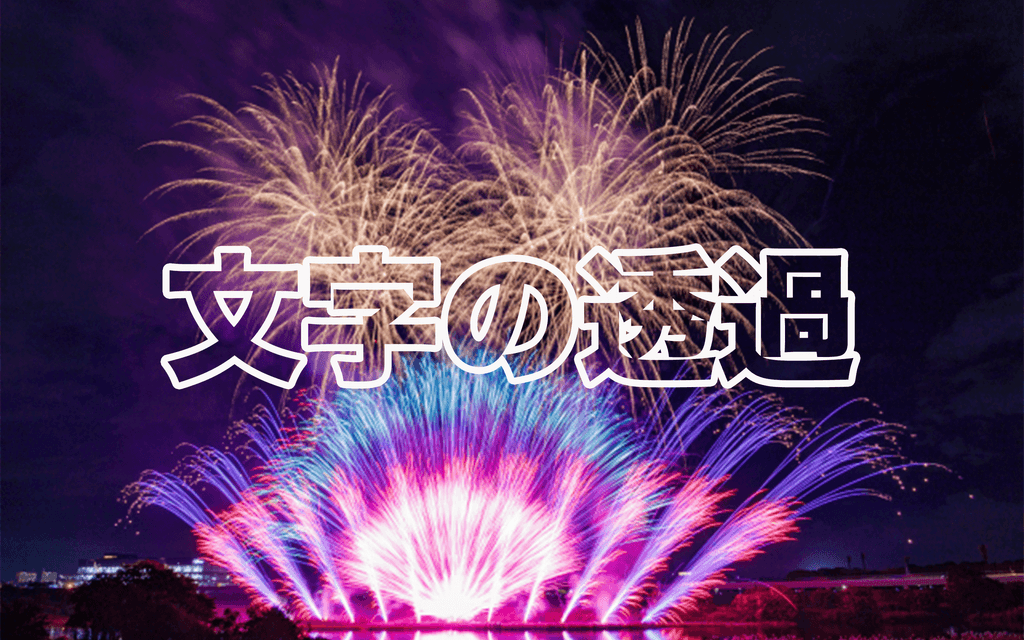
文字を透明にして背景を透けさせる方法もあります。
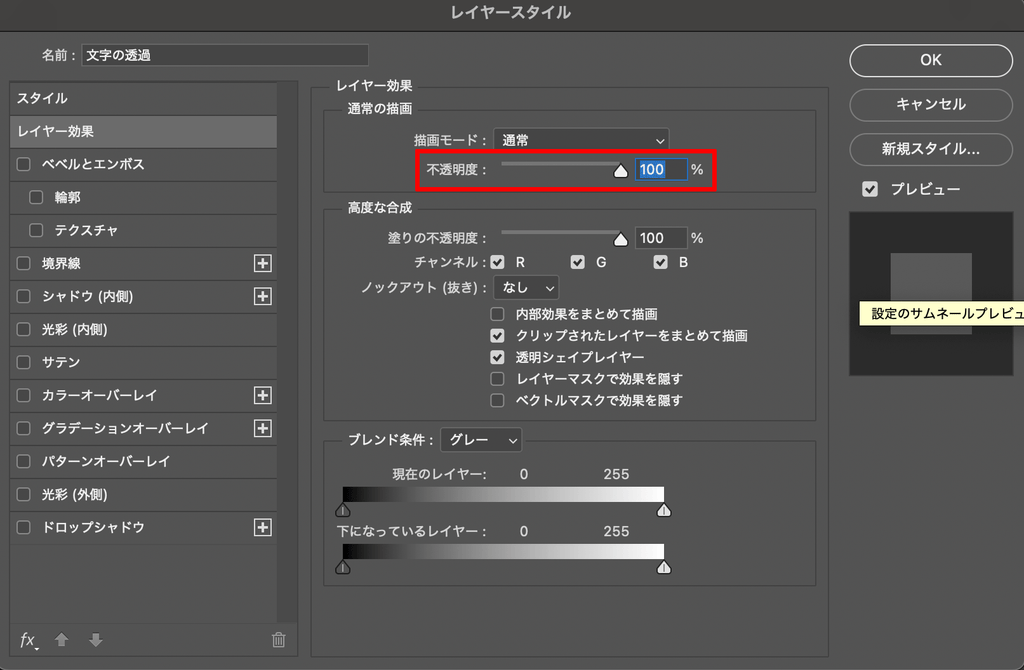
文字レイヤーをダブルクリックしてレイヤースタイルを開き、「レイヤー効果」から「不透明度」の調整で文字を透けさせられます。
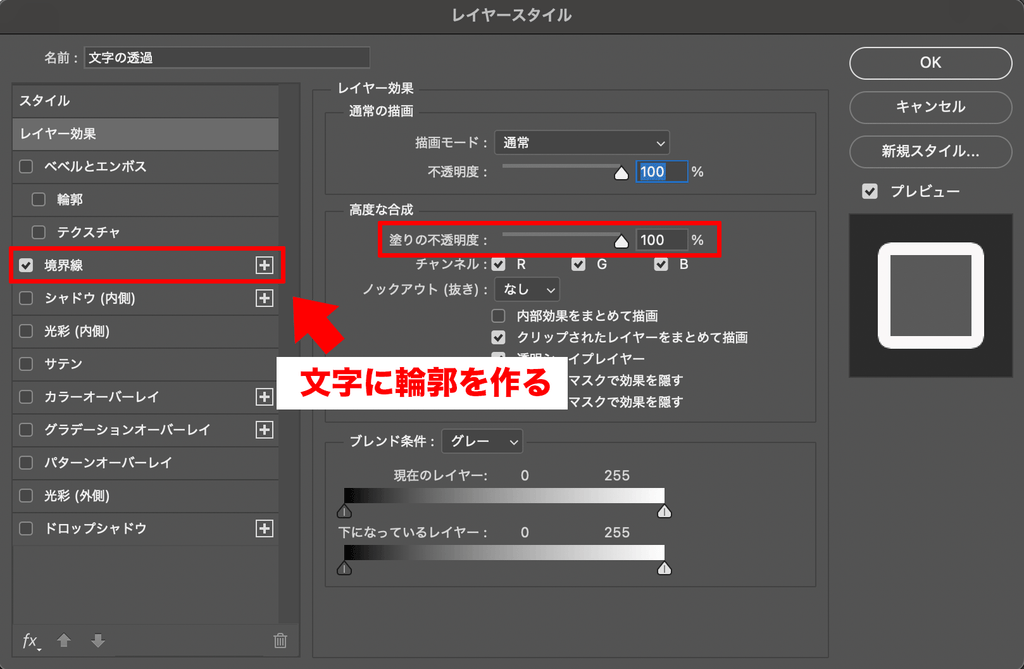
また、「境界線」で文字の輪郭を作った後、「レイヤー効果」から「塗りの不透明度」を調整すると、文字の塗り部分だけを透過させることができます。
⑤ ドロップシャドウ
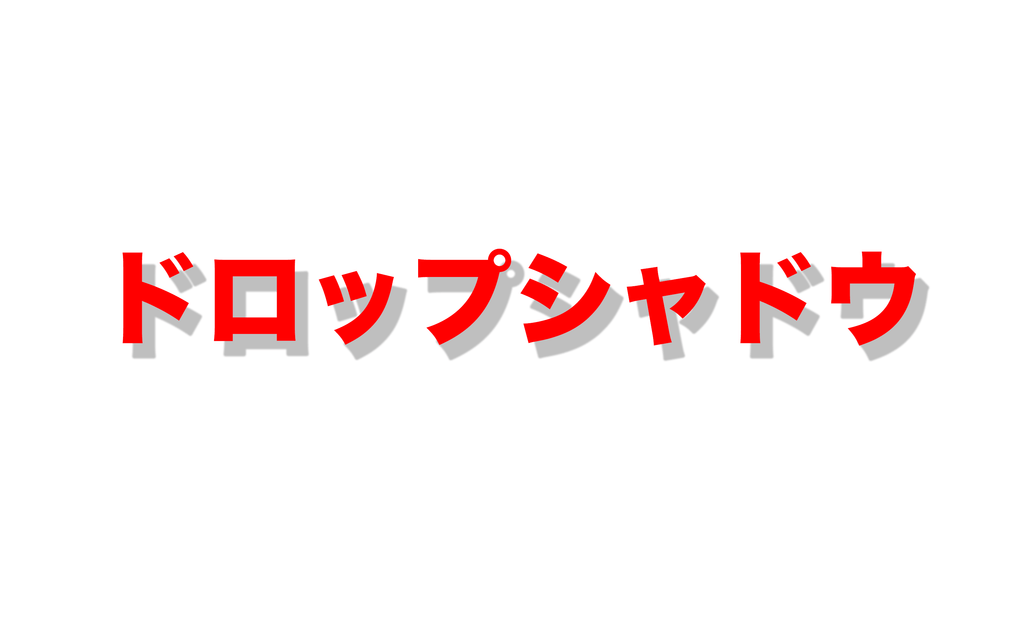
文字に影を作りたい時は、ドロップシャドウで簡単にできます。
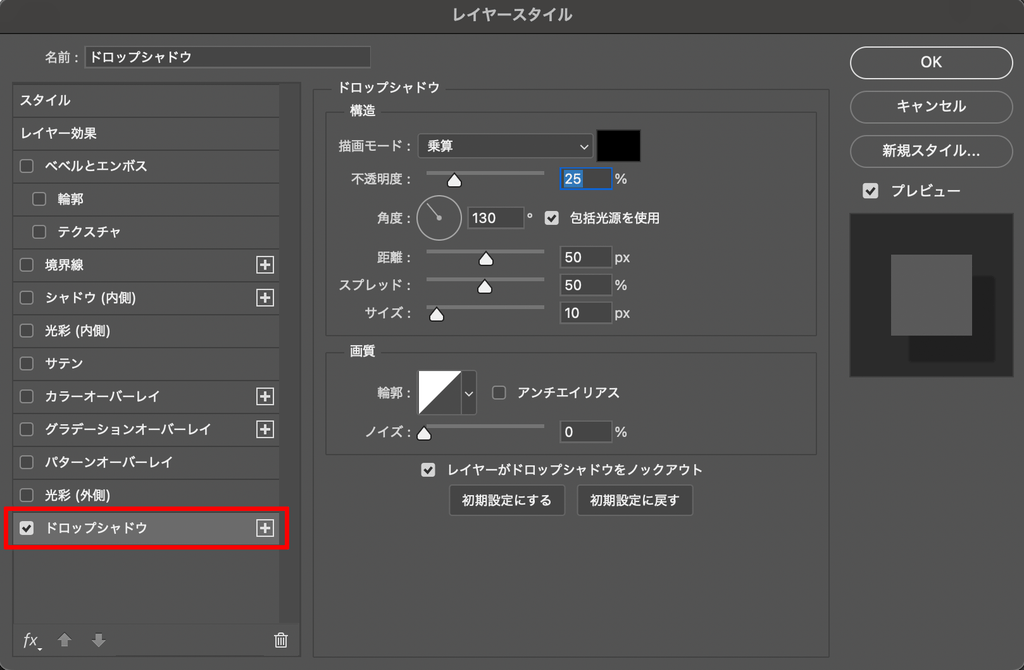
編集したいテキストからレイヤースタイルを開き、「ドロップシャドウ」にチェックを入れると、文字に影がつけられるのです。
角度:光源の位置を調整
距離:文字と影の距離を調整
スプレッド:影のエッジに強弱を調整
サイズ:影の大きさを調整
ドロップシャドウの細かな設定は、上記の通りで調整できます。
⑥ 光彩
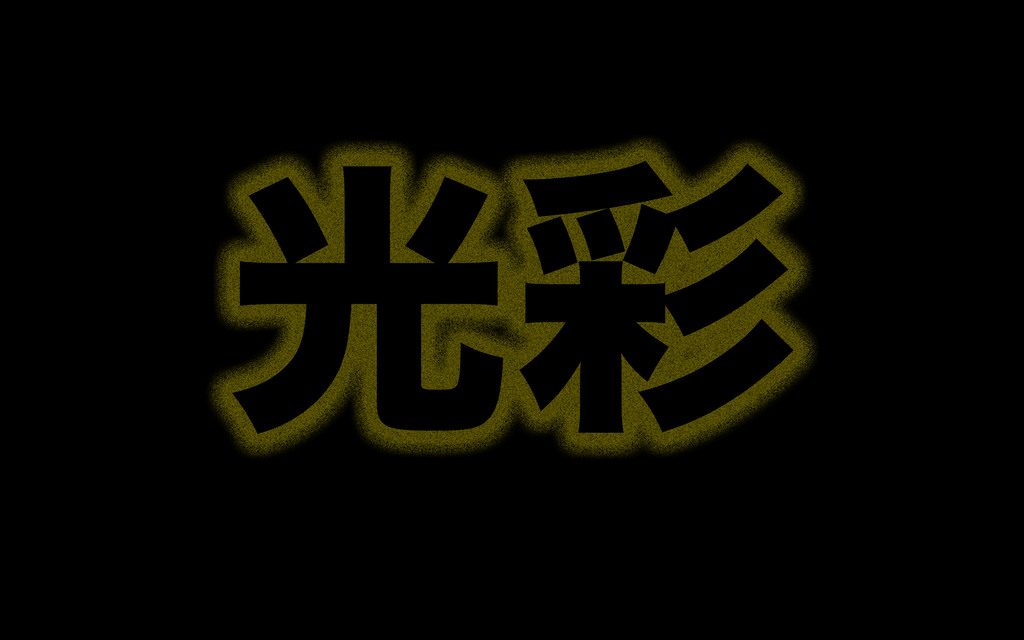
文字の輪郭をぼんやりと発光させる加工も施せます。
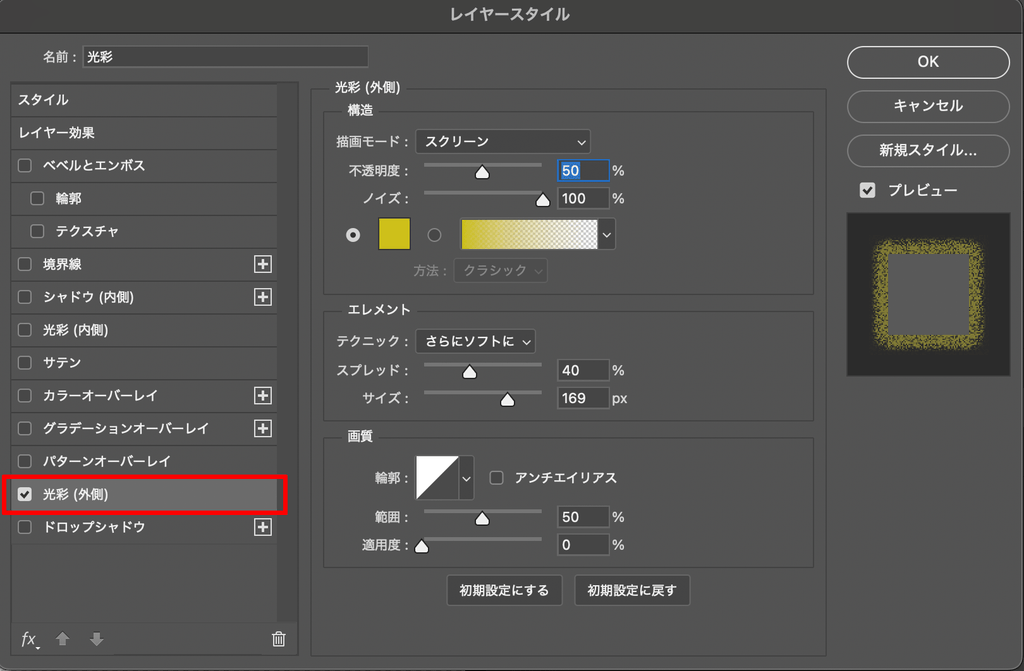
編集したいテキストからレイヤースタイルを開き、「光彩(外側)」にチェックを入れると、文字に光を滲ませる表現ができるのです。
不透明度:光彩の濃さを調整
スプレッド:ぼやけ具合を調整
サイズ:光彩の範囲(大きさ)を調整
さまざまな値がありますが、使用頻度の高いのは上記になります。
⑦ 立体文字
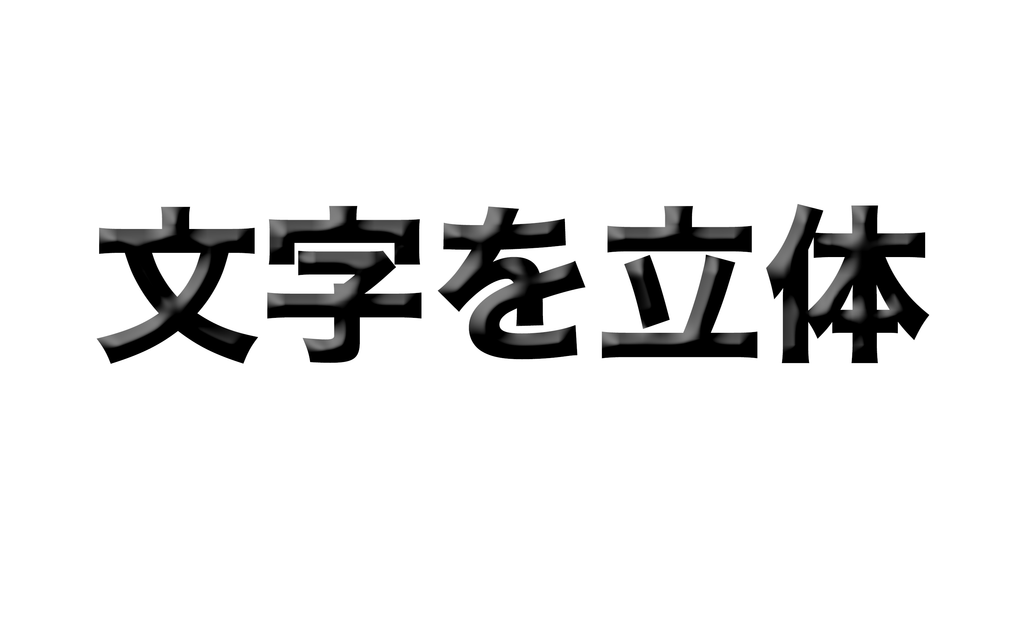
文字に立体的に魅せる手法もあります。
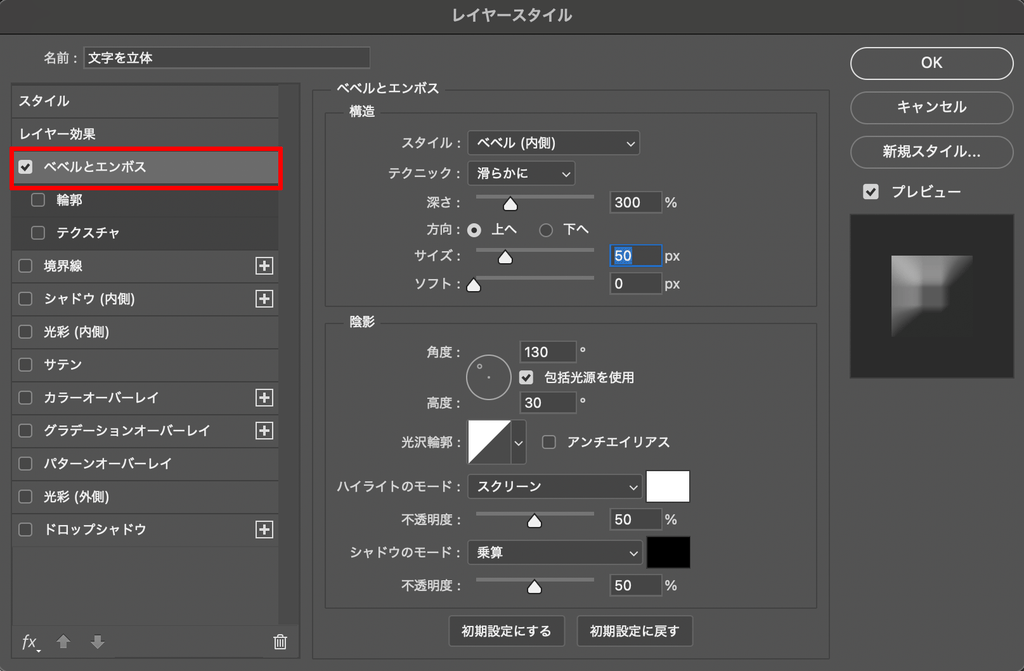
テキストレイヤーを開き、「ベベル・エンボス」にチェックを入れると、文字に立体感を出すことができるのです。
サイズ:陰影の深さの調整
ソフト:ディテールの硬さの調整
角度・高度:影の角度や高度の調整
使用頻度の高いのは上記になります。
さいごに
いかがでしたか。
Photoshopには、文字をより見やすく、印象的に仕上げるためのさまざまな文字装飾があります。
しかし大切になるのは、装飾を増やすことではなく、背景や用途に合わせて適切な効果を選ぶことにあります。
多彩な文字装飾を使い分けながら、見やすく、目を引くデザインを作ってみましょう。
コメント